


 Video Converter Ultimate
 Perekam Layar
 Perbaikan Video
 Unduhan Aman
Cara Mengonversi Format Audio Lain ke Format Video MP4
Pernah bertanya-tanya bagaimana cara membumbui kreasi audio Anda dan memberikan keunggulan visual? Di sinilah konversi audio-ke-video bisa membantu! Ini semua tentang membawa konten audio luar biasa Anda ke level berikutnya dengan memasangkannya dengan visual yang menarik. Bayangkan ini: Anda memiliki podcast fantastis, trek musik menarik, atau bahkan rekaman suara luar biasa yang ingin Anda bagikan kepada dunia. Mengubahnya menjadi video membuka banyak kemungkinan baru. Tidak hanya membuat konten Anda lebih menarik, namun juga memperluas jangkauan audiens Anda.
Mari ambil contoh spesifik untuk menunjukkan keajaibannya: konversi OGG ke MP4. Anda mungkin memiliki file audio OGG yang ingin Anda ubah menjadi video MP4 yang dinamis. Dengan melakukan ini, Anda dapat membuat klip video yang memikat, slideshow, atau bahkan menambahkan elemen visual ke musik Anda untuk pengalaman audiovisual yang menakjubkan. Tetap ikuti terus, dan kami akan memperkenalkan Anda pada alat-alat keren untuk melepaskan potensi kreatif Anda dan membawa konten Anda ke level yang lebih tinggi!

Bagian 1. Mengapa Anda Perlu Mengonversi Audio ke MP4
Mengonversi audio ke MP4 adalah langkah penting dalam meningkatkan daya tarik dan dampak konten Anda secara keseluruhan. Saat Anda menambahkan visual ke audio, hal itu menciptakan pengalaman yang lebih mendalam bagi audiens Anda. Coba pikirkan – video yang menarik dapat menarik perhatian seseorang lebih lama dan menyampaikan emosi dengan cara yang tidak dapat ditandingi oleh audio biasa. Baik Anda seorang pembuat konten, musisi, atau podcaster, menerapkan konversi audio ke MP4 membuka banyak kemungkinan untuk melibatkan audiens Anda pada tingkat yang lebih dalam.
Selain itu, mengonversi audio ke format MP4 memastikan kompatibilitas luas di berbagai perangkat dan platform. MP4 adalah format video yang didukung secara luas, artinya konten video Anda dapat menjangkau khalayak yang lebih luas tanpa masalah kompatibilitas. Dari platform media sosial hingga situs web dan platform berbagi video, video MP4 mudah dibagikan dan diakses oleh orang-orang melalui ponsel cerdas, tablet, komputer, dan lainnya. Jadi, jika Anda ingin memperluas jangkauan dan membuat kesan mendalam dengan konten audio Anda, melakukan lompatan ke konversi audio ke MP4 tidak diragukan lagi merupakan kebutuhan yang layak untuk dilakukan di era digital saat ini.
Bagian 2. 5 Cara Mengonversi Audio ke MP4
1. Video Converter Ultimate
Ingin meningkatkan kualitas permainan audio Anda dan mengubah lagu-lagu itu menjadi video yang memukau? Tidak perlu mencari lagi. Video Converter Ultimate adalah pengonversi audio ke video terbaik yang Anda cari. Dengan aplikasi ini, semuanya tentang konversi yang mulus. Ambil file audio apa pun, baik itu MP3, OGG, maupun WAV, dan ubah menjadi video MP4 yang menarik perhatian. Namun, itu belum semuanya! Alat yang kuat ini tidak hanya berhenti pada konversi audio ke video. Ini adalah alat serba bisa yang siap menangani berbagai format secara profesional. Dari video ke video, audio ke audio, hingga video ke audio – semuanya bisa ditangani!
Namun itu bukanlah akhir dari cerita. Video Converter Ultimate juga memiliki beberapa trik lain. Anda dapat mengedit video, menambahkan efek keren, dan menyesuaikan pengaturan agar sesuai dengan kebutuhan Anda. Belum lagi, ini mendukung keluaran definisi tinggi, membuat video Anda terlihat terbaik di layar mana pun. Jadi, mengapa menunggu? Tetaplah di sini saat kami memandu Anda melalui langkah-langkah sederhana untuk mengeluarkan potensi penuh Video Converter Ultimate dan membawa permainan audio-ke-video Anda ke tingkat yang benar-benar baru!
Langkah 1. Unduh dan Instal Aplikasi
Hal pertama yang pertama, centang salah satu tombol Unduh Gratis di bawah dan unduh perangkat lunaknya. Ketika pengunduhan selesai, klik dua kali file instalasi dan ikuti petunjuk di layar untuk menginstal aplikasi di komputer Anda. Jangan khawatir; ini adalah proses yang cepat dan mudah.
Free DownloadUntuk Windows 7 atau yang lebih baruUnduhan Aman
Unduh GratisUntuk MacOS 10.7 atau yang lebih baruUnduhan Aman
Langkah 2. Tambahkan File Audio untuk Dikonversi
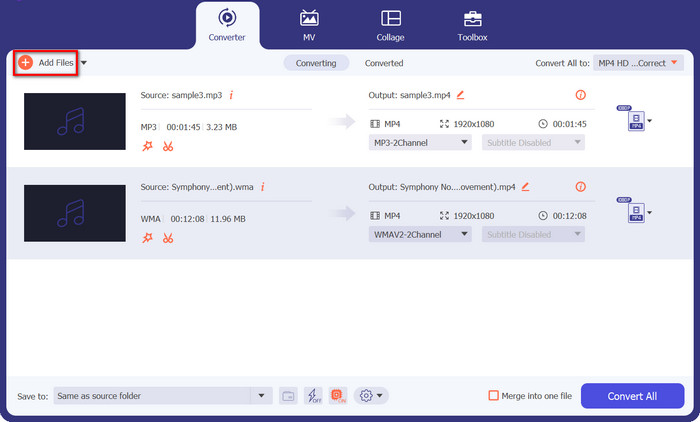
Setelah instalasi, jalankan aplikasinya. Anda akan melihat antarmuka yang bersih dan intuitif. Untuk mulai mengonversi, klik tombol Add Files. Dalam kasus ini, kita akan mengubah OGG ke MP4. Sekarang, telusuri komputer Anda dan pilih file audio OGG yang ingin Anda konversi. Anda bahkan dapat menambahkan beberapa file sekaligus jika ingin mengonversinya dalam satu proses!
Langkah 3. Pilih Format Keluaran (MP4)
Sekarang saatnya memilih format keluaran. Cari bagian Convert All to. Klik menu tarik-turun dan gulir melalui opsi yang ada hingga Anda menemukan MP4. Pilih, dan semuanya siap.
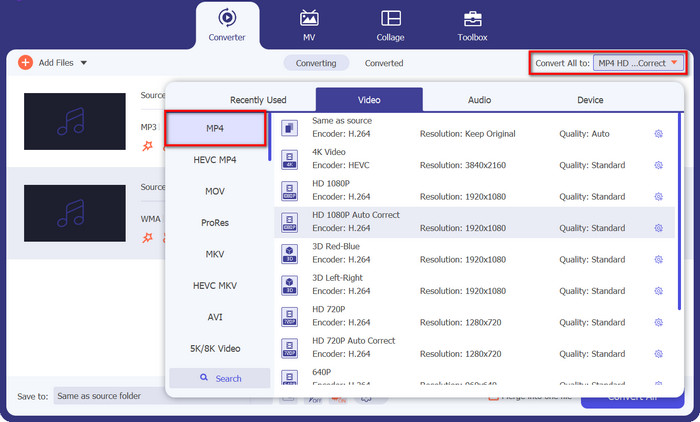
Langkah 4. Konversi File
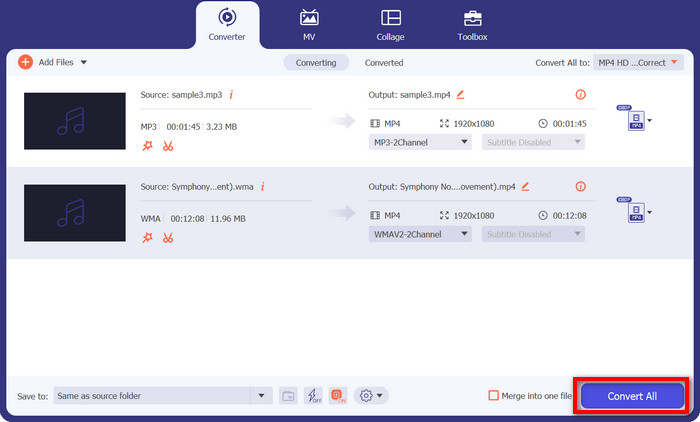
Kita hampir selesai! Cari tombol Convert All, yang biasanya terletak di sudut bawah atau kanan atas antarmuka. Klik dengan mantap, dan Video Converter Ultimate akan mulai mengonversi audio OGG ke MP4 di Mac atau PC Windows Anda.
2. Pengonversi Video Freemake
Jika Anda memiliki koleksi lagu atau podcast favorit yang ingin Anda tingkatkan secara visual, alat ini siap membantu Anda. Tidak hanya dapat mengonversi berbagai format audio seperti MP3, OGG, dan lainnya menjadi video MP4 yang dinamis, tetapi juga memungkinkan Anda mengubah dan menyesuaikan keluaran agar sesuai dengan visi kreatif Anda. Jadi, bertahanlah, dan kami akan memandu Anda melalui langkah-langkah sederhana tentang cara menggunakan alat ini sebagai pengonversi WMA ke MP4.
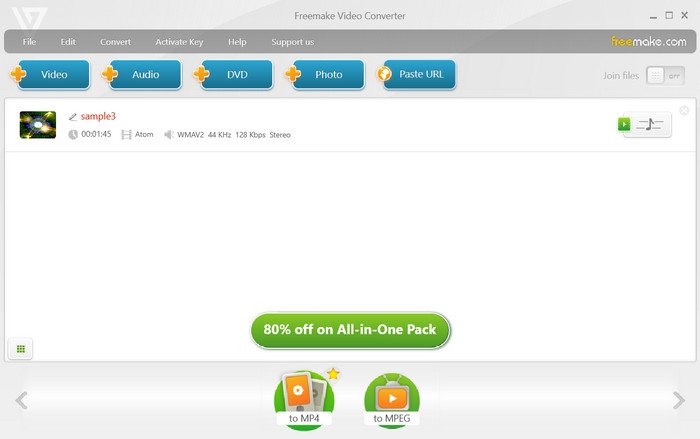
Langkah 1. Jalankan Freemake Video Converter dan klik tombol Audio. Telusuri komputer Anda untuk mencari file WMA yang ingin Anda konversi.
Langkah 2. Setelah itu, cari opsi to MP4 di menu pemilihan format. Klik untuk mengatur MP4 sebagai format keluaran untuk konversi.
Langkah 3. Sekarang, tekan tombol Convert untuk memulai proses konversi.
3. Pengonversi Video Pavtube
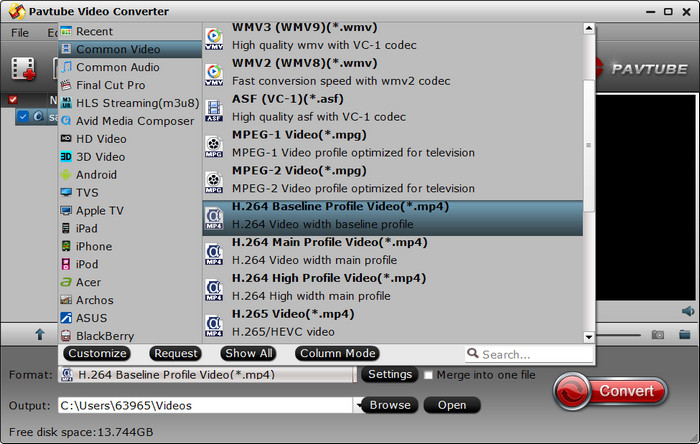
Pavtube Video Converter mengutamakan kesederhanaan dan efisiensi. Hanya dengan beberapa klik, Anda dapat mengonversi file audio OGG menjadi video MP4 yang menakjubkan. Alat serbaguna ini mendukung berbagai format, sehingga Anda dapat dengan mudah mengonversi video, audio, dan bahkan DVD tanpa repot.
Sekarang, saya tahu Anda ingin sekali mulai mengonversi file OGG Anda ke MP4, jadi mari selami langkah-langkah mudahnya.
Langkah 1. Jalankan perangkat lunak Pavtube Video Converter di komputer Anda.
Langkah 2. Klik tombol Add Files dan pilih file audio OGG yang ingin Anda konversi. Anda juga dapat menyeret dan melepaskan file langsung ke dalam program.
Langkah 3. Sekarang saatnya mengatur format keluaran ke MP4. Cari opsi Format, klik, lalu pilih MP4 sebagai format yang Anda inginkan untuk konversi. Selesai! Begitulah cara kerja konverter OGG ke MP4 ini.
4. Pengonversi Video Xilisoft
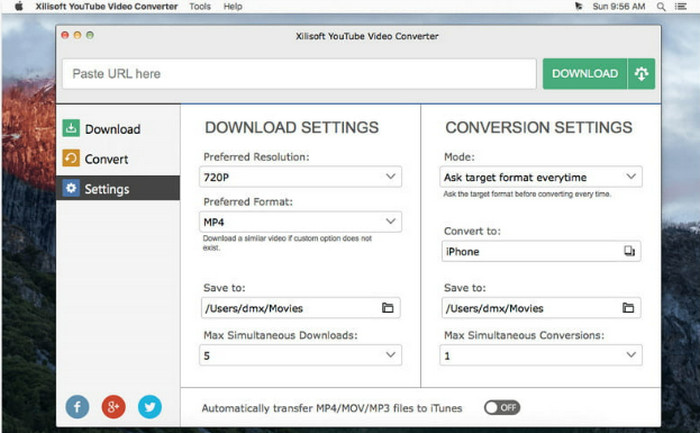
Selanjutnya, kami memiliki Xilisoft Video Converter – konverter terbaik yang menonjol dari yang lain. Mengapa ini yang terbaik? Sederhana! Itu dikemas dengan berbagai fitur yang memenuhi kebutuhan setiap pengguna. Dari keluaran video definisi tinggi hingga profil konversi yang dapat disesuaikan dan kegunaan yang lancar, alat ini memiliki semuanya. Jadi, jika Anda mencari konverter yang menawarkan keserbagunaan dan fitur-fitur penting, Xilisoft Video Converter adalah jawabannya!
Langkah 1. Jalankan Xilisoft Video Converter di komputer Anda.
Langkah 2. Lalu, klik tombol Add File dan pilih file audio OGG yang ingin Anda konversi.
Langkah 3. Selanjutnya, pilih MP4 sebagai format keluaran dari opsi yang tersedia, kemudian klik tombol Convert untuk memulai proses konversi.
5. Pengonversi MP4 Daring Gratis
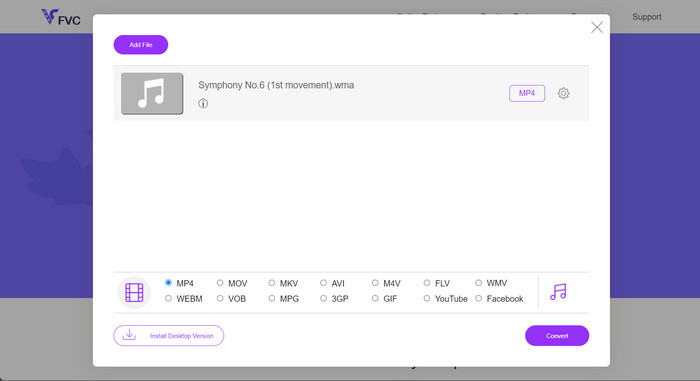
Free MP4 Converter Online adalah alat andalan Anda untuk konversi video tanpa repot langsung dari peramban web. Dengan Free MP4 Converter Online, Anda tidak perlu mengunduh perangkat lunak atau berurusan dengan instalasi yang rumit. Cukup buka peramban favorit Anda, dan Anda siap menggunakannya! Jadi, jika Anda ingin tahu cara mengonversi OGG ke MP4 secara online, tetap di sini.
Langkah 1. Buka peramban web Anda dan masuk ke situs Free MP4 Converter Online.
Langkah 2. Tekan tombol Add Files to Convert untuk memilih file audio OGG dari komputer Anda. Tunggu sebentar hingga file selesai diunggah.
Langkah 3. Lalu, cari tombol Convert untuk memulai proses konversi. Free MP4 Converter Online akan bekerja dan mengonversi OGG Anda ke MP4 secara online dan gratis dalam waktu singkat!
Bacaan Lanjutan:
Cara Menambahkan Audio dan Musik ke Video Secara Gratis di Komputer/Ponsel Anda
Rekomendasi Pengonversi MP3 ke MP4 di Desktop, Online, dan Mobile
Bagian 3. FAQ tentang Mengonversi Audio ke MP4
Apa format file audio yang paling umum?
MP3 (MPEG Audio Layer III) adalah format file audio yang paling umum karena kompresinya yang tinggi dan dukungannya yang luas.
Apa tujuan dari kompresi lossless?
Kompresi lossless mengurangi ukuran file tanpa mengurangi kualitas data asli. Biasanya digunakan untuk mengarsipkan atau menyimpan file.
Bisakah saya mengonversi file video menjadi file audio?
Ya, Anda dapat mengonversi file video ke file audio menggunakan konverter video-ke-audio. Ini memungkinkan Anda mengekstrak audio dari video, seperti mengonversi video MP4 ke file audio MP3.
Apakah konversi file online aman?
Sebagian besar layanan konversi file online terkemuka aman digunakan. Namun, penting untuk memilih platform yang terkenal dan aman untuk melindungi data Anda.
Bisakah saya mengonversi file di perangkat seluler?
Ya, banyak aplikasi seluler dan alat online yang memungkinkan Anda mengonversi file di ponsel cerdas dan tablet, sehingga memudahkan melakukan konversi saat bepergian.
Kesimpulan
Sebagai penutup, konversi format file adalah proses penting untuk memastikan kompatibilitas yang mulus dan akses data di berbagai perangkat serta platform. Dengan banyaknya alat online dan offline yang tersedia, seperti konverter OGG ke MP4 atau konverter WMA ke MP4 untuk mengubah WMA ke MP4, pengguna dapat dengan mudah mengonversi audio, video, dan file lainnya agar sesuai dengan kebutuhan spesifik mereka, sehingga meningkatkan fleksibilitas konten digital.
-
 [Mudah] Cara Memperbaiki Audio dan Video yang Tidak Sinkron
 Misalkan Anda akan menjadwalkan streaming untuk besok, tetapi saat Anda memeriksa penyiapan, audio dan video tidak sinkron. Baca artikel ini bagi Anda untuk mempelajari lebih lanjut tentang masalah ini.
-
 5 Pengekstrak Audio Terbaik untuk Mengekstrak Audio dari File Video
 Apakah Anda mempelajari cara mengekstrak audio dari video tanpa memengaruhi kualitasnya? Kemudian lanjutkan membaca artikel ini untuk mengetahui cara mengekstrak audio dari video dengan cara yang efisien.
-
 Konversikan ke GIF: Panduan Konversi File Cepat dan Mudah
 Konversikan ke GIF dengan panduan konversi utama kami. Anda dapat dengan mudah mengubah file video Anda menjadi meme yang menarik.
