


 Video Converter Ultimate
 Perekam Layar
 Perbaikan Video
 Unduhan Aman
Metode Mudah Konversi DV ke MP4 Online dan Offline
Format file DV dulunya adalah format yang paling populer di hampir semua camcorder karena mampu menyimpan video dengan kualitas bagus untuk ditonton dan diedit. Namun, jenis file ini kini sudah jarang digunakan di era modern. Beberapa program tidak mendukung jenis file ini, sehingga kurang cocok bagi pengguna yang memiliki file video DV. Jika Anda ingin memutar video di semua program, Anda perlu mengonversi file DV ke format yang paling populer saat ini, yaitu format MP4. Beruntungnya, artikel ini akan menunjukkan metode paling efektif untuk mengonversi DV ke MP4 dengan menggunakan konverter yang unggul. Jadi, bacalah artikel ini sambil mempelajari semua detail yang diperlukan.

Bagian 1: Perbedaan Antara DV dan MP4
Sebelum lanjut ke proses konversi file, mari kita lihat dulu perbedaan file DV dengan format MP4.
| Mengajukan | DV | MP4 |
| Ekstensi File | .dv | .mp4 |
| Nama lengkap | Video Digital | MPEG-4 |
| Keterangan | Produsen utama peralatan video membuat DV pada tahun 1995 sebagai format digital untuk perekaman video magnetik dan metode kompresi video. Format DV menggunakan sinyal video komponen digital 720x576 piksel 8-bit. Urutan DIF yang berisi data video, audio, dan subkode digunakan untuk mentransfer data. Di area layanan, waktu dan tanggal dicatat. | Video MPEG-4 dan standar audio AAC bersama-sama menentukan ekstensi MP4. Wadah dapat menampung media apa pun, termasuk grafik 2D dan 3D, audio, video, dan subtitle. Di Windows, hampir semua pemutar dapat memutar file MP4, tetapi di Mac, Anda memerlukan plug-in atau mengonversi file MP4 ke format lain. |
| Pengembang | Sony dan Panasonic | Kelompok Pakar Gambar Bergerak |
| Jenis MIME | video/x-dv | video/mp4 |
| Program Terkait | QuickTime Player Windows Movie Maker VLC Media Player | VLC Media Player Pemain MP QuickTime Player Windows Media Player Film dan TV Microsoft |
Bagian 2: Cara Terbaik untuk Mengonversi DV ke MP4 Online
Mengonversi DV ke MP4 secara online cukup sulit, terutama jika Anda tidak tahu aplikasi apa yang dapat digunakan dan dipercaya. Namun, berkat FVC Free Video Converter Online, Anda bisa dengan cepat dan langsung mengubah file DV menjadi format MP4. Alat online ini mendukung berbagai file video, seperti AVI, FLV, M4V, VOB, WMA, MOV, TS, dan lainnya. Alat ini juga memiliki metode konversi yang sederhana, di mana Anda dapat mengonversi file hanya dalam beberapa klik. Selain itu, jika Anda berencana mengonversi beberapa file DV menjadi satu file MP4, Anda dapat menggunakan konverter ini karena menyediakan proses konversi batch. Anda juga bisa menggunakan alat ini di semua browser, seperti Google Chrome, Mozilla Firefox, Safari, Microsoft Edge, dan lainnya, sehingga lebih praktis bagi semua orang. Dengan semua fitur ini, Anda bisa mengatakan bahwa konverter online ini adalah salah satu aplikasi istimewa yang dapat Anda manfaatkan. Ikuti petunjuk sederhana di bawah ini untuk mempelajari cara mengonversi file DV ke format MP4 menggunakan FVC Free Video Converter Online.
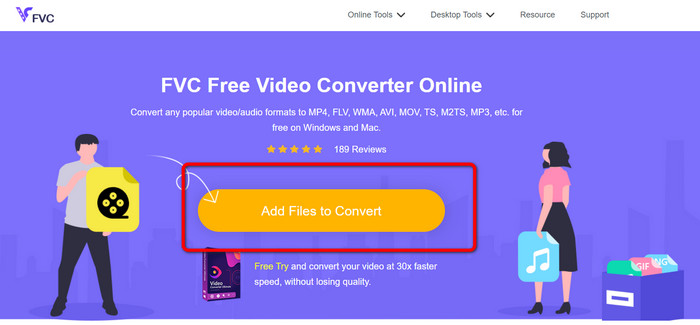
Langkah 1: Pertama, buka browser Anda dan kunjungi situs web FVC Free Video Converter Online. Lalu, di bagian tengah halaman utama, klik tombol Add Files to Convert untuk mengunggah file video DV Anda.
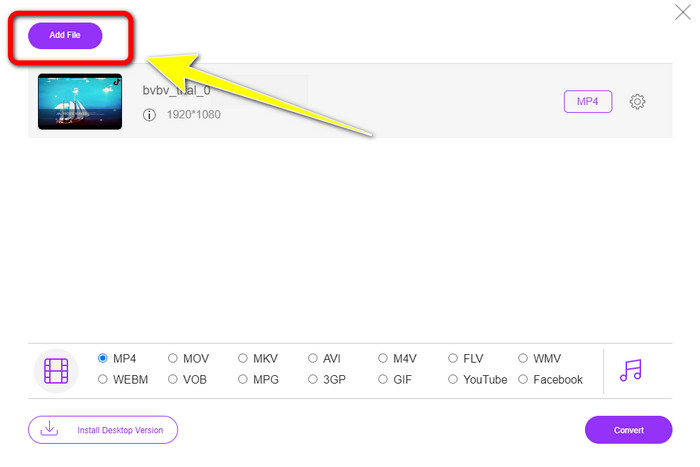
Langkah 2: Jika Anda ingin mengonversi beberapa file DV menjadi satu MP4, klik tombol Add File di bagian kiri atas antarmuka untuk menambahkan lebih banyak file.
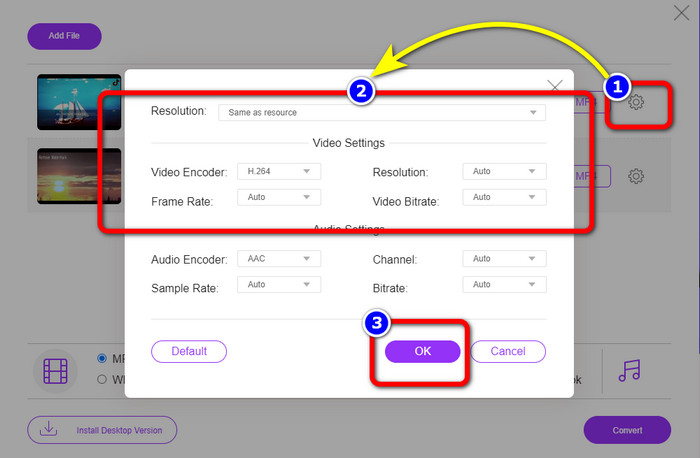
Langkah 3: Klik ikon Setting untuk menyesuaikan bitrate, frame rate, dan resolusi video. Jika sudah selesai mengubah sesuai preferensi Anda, klik OK.
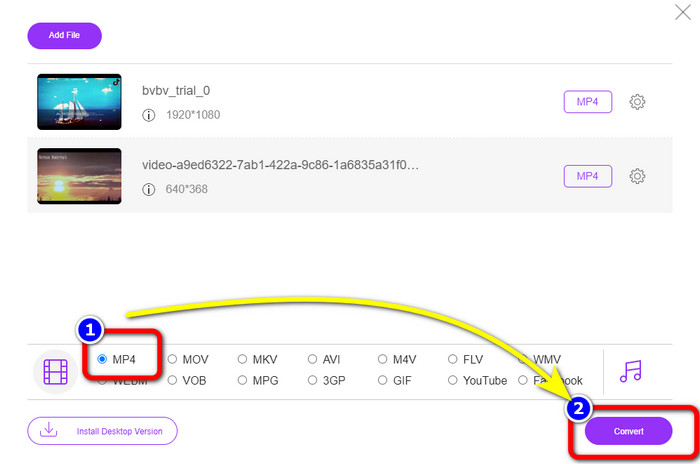
Langkah 4: Setelah semua pengaturan selesai, pergi ke bagian bawah antarmuka untuk melihat opsi format. Pilih format MP4 dan tekan Convert untuk memulai proses konversi.
Bagian 3: Cara Mengonversi DV ke MP4 Tanpa Rugi
Untuk konverter offline, Anda dapat menggunakan Video Converter Ultimate untuk mengonversi DV ke MP4 di Mac dan Windows tanpa kehilangan kualitas. Anda dapat mengonversi berbagai file video tanpa menurunkan kualitas. Selain itu, dengan aplikasi ini, Anda bisa mengonversi banyak file secara bersamaan karena mendukung proses konversi batch. Alat offline ini juga mendukung banyak format video, seperti MOV, AVI, FLV, M4V, SWF, MTS, MKV, WMV, VOB, dan lebih dari 100 format lainnya. Selain itu, Video Converter Ultimate memiliki kecepatan konversi hingga 30x lebih cepat dibandingkan kecepatan rata-rata, sehingga lebih nyaman bagi semua pengguna. Di samping itu, kebanyakan pengguna menginginkan metode yang mudah untuk mengonversi file. Aplikasi ini menawarkan antarmuka yang sederhana dengan cara paling mudah untuk mengonversi video Anda. Anda juga dapat mengedit video saat proses konversi karena tersedia alat pengeditan. Jika Anda ingin mengonversi mini DV ke format file MP4, gunakan panduan terperinci di bawah ini dengan Video Converter Ultimate.
Langkah 1: Anda harus mengunduh dan memasang Video Converter Ultimate di Mac atau Windows dengan mengklik tombol Download. Jalankan perangkat lunak setelah proses instalasi selesai.
Unduh GratisUntuk Windows 7 atau yang lebih baruUnduhan Aman
Unduh GratisUntuk MacOS 10.7 atau yang lebih baruUnduhan Aman
Langkah 2: Tekan panel Converter dan pilih tanda Plus untuk menambahkan file DV. Anda juga bisa mengeklik tombol Add Files atau menjatuhkan file langsung ke dalam kotak.
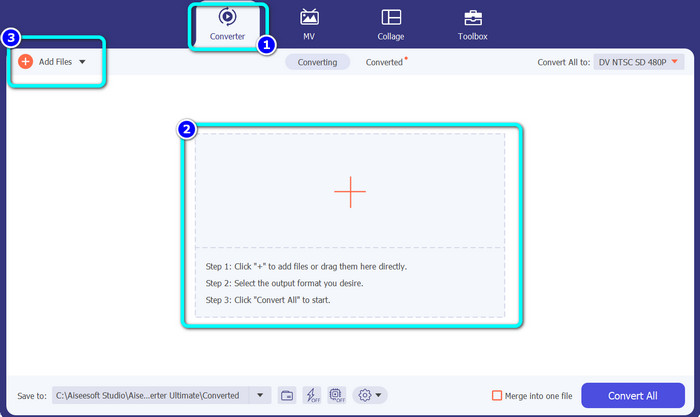
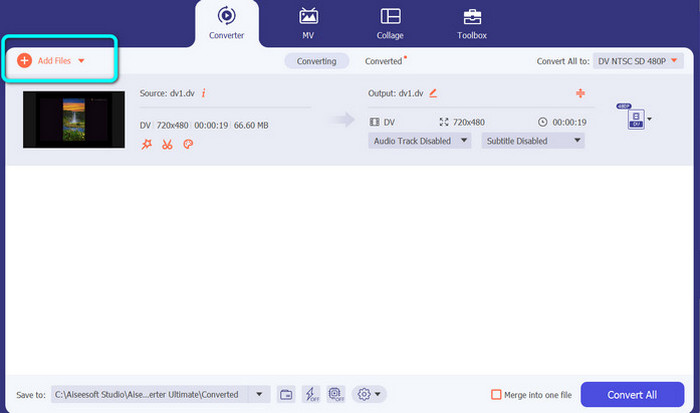
Langkah 3: Jika Anda ingin melakukan proses konversi batch, klik tombol Add Files untuk menambahkan lebih banyak file video DV.
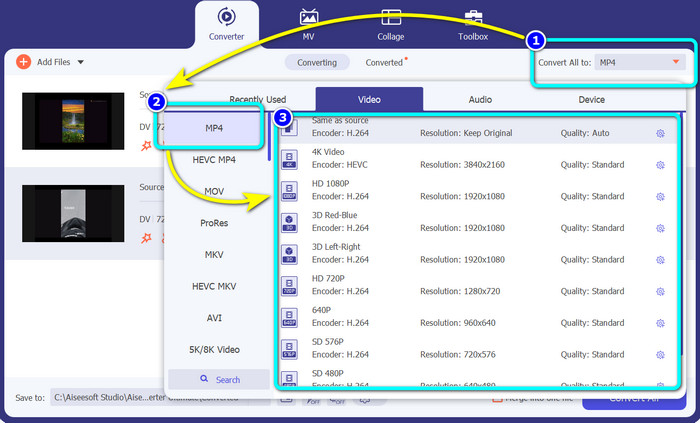
Langkah 4: Setelah menambahkan file DV lainnya, ubah format keluarannya dengan mengklik tombol Convert All to. Opsi format akan muncul, lalu pilih format MP4. Setelah itu, pilih resolusi yang Anda inginkan.
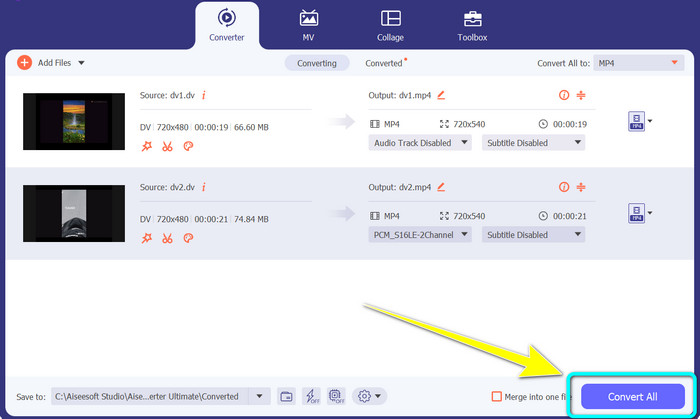
Langkah 5: Untuk langkah terakhir, mulai proses konversi dengan mengeklik tombol Convert All. Lalu, simpan file video Anda ke lokasi penyimpanan yang diinginkan.
Bagian 4: Metode Mudah untuk Mengonversi DV ke MP4 Menggunakan Freeware
Pada bagian ini, Anda akan mempelajari cara mengonversi DV ke MP4 menggunakan Rem Tangan. Alat offline ini juga mampu mengonversi file video seperti MP4, MKV, WEBM, dll. Alat ini juga menawarkan proses konversi batch. Namun, memanfaatkan alat ini tidaklah mudah. Ini memiliki banyak opsi pada antarmuka, yang sulit dipahami, terutama untuk pemula. Ikuti langkah-langkah di bawah ini untuk mengonversi DV ke MP4.
Langkah 1: Unduh aplikasi Handbrake ke komputer Anda. Lalu, jalankan aplikasinya.
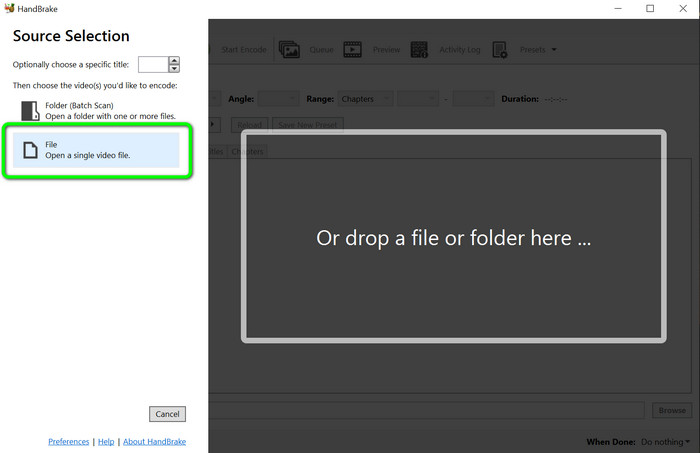
Langkah 2: Setelah membuka aplikasi, pilih tombol File untuk menambahkan file DV.
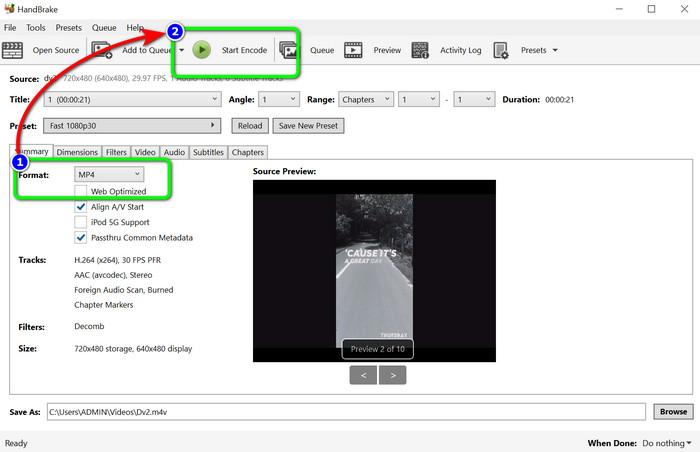
Langkah 3: Dari opsi format, pilih format file MP4. Lalu, klik tombol Start Encode untuk memulai proses konversi.
Bacaan lebih lanjut:
2 Cara Teratas untuk Mengonversi File DV ke MOV secara Gratis di Desktop & Online
Konverter DV ke FLV yang Bermanfaat untuk Mengonversi DV ke FLV [2023]
Bagian 5: FAQ tentang Konversi DV ke MP4
1. Bisakah VLC memutar file DV?
Ya! VLC Media Player mendukung format file DV, sehingga Anda dapat memutar video Anda dalam program ini.
2. Perangkat lunak online mana yang terbaik untuk konversi video?
Anda dapat menggunakan FVC Free Video Converter Online. Alat online ini dapat dengan mudah mengonversi video Anda. Anda juga bisa melakukan konversi batch dan mengedit bitrate, frame rate, serta resolusi video Anda.
3. Berapa resolusi standar file DV?
Resolusi standar file DV adalah 720 piksel horizontal dan 480 garis interlaced. Standar definisi tinggi DV adalah 720 dan 1080 baris.
Kesimpulan
Seperti terlihat di atas, inilah metode terbaik untuk mengonversi DV ke MP4 secara online maupun offline. Anda dapat menggunakan FVC Free Video Converter Online untuk mengonversi file secara online. Selain itu, gunakan Video Converter Ultimate untuk mengonversi file dengan lebih cepat secara offline.
-
 Cara Utama dan Gratis Untuk Mengonversi DV ke WMV [Online & Offline]
 Cari tahu apa cara terbaik untuk mengonversi DV ke WMV tanpa kerumitan. Ingin tahu lebih banyak? Kemudian baca artikel ini untuk mengetahui lebih banyak tentang DV dan WMV.
-
 Cara Mengkonversi F4V ke MP4 dengan Metode Paling Efektif
 Apakah video F4V Anda tidak berkualitas bagus? Kemudian mengubahnya menjadi file MP4. Posting ini akan menawarkan cara terbaik tentang cara mengonversi F4V ke MP4 online dan offline
-
 Lima Pendekatan Populer untuk Mengonversi Format Xvid ke MP4
 Lihat sekilas metode luar biasa ini tentang cara mengonversi format file Xvid ke MP4 di artikel ini. Selain itu, Anda akan mempelajari aplikasi terbaik yang dapat Anda gunakan untuk mengonversi
