


 Video Converter Ultimate
 Perekam Layar
 Perbaikan Video
 Unduhan Aman
DVR ke MP4: Jadikan Kehidupan Media Anda Mudah dengan Konversi Mudah
Masuklah ke dunia kenyamanan dan kebebasan dengan solusi konversi DVR ke MP4 terbaik. Ucapkan selamat tinggal pada hal‑hal yang rumit dan sambut transformasi mulus rekaman DVR Anda ke format MP4 yang serbaguna. Nikmati akses tanpa repot dan buka dunia kemungkinan baru untuk konten DVR Anda. Jadi, mulailah mengonversi ke MP4 hari ini dan buka potensi sejati koleksi media Anda dengan senyuman. Baik Anda ingin berbagi momen berharga atau menikmati acara favorit saat bepergian, pendekatan ramah pengguna kami membuat semuanya jadi sangat mudah.

Bagian 1. Cara Terbaik untuk Mengonversi DVR ke MP4
FVC Video Converter Ultimate adalah perangkat lunak konversi video yang serbaguna dan mudah digunakan yang memungkinkan Anda mengonversi video dengan mudah. Perangkat ini menawarkan kecepatan konversi yang tinggi, kemampuan konversi batch, pengaturan keluaran yang dapat disesuaikan, dan bahkan kemampuan mengekstrak audio dari video. Ketahui lebih lanjut tentang alat ini dengan melihat fitur‑fitur utamanya.
Fitur Utama
◆ Alat Pengeditan: Perangkat lunak ini menawarkan alat pengeditan dasar, memungkinkan Anda memangkas, memotong, menambahkan tanda air, atau menerapkan efek video untuk menyempurnakan video Anda sebelum konversi.
◆ Keluaran Berkualitas Tinggi: Pertahankan kualitas asli video Anda atau pilih berbagai pilihan penyandian untuk menjamin kualitas keluaran optimal untuk konten yang dikonversi.
◆ Dukungan Multi-Bahasa: Perangkat lunak ini mendukung berbagai bahasa, membuatnya dapat diakses oleh pengguna di seluruh dunia.
Langkah 1. Dapatkan penginstal yang sesuai
Pertama-tama, Anda harus mendapatkan penginstal yang tepat. Di bawah ini adalah penginstal untuk komputer Windows dan Mac. Setelah Anda mendapatkan alat tersebut, instal di komputer Anda. Kemudian, luncurkan di komputer Anda.
Unduh GratisUntuk Windows 7 atau yang lebih baruUnduhan Aman
Unduh GratisUntuk MacOS 10.7 atau yang lebih baruUnduhan Aman
Langkah 2. Unggah file DVR
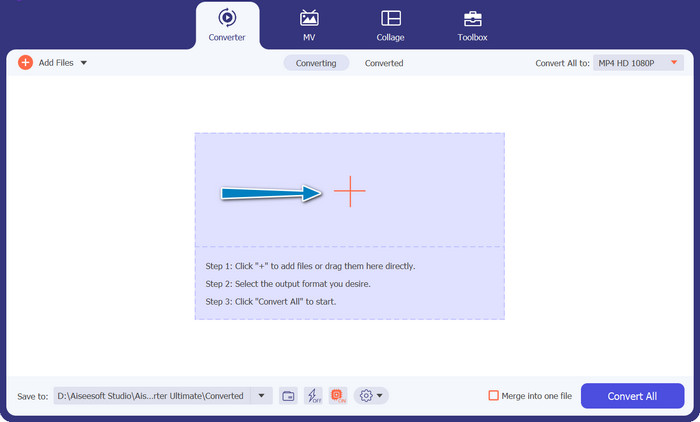
Sekarang, klik tombol tanda Plus yang tersedia di antarmuka utama dan pilih file DVR yang ingin Anda konversi dari folder komputer Anda. Lalu, Anda akan melihat thumbnail‑nya.
Langkah 3. Pilih format keluaran
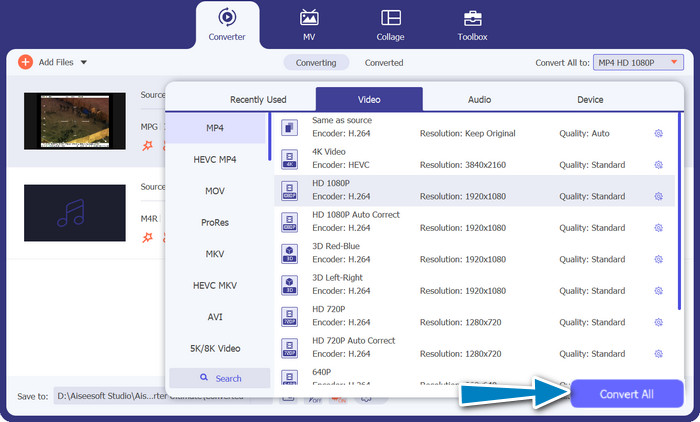
Selanjutnya, buka menu daftar tarik-turun untuk melihat semua format yang tersedia. Buka tab Video dan cari format MP4. Setelah itu, Anda dapat memilih kualitas yang diinginkan untuk konversi video Anda.
Langkah 4. Mulai proses konversi
Setelah mengunggah file dan memilih format keluaran, klik tombol Convert All di bagian bawah antarmuka program untuk memulai proses konversi.
Bagian 2. Cara Terbaik untuk Mengonversi DVR ke MP4 Online Gratis
Sudah pernah mendengar tentang Free MP4 Video Converter Online? Ini adalah alat hebat yang dapat membantu Anda mengonversi video ke format MP4 yang populer. Dengan demikian, Anda bisa memastikan video Anda dapat diputar di perangkat atau platform apa pun. Dan yang paling menarik? Cara penggunaannya sangat mudah! Ikuti langkah‑langkah cara menggunakan konverter DVR ke MP4 online ini dan lihat lebih banyak fiturnya.
Fitur Utama
◆ Gratis: FVC Free MP4 Converter Online tersedia tanpa biaya, menjadikannya pilihan ekonomis untuk mengonversi video Anda ke format MP4.
◆ Penggunaan Tidak Terbatas: Tidak ada batasan jumlah video yang dapat Anda konversi menggunakan FVC Free MP4 Converter Online, memungkinkan Anda mengonversi video sebanyak yang Anda butuhkan tanpa batasan apa pun.
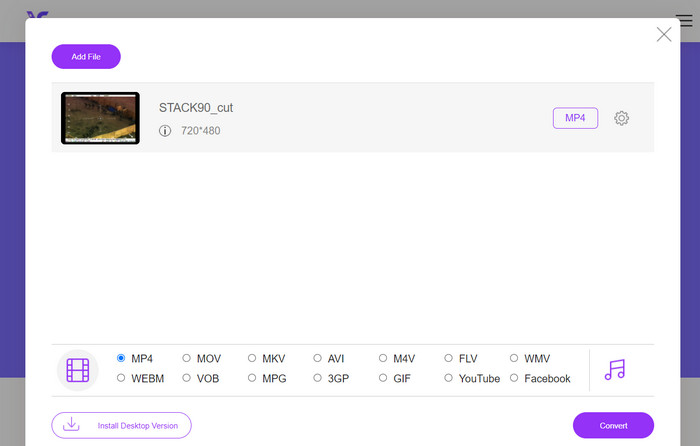
Langkah 1. Pertama‑tama, Anda perlu mengunjungi situs web program dengan mengklik tautan yang tercantum dalam deskripsi alat di atas. Lalu, klik tombol Add Files to Convert pada halaman utama untuk mengunggah file DVR.
Langkah 2. Setelah itu, pilih file yang ingin Anda konversi dari komputer Anda. Setelah proses unggah selesai, alat ini akan otomatis mengatur format keluaran sebagai MP4.
Langkah 3. Terakhir, tekan tombol Convert untuk memulai proses konversi. Lalu, tunggu hingga proses selesai.
Bagian 3. Mengkonversi DVR ke MP4 Menggunakan Cara Lain
FFmpeg adalah alat baris perintah yang kuat yang dapat mengonversi DVR ke MP4 dan melakukan tugas multimedia lainnya. Perlu beberapa pemahaman teknis untuk digunakan, tetapi dapat dikustomisasi dalam banyak cara dan sering digunakan untuk memproses multimedia.
Fitur Utama
◆ Antarmuka Baris Perintah: FFmpeg beroperasi melalui perintah baris perintah, memberi pengguna tingkat lanjut fleksibilitas untuk menjalankan operasi konversi yang rumit.
◆ Pemrosesan Lanjutan: Ini menawarkan fitur-fitur canggih seperti pemfilteran video, penskalaan, pemotongan, dan manipulasi audio, memungkinkan pengguna menyempurnakan konversi mereka.
Langkah 1. Unduh dan instal FFmpeg dari situs resmi (https://ffmpeg.org/) sesuai dengan sistem operasi Anda.
Langkah 2. Kemudian, buka jendela command prompt atau terminal di komputer Anda.
Langkah 3. Setelah itu, arahkan ke direktori tempat FFmpeg terpasang atau berikan path lengkap ke file executable FFmpeg di dalam perintah.
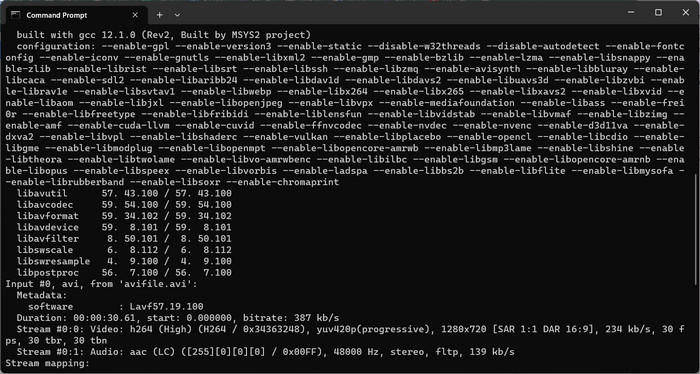
Langkah 4. Gunakan sintaks baris perintah FFmpeg untuk menentukan file DVR sebagai input dan format file keluaran yang diinginkan (MP4). Sebagai contoh: ffmpeg -i input.dvr output.mp4.
Langkah 5. Terakhir, tekan tombol Enter untuk mengeksekusi perintah. FFmpeg akan memulai proses konversi dan menampilkan progresnya di command prompt.
Bacaan Lanjutan:
Cara Terbaik dan Gratis untuk Mengonversi DV ke WMV [Online & Offline]
Teknik Tanpa Repot untuk Mengonversi MTV ke MP4
Bagian 4. Perbandingan 3 Cara
Untuk membantu Anda memutuskan antara FVC Video Converter Ultimate, Free MP4 Video Converter Online, dan FFmpeg sebagai konverter DVR ke MP4 Anda, kami telah menyusun tabel berikut.
| Video Converter Ultimate | Pengonversi Video MP4 Online Gratis | FFmpeg.dll | |
| Dukungan format | Beragam format | Format terbatas | Beragam format |
| Kustomisasi | Pengaturan keluaran lanjutan | Pengaturan keluaran dasar | Kustomisasi yang luas |
| Antarmuka pengguna | perangkat lunak desktop | Antarmuka berbasis web | Alat baris perintah |
| Pertunjukan | Efisien dan cepat | Tergantung kecepatan internet | Tergantung pada spesifikasi sistem |
| Pribadi | Konversi file lokal | Konversi file online | Konversi file lokal |
Bagian 5. FAQ tentang Konversi DVR ke MP4
Bagaimana cara membuka file DVR?
Windows Media Center dapat menangkap dan memutar file DVR yang disimpan dalam format DVR-MS di komputer pribadi Anda.
Bisakah VLC memutar file DVR?
VLC mungkin dapat memutar file DVR, tetapi hanya jika VLC memiliki dekoder audio dan video yang sesuai. File DVR dapat memutar audio dan video masing-masing dalam format MPEG-2 dan AAC. VLC memerlukan dekoder video MPEG-2 dan dekoder audio AAC untuk memutar file DVR secara efektif.
Bisakah saya mengonversi file DVR ke format video lain selain MP4?
Ya, tergantung pada perangkat lunak yang Anda gunakan, Anda sering dapat mengonversi file DVR ke berbagai format video lainnya, termasuk AVI, MKV, MOV, atau WMV. Fleksibilitas ini memungkinkan Anda memilih format yang paling sesuai dengan kebutuhan pemutaran atau berbagi Anda.
Apakah ada risiko kehilangan data atau penurunan kualitas selama proses konversi?
Saat menggunakan perangkat lunak yang bereputasi baik dan andal, risiko kehilangan data atau penurunan kualitas minimal. Namun, selalu disarankan untuk membuat cadangan file DVR asli Anda sebelum melakukan konversi apa pun, agar aman.
Bisakah FFmpeg mengonversi file DVR ke format selain MP4?
Ya, FFmpeg adalah alat baris perintah yang kuat yang mendukung berbagai format video dan audio. Dengan perintah yang sesuai, Anda dapat mengonversi file DVR ke format seperti AVI, MKV, atau MOV.
Kesimpulan
Dengan memilih alat yang tepat sesuai kebutuhan Anda, Anda dapat mengonversi file DVR ke MP4 secara efisien sambil tetap menjaga kualitas video. Baik Anda lebih menyukai perangkat lunak desktop maupun konverter online, opsi‑opsi ini memberikan fleksibilitas untuk mengonversi file DVR dan meningkatkan pengalaman multimedia Anda.
-
 Cara Mengompres File DV Tanpa Kehilangan Kualitas di Windows / Mac
 Saat Anda ingin berbagi rekaman video DV dengan kamera Sony, Anda dapat mempelajari lebih lanjut tentang cara mengompres DV ke Email atau SNS tanpa kehilangan kualitas secara gratis.
-
 2 Cara Teratas untuk Mengonversi File DV ke MOV Gratis di Desktop & Online
 Punya masalah saat mengonversi file DV Anda ke MOV di Mac Anda? Jika itu masalah Anda, maka kita bisa menyelesaikannya bersama-sama jika kita membaca artikel ini.
-
 Cara Mengonversi Format File DV ke MP4 [Masalah Terpecahkan]
 Tertarik untuk mengonversi DV ke MP4 menggunakan konverter offline dan online? Maka Anda berada di jalan yang benar. Kami akan memberikan solusi terbaik yang Anda inginkan.
