


 Video Converter Ultimate
 Perekam Layar
 Perbaikan Video
 Unduhan Aman
Panduan Ekspor Final Cut Pro MP4: Langkah Cepat dan Mudah
Final Cut Pro adalah salah satu alat penyunting video profesional yang paling populer dan canggih bagi pengguna Apple. Alat ini mendukung berbagai format keluaran untuk perangkat Apple dan juga kompatibel dengan format video populer seperti MP4 dan MOV. Saat mengedit video di Final Cut Pro, memilih MP4 sebagai format ekspor sangatlah praktis.
Namun, antarmuka Final Cut Pro yang kaya fitur bisa terasa rumit bagi pemula, dan menemukan opsi ekspor yang tepat dengan cepat sering kali sulit. Artikel ini akan memperkenalkan dua cara yang sederhana dan efektif untuk berhasil mengekspor MP4 di Final Cut Pro.

Bagian 1. Format Apa yang Dapat Diekspor Final Cut Pro?
Pertama, konfirmasikan bahwa Final Cut Pro secara resmi mendukung format ekspor.
Video: MP4, MOV, Apple ProRes, HEVC, AVCHD, MXF.
Audio: AIFF, WAV, MP3, AAC.
Gambar: JPEG, PNG, TIFF, PSD, BMP.
Kita dapat melihat bahwa MP4 juga ada di dalamnya. Jadi, ada kemungkinan untuk mengekspornya sebagai MP4 Final Cut Pro.
Bagian 2. Mengapa Anda Perlu Menyimpan Video Sebagai MP4 dari Final Cut Pro
Dapatkah saya menggunakan pengaturan ekspor default Final Cut Pro jika saya bekerja dengan video setiap hari? Mengapa memilih MP4 secara khusus? Ada beberapa keuntungan tersendiri dalam memilih format ekspor MP4, yang dapat Anda pertimbangkan dengan cara berikut:
• Kompatibilitas yang Sangat Baik
MP4 merupakan format video yang didukung secara luas di berbagai platform penting seperti YouTube, TikTok, Facebook, dll. Format ini juga tersedia di hampir semua perangkat perekam video, perangkat lunak pemutaran, dan platform daring. Memilih MP4 memastikan video Anda dapat diputar dengan lancar dalam berbagai skenario tanpa perlu khawatir tentang ketidakcocokan format.
• Kompresi Video yang Efisien
MP4 menggunakan algoritma kompresi canggih untuk mengurangi ukuran file secara signifikan sambil mempertahankan kualitas gambar yang tinggi. Ini menghemat ruang penyimpanan dan secara efektif mengurangi waktu tunggu dan konsumsi lalu lintas selama pengunggahan, yang ideal untuk berbagi web atau pemutaran perangkat seluler.
MP4 adalah salah satu format video yang paling serbaguna dan praktis di era internet dan video pendek saat ini.
Bagian 3. Cara Mengekspor dari Final Cut Pro ke Format MP4
Setelah mengetahui berbagai keuntungan ini, apakah Anda siap untuk melakukannya secara praktis? Berikut ini, kami akan menunjukkan cara mengekspor video dari Final Cut Pro ke format MP4.
Berikut cara menyimpan video dari Final Cut Pro dalam MP4.
Langkah 1. Buka perangkat lunak di Mac Anda dan muat file yang ingin Anda ekspor ke MP4.
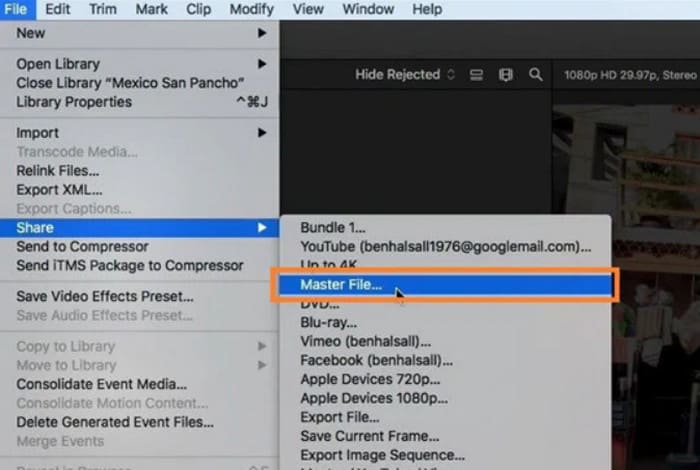
Langkah 2. Setelah file terbuka, masuk ke menu File dan pilih opsi Share.
Langkah 3. Sebuah jendela kecil akan muncul setelah Anda mengeklik Share. Dari jendela ini, pilih opsi Master File.
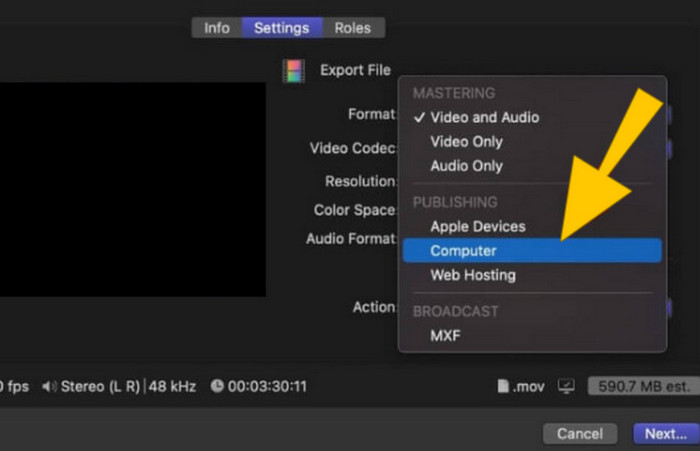
Langkah 4. Selanjutnya, atur pengaturan ekspor Anda. Buka tab Info, lalu ke tab Settings, di mana Anda dapat menyesuaikan bitrate, resolusi, dan pengaturan lain yang Anda inginkan.
Langkah 5. Pilih opsi Computer dari daftar Format.
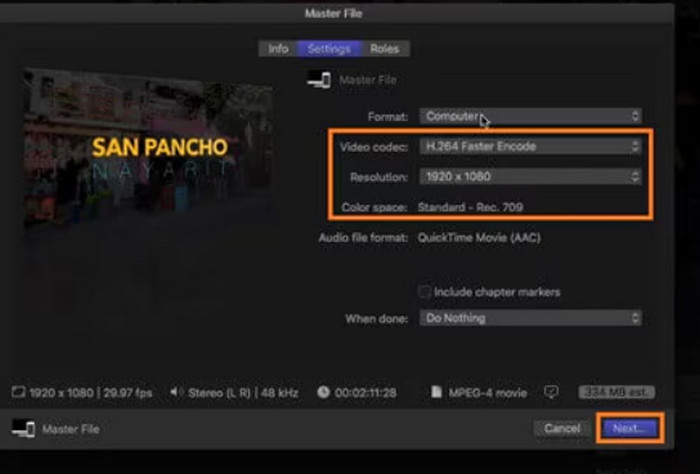
Langkah 6. Lalu, pilih opsi Fast Encode dari daftar Video Codec dan klik tombol Next.
Langkah 7. Pada bagian Save As, masukkan nama file yang diinginkan. Kemudian, atur folder tujuan dan klik Save.
Namun, perlu dicatat bahwa Final Cut Pro bukanlah alat universal. Beberapa pengguna telah melaporkan bahwa meskipun mereka telah mengekspor video dalam format MP4, mereka masih mengalami masalah kompatibilitas saat memutarnya di platform lain, atau bahkan gagal memutarnya.
Masalah ini sering kali disebabkan oleh penggunaan beberapa codec video tertentu, dan beberapa pemutar atau platform tidak memiliki kemampuan decoding yang sesuai; mungkin juga disebabkan oleh pengaturan ekspor yang tidak tepat. Memakan waktu dan rumit untuk memecahkan sumber masalah satu per satu.
Bagian 4. Konversi ke MP4 Setelah Mengekspor Video dari Final Cut Pro
Oleh karena itu, kami menyarankan solusi yang lebih menghemat waktu: ekspor file video dari Final Cut Pro terlebih dahulu, lalu gunakan perangkat lunak konversi format video pihak ketiga profesional untuk mengonversinya ke format MP4 standar guna menghindari masalah kompatibilitas.
Kami merekomendasikan FVC Video Converter Ultimate sebagai asisten yang sangat baik untuk konversi format video. Perangkat ini mendukung lebih dari 1000 format, dan proses konversinya sangat fleksibel. Selain format umum seperti MP4, MOV, MKV, dan lain-lain, Anda juga dapat memilih untuk mengekspor video dengan parameter khusus yang sesuai untuk platform seperti YouTube, Instagram, atau perangkat seluler seperti iPhone dan Samsung.
Kecepatan konversi FVC Video Converter Ultimate sangat tinggi, menggunakan teknologi akselerasi perangkat keras canggih untuk menyelesaikan tugas mengonversi video Final Cut Pro hingga 30x lebih cepat. Selain itu, FVC Video Converter Ultimate juga merupakan alat pengeditan video MP4 yang serba bisa. Dibandingkan dengan Final Cut Pro, antarmukanya lebih sederhana dan lebih intuitif, sehingga bahkan jika Anda baru mulai mengedit video, Anda dapat dengan mudah mengedit, memutar, mengompres, meningkatkan kualitas, dan sebagainya.
Unduh GratisUntuk Windows 7 atau yang lebih baruUnduhan Aman
Unduh GratisUntuk MacOS 10.7 atau yang lebih baruUnduhan Aman
Berikut cara mengonversi video Final Cut Pro ke MP4 dengan FVC Video Converter Ultimate.
Langkah 1. Unduh dan instal FVC Video Converter Ultimate di komputer Anda. Klik Add Files untuk mengunggah video yang ingin Anda konversi.

Langkah 2. Buka tab Convert All to. Bentangkan daftar tarik‑turun dan pilih Video > MP4.

Langkah 3. Kembali ke antarmuka utama. Klik Convert All.

Bagian 5. FAQ Mengekspor MP4 di Final Cut Pro
Bisakah Final Cut Pro membuka berkas MP4?
Ya. Final Cut Pro dan MP4 kompatibel. Namun, jika Anda memiliki berkas video dengan codec yang tidak kompatibel dengan program tersebut, hal itu dapat menyebabkan masalah dengan tidak dapat dibukanya video tersebut.
Apakah MOV atau MP4 lebih baik untuk Final Cut Pro?
MOV lebih cocok digunakan di Final Cut Pro. MOV juga lebih kompatibel dengan sistem Apple dibandingkan MP4. Namun, jika Anda mencari cara yang praktis untuk mengolah video di platform lain, tetap disarankan untuk mengonversi MOV ke MP4. Kompatibilitas MP4 jauh lebih luas.
Mengapa Final Cut Pro lebih baik dari iMovie?
Fitur penyuntingan iMovie semuanya terbatas dalam hal efek yang tersedia. Jika Anda menginginkan pemrosesan video yang lebih profesional, Final Cut Pro adalah pilihan yang lebih baik.
Kesimpulan
Meskipun mengekspor MP4 di Final Cut Pro itu memungkinkan dan kami telah memberikan langkah-langkah terperinci untuk melakukannya, terkadang file MP4 yang diekspor mungkin menggunakan codec video yang tidak kompatibel dengan platform lain. Dalam kasus seperti ini, kami menyarankan menggunakan alat konversi format yang lebih khusus. Apa pun format yang Anda ekspor dari Final Cut Pro, FVC Video Converter Ultimate dapat dengan mudah mengonversinya ke format MP4 standar, sehingga sepenuhnya menyelesaikan masalah kompatibilitas, dan FVC Video Converter Ultimate sendiri adalah editor video yang lengkap, sehingga Anda dapat membuat, mengedit, dan mengonversi video hanya di satu tempat pada platform yang sama.
-
 Cara Menghapus Watermark dari Video Menggunakan Final Cut Pro [Panduan Lengkap]
 Punya masalah dengan tanda air di video? Tidak perlu dikatakan lagi, karena kami menyediakan tutorial tentang cara menghapus tanda air dari video menggunakan Final Cut Pro.
-
 8 Peningkat Video AI Terbaik: Perangkat Lunak dan Alat Tercanggih
 Raih resolusi tertinggi, pengurangan noise, stabilisasi gerakan, dan akurasi warna dengan alat dan perangkat lunak terbaik untuk penyempurna video AI di internet.
-
 Cara Kompres File MOV dengan Mudah: 6 Pilihan Gratis untuk Anda
 Untuk mengompres MOV, Anda dapat merujuk ke 6 opsi dalam artikel ini, termasuk 3 perangkat lunak desktop dan 3 platform daring. Kami akan menunjukkan cara menggunakannya di sini.
