


 Video Converter Ultimate
 Perekam Layar
 Perbaikan Video
 Unduhan Aman
Konversi FLV ke MP4 Gratis - 5 Alat untuk Windows atau Mac
FLV adalah salah satu format video standar yang paling banyak digunakan untuk menampung video online dan juga kompatibel dengan banyak peramban web. Namun, saat ini format ini tidak tersedia untuk peramban seluler dan kurang cocok untuk diunggah ke perangkat lunak pengeditan video. Sebagai perbandingan, format MP4 menghasilkan ukuran file yang lebih kecil dan kompatibilitas yang lebih baik. Ketika kita ingin mengunggah video ke YouTube, TikTok, dan situs lainnya, tetap disarankan untuk memilih kontainer MP4. Penting untuk dipahami bahwa untuk memutar video FLV, Anda memerlukan Adobe Flash Player, tetapi alat ini sudah dinonaktifkan. Jadi, jika Anda memiliki video FLV, dengan pertimbangan apa pun, kami menyarankan Anda untuk mengonversi FLV ke MP4. Pada konten berikut, kami akan memperkenalkan total lima alat, dan kami yakin pasti ada satu yang cocok untuk Anda.

Bagian 1. Cara Mengonversi FLV ke MP4 secara Batch di Windows/Mac
FVC Video Converter Ultimate
Kami sarankan untuk menggunakan FVC Video Converter Ultimate untuk mengonversi FLV ke MP4. Pertama-tama, format input dan output yang didukung platform ini mencapai 1000+, dan tugas konversi dapat dilakukan secara batch dengan efisiensi 30X lebih cepat. Meskipun fungsi inti perangkat lunak ini adalah mengonversi format, fungsinya tidak berhenti di situ. Kita juga dapat menggunakan perangkat lengkap penyuntingan video yang disediakannya untuk memotong durasi video, mengompres ukuran file, menghilangkan noise latar belakang, dan sebagainya. Perlu dicatat bahwa FVC Video Converter Ultimate memberi Anda lima konversi gratis, setelah itu Anda harus membayar biaya bulanan tambahan untuk membuka fitur lengkap. Namun, program ini sangat hemat biaya, dan setelah memiliki program ini, kita dapat menyerahkan tugas pemrosesan audio, gambar, dan video apa pun padanya.
Free DownloadUntuk Windows 7 atau yang lebih baruUnduhan Aman
Free DownloadUntuk MacOS 10.7 atau yang lebih baruUnduhan Aman
Berikut cara mengkonversi FLV ke MP4 tanpa kehilangan kualitas menggunakan FVC Video Converter Ultimate.
Langkah 1: Unduh dan pasang FVC Video Converter Ultimate di komputer Anda. Saat Anda membuka perangkat lunak ini, Anda akan dibawa ke antarmuka Converter. Klik Add Files dan pilih file FLV Anda.

Langkah 2: Setelah memuat video, Anda dapat mengklik Convert All to lalu klik Video > MP4. Ada beberapa opsi dengan resolusi dan bitrate yang berbeda. Pilih yang sesuai dengan kebutuhan Anda.
Sebelum mengekspor hasilnya, Anda dapat mengedit video dengan mengklik Cut.

Langkah 3: Setelah selesai mengedit, klik Convert All untuk mulai mengonversi format FLV ke MP4.

Bagian 2. Cara Mengonversi FLV ke MP4 Gratis Menggunakan VLC
Baik Anda pengguna Windows, Mac, atau Linux, VLC Media Player adalah konverter FLV ke MP4 yang bermanfaat. Aplikasi ini sepenuhnya gratis dan telah lama beredar di pasaran. Aplikasi ini juga dijamin aman 100%.
Berikut cara mengkonversi FLV ke MP4 menggunakan VLC Media Player.
Langkah 1: Dapatkan versi terbaru VLC Media Player di komputer Anda.
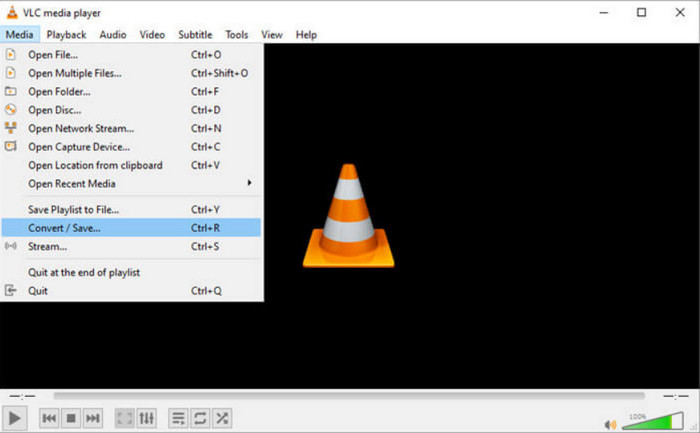
Buka antarmuka utama dan klik Media > Convert/Save.
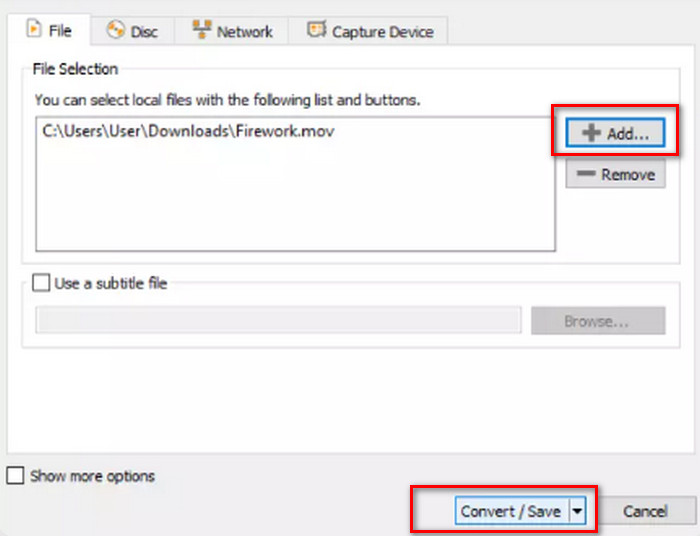
Langkah 2: Saat Anda membuka jendela baru, pilih File dan klik +Add untuk mengunggah file FLV Anda. Lalu klik tombol Convert/Save di sudut kanan bawah.
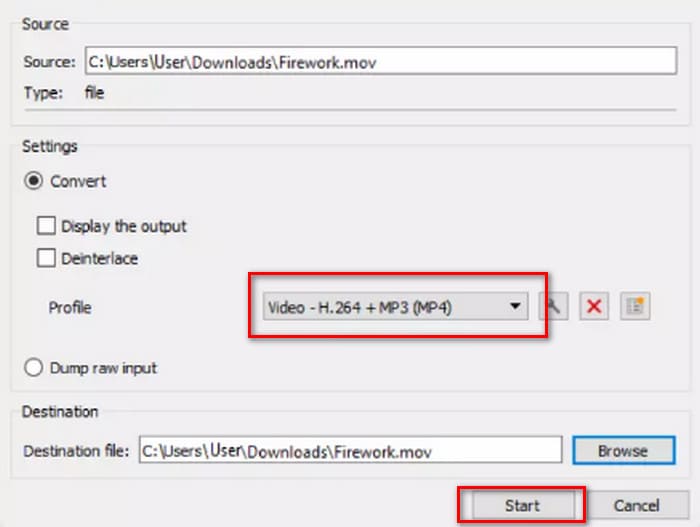
Langkah 3: Sekarang Anda akan masuk ke jendela lain. Arahkan ke Profile dan pilih Video - H.264 + MP3 (MP4) sebagai versi keluaran.
Langkah 4: Klik Start.
Meskipun VLC Media Player gratis dan bersumber terbuka, antarmukanya tidak terlalu bersih. Dibandingkan dengan konverter profesional, tombol unggah berkas dan konversinya tidak terlalu jelas. Dan karena ini hanyalah pemutar multimedia, fitur penyuntingan videonya lebih sedikit.
Bagian 3. Cara Mengonversi FLV ke MP4 Tanpa Kehilangan Kualitas melalui FFepeg
FFmpeg adalah perangkat lunak desktop gratis untuk mengedit dan mengonversi berkas audio dan video. Perangkat lunak ini tidak memiliki tombol atau opsi biasa untuk mengunggah, melihat pratinjau, dan mengatur format keluaran, tetapi berjalan sepenuhnya pada kode. Kita dapat menemukan templat kode untuk setiap operasi di web. Kita perlu menyiapkan jalur penyimpanan berkas sumber dan jalur penyimpanan berkas yang dikonversi, lalu mengisinya ke dalam templat.
Berikut cara mengonversi FLV ke MP4 dengan FFmpeg.
Langkah 1: Unduh dan pasang FFmpeg di komputer Anda. Jalankan alat ini menggunakan Command Prompt.
Langkah 2: Ketik cd dan cd FFmpegTool. Lalu masukkan cd bin dan jalankan ffmpeg.exe.
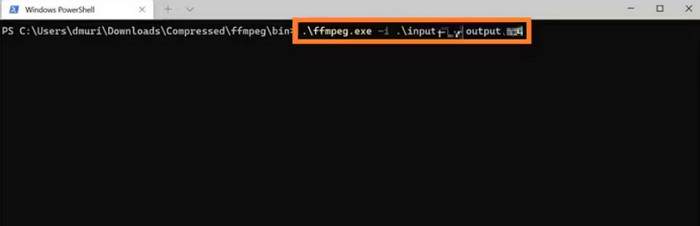
Langkah 3: Siapkan perintah yang akan Anda gunakan untuk mengonversi FLV ke MP4. Templatenya sebagai berikut.
ffmpeg -i video.flv -c:v libx264 outputfilename.mp4
Isi bagian i video.flv dengan jalur penyimpanan file sumber Anda, lalu masukkan nama file ekspor pada bagian outputfilename.mp4.
Langkah 4: Ketik perintah tersebut ke FFmpeg dan tekan tombol Enter pada keyboard Anda. Proses konversi akan dimulai.
FFmpeg dapat disesuaikan, dan layanannya gratis, tetapi antarmukanya sungguh tidak biasa. Menginstalnya di komputer saja sudah merepotkan, dan menyiapkan kode agar sesuai dengannya bahkan lebih sulit lagi. Pengguna yang tidak terlalu berpengalaman dalam menggunakan kode akan merasa bingung saat menggunakannya.
Bagian 4. Cara Mengubah FLV ke MP4 Online
Ketiga alat ini perlu diunduh dan diinstal. Jika kita memiliki tugas konversi yang mendesak atau ingin menghemat lebih banyak ruang penyimpanan untuk diri kita sendiri, platform daring adalah pilihan terbaik. Pada bagian ini, kita akan memilih dua konverter FLV ke MP4 daring, dan selain menunjukkan langkah-langkah untuk menggunakannya, kita juga akan memberi tahu Anda dengan jujur masalah-masalah yang mungkin timbul.
Pengonversi Video Gratis FVC Online
Ketiga alat ini perlu diunduh dan diinstal. Jika kita memiliki tugas konversi yang mendesak atau ingin menghemat lebih banyak ruang penyimpanan, platform daring adalah pilihan terbaik. Pada bagian ini, kita akan memilih dua konverter FLV ke MP4 daring, dan selain menunjukkan langkah-langkah untuk menggunakannya, kami juga akan memberi tahu Anda dengan jujur tentang masalah apa pun yang mungkin terjadi.
Konverter Video Daring.
Berikut cara mengubah FLV ke MP4 online dengan FVC Free Video Converter Online.
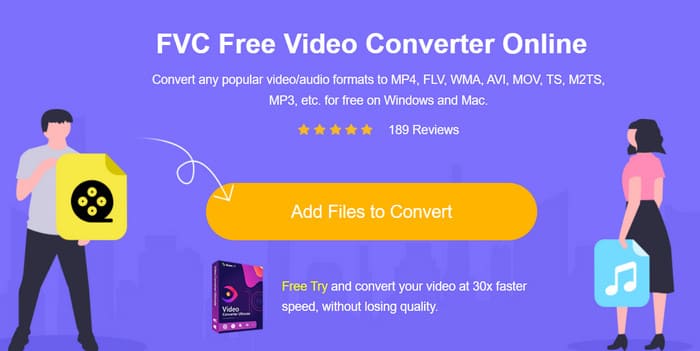
Langkah 1: Buka FVC Free Video Converter Online dengan peramban Anda. Klik Add Files to Convert dan pilih file FLV yang ingin Anda konversi.
Langkah 2: Di baris bawah halaman, atur MP4 sebagai format keluaran. Jika Anda ingin menyesuaikan video yang diunggah, klik ikon Settings.
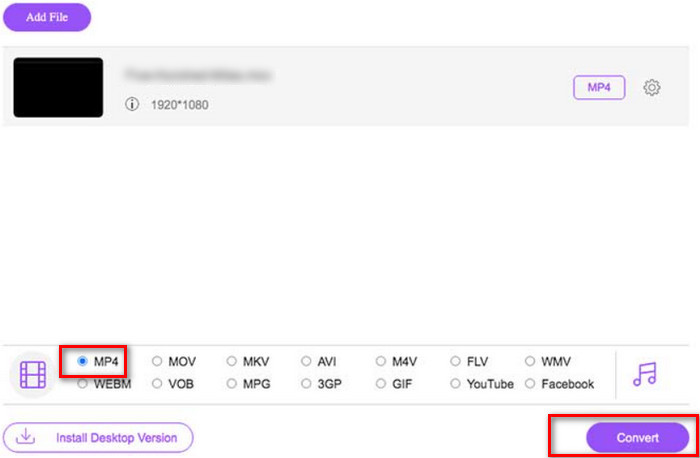
Langkah 3: Terakhir, klik Convert. Setelah proses selesai, Anda dapat mengunduh video MP4 ke komputer Anda.
FVC Free Video Converter Online sudah sempurna dibandingkan dengan konverter online tradisional, tetapi tidak mendukung pratinjau hasil di antara berkas keluaran. Dibandingkan dengan perangkat lunak desktop FVC Video Converter Ultimate, fitur penyuntingannya masih sedikit kurang, tetapi ini adalah masalah umum konverter online, jadi kami tidak bisa terlalu menuntut.
Cloudconvert
Konverter online lain yang ingin kami rekomendasikan adalah Cloudconvert. Antarmukanya yang sederhana membuatnya sangat disukai. Di bawah tombol convert, kita dapat menemukan banyak tombol untuk menyesuaikan parameter video. Audio dan subtitle dari file yang diunggah juga dapat diedit sesuka hati. Jika Anda ingin menambahkan logo pribadi pada video, Anda juga dapat mengunggah gambar sebagai referensi untuk menambahkan watermark ke video.
Berikut cara membuat FLV ke MP4 menggunakan Cloudconvert.
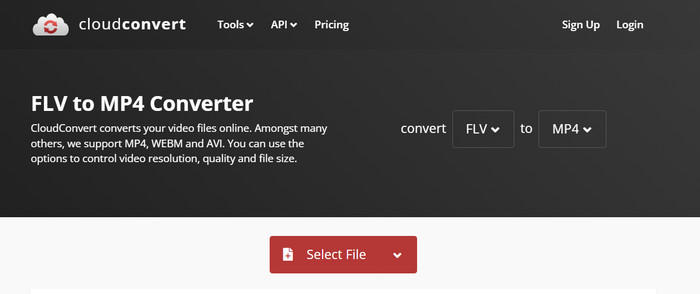
Langkah 1: Buka konverter Cloudconvert FLV ke MP4 di peramban Anda.
Klik Select File untuk mengunggah file FLV Anda.
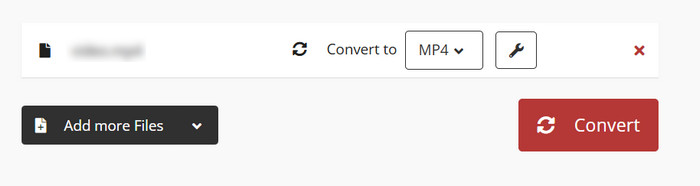
Langkah 2: Gulir ke bawah halaman untuk mengedit parameter video, audio, subtitle, atau watermark. Lalu klik Convert.
Terlepas dari format mana yang ingin Anda konversi, Cloudconvert menampilkan deskripsi terperinci dari kedua format tersebut di halaman web, cukup untuk memahaminya sepenuhnya tanpa harus melakukan penelitian tambahan. Namun, harus dikatakan bahwa Cloudconvert tidak cocok untuk digunakan untuk video yang panjang dan mungkin macet dalam prosesnya.
Bagian 5. FAQ tentang Konversi FLV ke MP4
Bagaimana cara membuka berkas .FLV?
Kami merekomendasikan VLC Media Player dan Adobe Animate. Keduanya adalah pemutar video FLV yang bekerja dengan baik. Jika pemutar yang Anda gunakan tidak mendukung FLV, Anda juga dapat mempertimbangkan untuk mengonversinya ke format lain.
Apakah FLV sudah ketinggalan zaman?
FLV banyak digunakan saat Adobe Flash Player sedang populer. Namun, karena Flash ditinggalkan, status FLV menjadi lebih rendah dibanding format lain.
Apakah FLV lebih baik dari MP4?
Tidak, MP4 adalah pilihan yang lebih baik. MP4 memiliki kompresi yang lebih efisien dan kompatibilitas yang lebih luas. MP4 juga tidak menghasilkan kualitas gambar yang buruk karena selalu menemukan keseimbangan yang baik antara kualitas dan ukuran.
Bagian 6. Kesimpulan
Dalam artikel ini, Anda akan mempelajari lima alat yang dapat mengonversi FLV ke MP4. VLC Media Player gratis, tetapi fitur pengeditan videonya terlalu sedikit; FFmpeg tidak mudah digunakan, dan Anda perlu menyiapkan kodenya; alat online cepat dijalankan, tetapi sangat bergantung pada kecepatan internet, dan mudah lag saat menangani video yang panjang. Dengan mempertimbangkan semua elemen ini, FVC Video Converter Ultimate adalah asisten yang paling tepat.
-
 4 Metode Kerja 100% untuk Mengkonversi File Video FLV ke Format MP3
 Bagaimana cara mengkonversi FLV ke file MP3? Artikel ini hadir untuk Anda. Temukan metode favorit Anda dan ikuti panduannya untuk mendapatkan apa yang Anda inginkan.
-
 MP4 ke FLV | 3 Konverter Gratis Teratas (Online / Mac / Windows)
 Posting ini adalah panduan terperinci untuk konversi MP4 ke FLV. Ambil 3 konverter gratis teratas untuk mengubah MP4 ke FLV online, di komputer Windows atau Mac dengan mudah.
-
 10 Pemutar FLV Teratas untuk Windows, Mac, iOS dan Android pada tahun 2025
 FLV player membantu Anda dengan mudah mengakses file FLV di perangkat Windows, Mac, Android, iOS Anda. Lihat pemutar file FLV terbaik yang dapat Anda unduh sekarang.

