


 Video Converter Ultimate
 Perekam Layar
 Perbaikan Video
 Unduhan Aman
Panduan tentang Cara Mengonversi MP4 ke VOB di Komputer Anda
MP4 adalah format multimedia untuk menyimpan file audio dan video, yang saat ini banyak digunakan untuk mengunduh dan melakukan streaming video. Banyak dari kita mungkin ingin menonton video MP4 di DVD. Namun, file MP4 tidak dapat diputar langsung di DVD. Karena itu, Anda perlu mengonversi video MP4 ke VOB, yang dikenal sebagai format video DVD, agar bisa membakar DVD yang dapat diputar. Maka, Anda memerlukan sebuah program pengonversi MP4 ke VOB. Artikel ini akan menjelaskan apa itu file video MP4 dan VOB, serta bagaimana cara mengonversi MP4 ke VOB untuk pemutaran yang lebih baik di perangkat Anda.

Bagian 1. Apa itu MP4 dan VOB
File dengan ekstensi file .mp4 adalah singkatan dari file Video MPEG-4. Awalnya dikembangkan pada tahun 2001, MPEG-4 Part 12 didasarkan pada QuickTime File Format (.MOV). Versi saat ini — MPEG-4 Part 14 — dirilis pada tahun 2003. MP4 adalah format wadah multimedia digital yang dapat berisi banyak data termasuk video, audio, dan teks film.
VOB dikenal sebagai file Objek Video yang digunakan untuk memutar video dari disk DVD. Ini sering ditemukan di folder VIDEO_TS dengan ekstensi .vob. Format VOB adalah format kontainer dalam media DVD-Video, yang dapat menyimpan video dan audio digital, subtitle, menu DVD dan konten navigasi lainnya bersama-sama ke dalam bentuk aliran.
Bagian 2. Gunakan Aplikasi Online Gratis
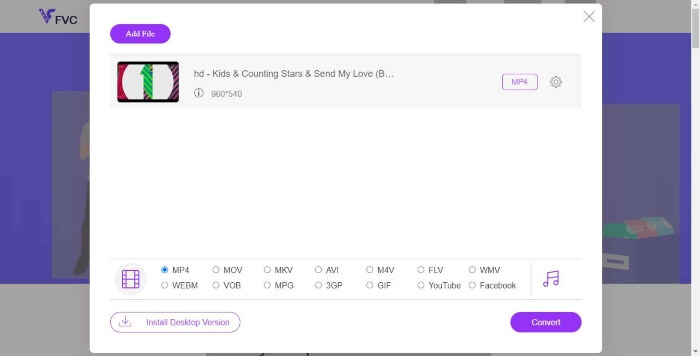
FVC Free Online Video Converter adalah program yang sangat praktis yang dapat Anda gunakan untuk mengonversi file MP4 Anda ke VOB, maupun ke berbagai format lain dengan kualitas tinggi secara gratis secara online. Program ini juga menyediakan berbagai opsi untuk menyesuaikan file video Anda sebelum dikonversi. Anda dapat menyesuaikan bitrate video, memilih frame rate, serta meningkatkan resolusi dengan mudah.
Langkah 1. Kunjungi https://www.free-videoconverter.net/free-online-video-converter/. Klik tombol Add Files to Convert untuk mengunduh dan memasang peluncur (launcher). Setelah peluncur aktif, unggah file MP4 yang ingin Anda konversi.
Unduh Versi Desktop untuk mengonversi file secara batch.

Langkah 2. Setelah menambahkan video MP4 ke program, pilih format VOB dari bagian format keluaran video.
Langkah 3. Lalu, klik tombol Convert untuk mengonversi file MP4 ke format VOB.
Bagian 3. Memanfaatkan Pengonversi Desktop Gratis & Profesional
Hal lain yang dapat Anda lakukan adalah mengonversi file MP4 ke VOB menggunakan konverter desktop yang akan membuat konversi lebih lancar tanpa mengkhawatirkan masalah koneksi Internet. Di sini kami ingin membagikan dua konverter video gratis untuk membantu Anda mengonversi file MP4 ke VOB secara efisien.
Opsi 1. Konversi MP4 ke VOB dengan Free Video Converter
Pengonversi Video Gratis bertindak sebagai pengonversi MP4 ke VOB gratis terbaik yang memungkinkan Anda mengonversi MP4 ke VOB dalam langkah-langkah sederhana. Ini mendukung konversi batch untuk menghemat waktu Anda, dan Anda juga dapat menggunakannya untuk mengedit video sebelum mengonversi dengan mudah. Mari ikuti langkah di bawah ini untuk mengonversi MP4 ke VOB.
Unduh GratisUntuk Windows 7 atau versi lebih baruUnduhan Aman
Unduh GratisUntuk MacOS 10.7 atau versi lebih baruUnduhan Aman
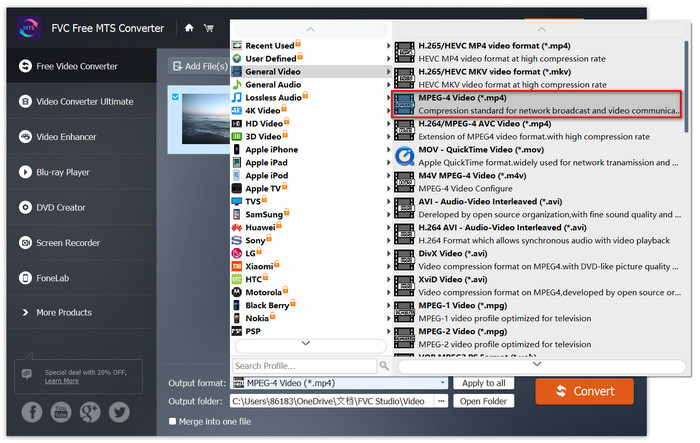
Langkah 1. Klik tombol unduh di atas untuk dengan cepat memasang dan meluncurkan Free MP4 to VOB Converter ini di PC Windows Anda. Di antarmuka utama, klik tombol Add File dari bilah menu untuk memuat file MP4. Anda diperbolehkan mengonversi beberapa file MP4 secara bersamaan.

Langkah 2. Setelah diunggah, klik Profile dan pilih VOB sebagai format keluaran target. Lalu, pilih folder tujuan dengan mengklik Browse.
Langkah 3. Terakhir, klik tombol Convert untuk mengonversi MP4 ke file DVD VOB.
Opsi 2. Konversi MP4 ke VOB dengan HandBrake
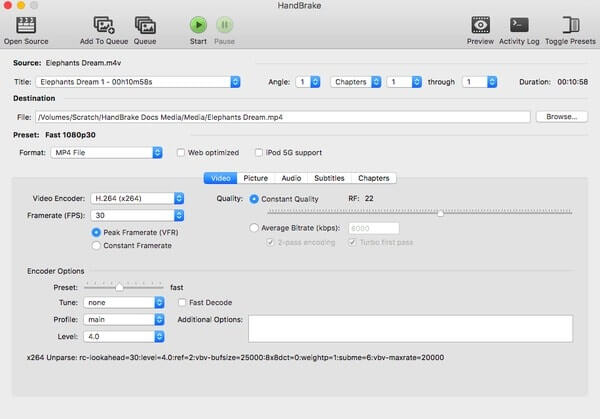
HandBrake adalah alat gratis untuk mengonversi video dari hampir semua format ke berbagai format video atau audio populer. Ia memiliki kemampuan untuk mengkonversi MP4 ke DVD VOB dengan mudah. Anda dapat mengikuti langkah-langkah berikut untuk mengubah MP4 menjadi VOB.
Langkah 1. Unduh gratis dan pasang HandBrake untuk Windows atau Mac Anda, lalu jalankan programnya.
Langkah 2. Setelah program dijalankan, klik Open Source di pojok kiri atas lalu pilih file MP4 dari komputer Anda.
Langkah 3. Buka opsi Format, dan pilih VOB sebagai format keluaran. Anda juga dapat menyesuaikan kualitas video keluaran, frame rate, encoder video, dan opsi lainnya.
Langkah 4. Berikutnya, klik Start untuk mengubah video MP4 menjadi VOB secara gratis.
MP4 vs. VOB
Dirilis oleh Moving Picture Experts Group (MPEG) pada tahun 2001, format MP4 dapat membantu Anda menyimpan data video, audio, subtitle, dan gambar dalam trek terpisah. Ini adalah kependekan dari MPEG-4 Part 14. Plus, ini adalah salah satu format paling populer yang digunakan untuk streaming dan berbagi video.
Format VOB sering digunakan untuk menyimpan data film dari disk DVD, yang mencakup video, audio, subtitle, menu DVD, dan beberapa konten lainnya. Biasanya diformat sebagai aliran sistem MPEG-2. Anda dapat membuka file VOB di berbagai alat pemutaran video.
Bagian 4. Tanya Jawab tentang Konversi MP4 ke VOB
Apa yang memutar file VOB di Windows?
File VOB dapat dibuka di komputer dengan memainkannya dengan sebagian besar pemutar media modern. Misalnya, VLC Media Player dan Windows Media Player 12 atau lebih tinggi dapat memutar file VOB.
Bagaimana cara membuka file MP4?
Karena MP4 adalah format file standar untuk video, hampir semua pemutar video mendukung pemutaran file MP4. Android, iPhone, Windows dan Mac secara native mendukung pemutaran MP4 tanpa menginstal perangkat lunak pihak ketiga.
Apa pemutar MP4 terbaik?
Berikut ulasan perangkat lunak terbaik untuk memutar video MP4: Perangkat Lunak Pemutar MP4 Terbaik
Bagaimana cara mengekstrak audio dari file MP4?
Anda dapat menggunakan Free MP3 Converter untuk membantu mengekstrak trek audio dari video MP4. Alat ini sepenuhnya gratis dan Anda bahkan tidak perlu mengunduh perangkat lunak apa pun ke komputer Anda.
Kesimpulan
Untuk mengonversi file MP4 ke format VOB, konverter online mempermudah konversi. Namun, mungkin ada beberapa batasan pada kecepatan konversi karena masalah Internet. Jadi jika Anda akan mengonversi file MP4 besar dengan kecepatan cepat, pengonversi video desktop yang lebih stabil akan menjadi pilihan ideal Anda.
-
 3 Cara Gratis untuk Mengonversi File VOB ke MP4 di Windows / Mac / Online
 Artikel ini memperkenalkan 3 konverter VOB ke MP4 gratis dan tutorial terkait. Anda dapat mengonversi file VOB ke MP4 secara gratis di Windows / Mac / online dengan mudah.
-
 Cara Mengonversi AVCHD ke Video MP4 secara Gratis di Windows / Mac / Online
 Ada 5 cara mudah untuk mengonversi video AVCHD ke MP4 di komputer Anda. Anda dapat mengonversi video AVCHD ke MP4 secara batch tanpa kehilangan kualitas dengan konverter apa pun di sini.
-
 3 Cara untuk Mengkonversi MPEG 1/2/4 ke Format MP4 di Windows / Mac / Online
 Baca dan dapatkan 3 cara gratis untuk mengonversi file MPEG ke MP4 di komputer Anda. Anda dapat menggunakan konverter video online dan desktop untuk mengubah format MPEG ke MP4 dengan mudah.

