


 Video Converter Ultimate
 Perekam Layar
 Perbaikan Video
 Unduhan Aman
Bagaimana cara mengonversi MP4 ke WAV Online secara Gratis
MP4 adalah format video yang cukup umum digunakan orang dalam kehidupan sehari-hari. Pada saat yang sama, WAV juga merupakan opsi yang sangat baik untuk menyimpan audio lossless. Namun terkadang, Anda mungkin ingin mengonversi MP4 ke WAV agar bisa didengarkan di perangkat Anda. Dalam situasi ini, yang Anda butuhkan adalah konverter profesional yang dapat mengekstrak bagian audio dari video tanpa menurunkan kualitas suara.
Jadi hari ini, kami akan membandingkan MP4 dan WAV secara rinci dan memperkenalkan kepada Anda Konverter MP4 ke WAV terbaik, baik yang online maupun offline.

Bagian 1. MP4 vs WAV
Sejujurnya, tidak banyak yang bisa dibandingkan antara MP4 dan WAV. Bagaimanapun, mereka adalah dua format berbeda yang digunakan dalam situasi berbeda, satu untuk menyimpan video dan yang lainnya untuk menyimpan audio. Tetapi keduanya adalah jenis file dan dapat berisi suara digital. Berdasarkan hal tersebut, tabel di bawah ini mencantumkan beberapa perbedaannya.
| MP4 | WAV | |
| Mengandung | Video, audio dan subtitle | Audio saja |
| Ekstensi nama file | .mp4, .m4a, .m4p, .m4b, .m4r dan .m4v | .wav dan .wave |
| Dikembangkan oleh | Organisasi Internasional untuk Standardisasi | IBM dan Microsoft |
| Properti | Terkompresi dan lossy (untuk sebagian besar waktu) | Tidak terkompresi dan tanpa kerugian |
Bagian 2. Best MP4 to WAV Converter Online
Sekarang Anda telah mempelajari manfaat dari 2 format ini. Saatnya menemukan untuk Anda pengonversi MP4 ke WAV berguna yang dapat memenuhi semua kebutuhan konversi Anda.
Di sini, kami merekomendasikan alat konversi berbasis web bernama FVC Free Audio Converter, yang dapat membantu Anda dengan mudah mengubah file video MP4 menjadi WAV secara online dan gratis. Bagian terbaik dari konverter online ini adalah Anda dapat menjalankannya di sistem operasi apa pun, seperti Windows dan Mac OS, tanpa harus mengunduh paket software yang besar. Yang Anda butuhkan hanyalah browser dan jaringan yang stabil. Setelah itu, Anda bisa mengubah video MP4 seperti MV dan talk show menjadi file WAV tanpa repot.
Unduh GratisUntuk Windows 7 atau yang lebih baruUnduhan Aman
Unduh GratisUntuk MacOS 10.7 atau yang lebih baruUnduhan Aman
Ikuti langkah-langkah di bawah ini, dan Anda dapat mengoperasikan konversi seperti seorang profesional juga.
Langkah 1. Klik tautan di atas untuk mengunjungi situs resmi FVC Free Audio Converter. Klik tombol Add Files to Convert. Lalu Anda perlu mengunduh dan memasang peluncur sederhana.
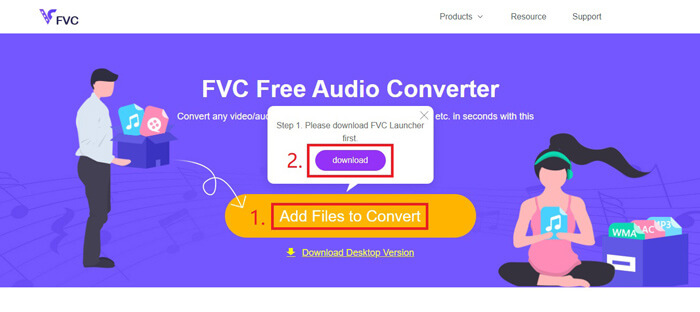
Langkah 2. Setelah pemasangan selesai, jendela Open akan muncul secara otomatis. Kemudian Anda dapat memilih video MP4 yang ingin Anda konversi.
Langkah 3. Karena yang Anda inginkan adalah file WAV, Anda perlu mengubah format keluaran menjadi WAV. Klik Convert dan tentukan lokasi penyimpanan untuk file WAV Anda.
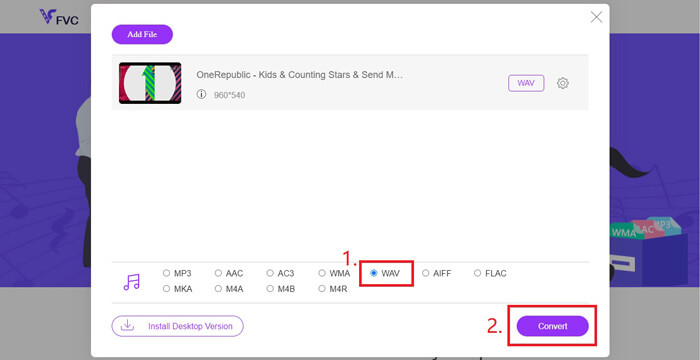
Langkah 4. Tunggu sebentar, dan file yang telah dikonversi akan otomatis disimpan ke komputer Anda.
Bagian 3. Konversi MP4 ke WAV dengan Audacity
Banyak orang bertanya bagaimana cara mengonversi MP4 ke WAV dengan Audacity. Kami pun melakukan riset dan menemukan bahwa metode ini mungkin agak rumit. Karena Audacity tidak dapat membuka file MP4 secara langsung tanpa pustaka opsional FFmpeg. Namun untungnya, kami memecahkan masalah tersebut dengan menggunakan fitur perekaman di Audacity.
Bagi mereka yang tidak terbiasa dengan Audacity, ini adalah freeware audio open source dan lintas platform yang dikembangkan oleh sukarelawan. Biasanya, ini digunakan untuk mengedit dan merekam audio multi-track. Untuk Mengekspor file WAV dari MP4 dengan Audacity, Anda perlu mengikuti langkah-langkah di bawah ini.
Langkah 1. Temukan file video MP4 yang ingin Anda konversi dan putar dengan pemutar media di komputer Anda. Untuk memastikan tidak ada konten yang terlewat, jeda dulu video setelah dibuka lalu kembalikan ke awal.
Langkah 2. Sekarang Anda dapat membuka Audacity. Pertama, Anda perlu membisukan mikrofon dengan menggeser volume rekaman ke 0. Lalu atur volume suara sistem sesuai keinginan. Klik tombol Record.
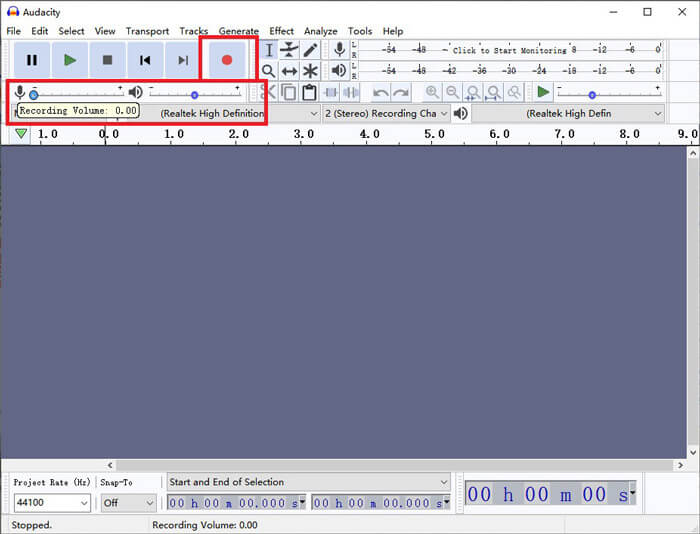
Langkah 3. Kembali ke pemutar media dan putar video MP4. Audacity akan merekam bagian audio dari video tersebut. Setelah video MP4 berakhir, Anda bisa menutup pemutar media.
Langkah 4. Kembali ke Audacity dan klik ikon Stop. Setelah itu, buka menu File di bilah menu atas. Temukan Export lalu pilih Export as WAV.
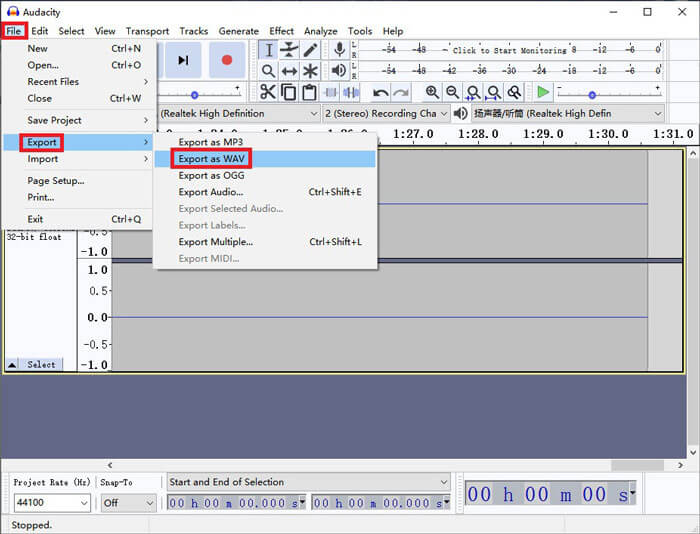
Langkah 5. Beri nama file audio ini sebelum menyimpannya ke komputer Anda.
Bagian 4. Tanya Jawab tentang Mengubah MP4 ke WAV
1. Bagaimana cara mengubah MP4 ke WAV di iTunes?
Buka iTunes dan temukan Edit di bilah menu atas. Lalu pilih Preferences. Di jendela General Preferences, temukan Import Settings. Kemudian ubah opsi Import Using dari AAC Encoder menjadi WAV Encoder. Klik OK. Klik kanan file video yang ingin Anda konversi dan pilih Create WAV Version.
2. Bagaimana mengkonversi MP4 ke WAV di Windows Media Player?
Buka file MP4 dengan Windows Media Player. Klik ikon Menu untuk pergi ke beranda Windows Media Player. Klik Organize dan pilih Options. Lalu temukan tab Rip Music dan ubah format keluaran menjadi WAV. Di sini Anda juga dapat mengubah lokasi penyimpanan file audio. Klik tombol OK untuk memulai konversi MP4 ke WAV.
3. Mana yang lebih baik, MP4 atau WAV?
Jika Anda hanya ingin membandingkan kualitas suara, maka WAV jelas lebih baik daripada MP4 karena file audio dengan format WAV tidak terkompresi dan bersifat lossless. Namun, karena alasan yang sama, ukuran file WAV bisa lebih besar dibanding file MP4 meski berisi audio yang sama. Jika Anda ingin mengetahui informasi lebih lanjut tentang video MP4, Anda perlu membandingkannya setidaknya dengan format video lain, seperti AVI VS MP4 atau MOV VS MP4.
Kesimpulan
Termasuk metode yang kami sebutkan di bagian FAQ, sekarang Anda memiliki 4 cara untuk mengubah MP4 ke WAV. Jika Anda hanya ingin menggunakan alat konversi yang hemat waktu untuk mengonversi audio, FVC Free Audio Converter akan bekerja dengan sangat baik tanpa kerepotan tambahan.
Jika Anda merasa artikel ini bermanfaat, Anda dapat membagikannya dengan teman-teman Anda. Jangan ragu untuk memberikan pendapat Anda kepada kami.
-
 Bagaimana mengkonversi MP4 ke WMV untuk Mac / Windows
 Posting ini membagikan cara mengonversi video MP4 ke format WMV di Mac atau Windows. Kami juga akan menawarkan Anda beberapa opsi, termasuk perangkat lunak desktop dan konverter online berbasis web. Siap untuk mengetahui alat konversi MP4 ke WMV terbaik?
-
 Bagaimana mengkonversi MP4 ke MP3 pada Windows / Mac / iPhone / Android / Online
 Jika Anda ingin mengekstrak audio MP3 dari video MP4, Anda dapat memeriksa artikel ini dan mendapatkan 8 solusi. Ada cara online dan offline untuk mengonversi MP4 ke MP3 di ponsel atau komputer Anda dengan mudah.
-
 Cara Mengonversi WMV ke MP3 di Desktop dan Online
 Anda dapat menemukan perangkat lunak pengonversi video gratis dari studio FVC. Semua format video / audio didukung, termasuk MP4, MOV, TS, AVI, WMV, FLAC, MP3, dll.
