


 Video Converter Ultimate
 Perekam Layar
 Perbaikan Video
 Unduhan Aman
Bagaimana mengkonversi MP4 ke WMV untuk Mac / Windows
Sebelum memperkenalkan daftar yang disarankan konverter MP4 ke WMV, izinkan saya menanyakan sesuatu kepada Anda tentang format video.
Untuk menyimpan data video digital di sistem komputer, kita perlu menggunakan format file yang dirancang untuk video. Jadi, format video apa saja yang Anda ketahui? MP4? WMV? FLV? AVI? Ya, itu memang format video yang umum digunakan ketika menyimpan data video digital. Namun, pernahkah Anda bertanya-tanya mengapa ada begitu banyak format file video? Apa perbedaan antara MP4 dan WMV?
Umumnya, MP4 kompatibel dengan hampir semua jenis perangkat di pasaran, yang berarti Anda dapat memutar MP4 di mana saja, bahkan di pemutar video bawaan komputer atau ponsel. Namun, jika Anda menggunakan perangkat Windows, saya yakin WMV dapat melayani Anda dengan lebih baik. Bukan hanya karena dikembangkan oleh Microsoft, tetapi karena dapat menyimpan video HQ dalam ruang disk yang kecil.
Jadi hari ini Anda akan belajar cara mengubah file MP4 menjadi WMV dengan konverter video terbaik yang kami rekomendasikan.

Bagian 1. Bagaimana Mengkonversi MP4 ke WMV Online Gratis
Selain menginstal perangkat lunak desktop klasik, menggunakan konverter berbasis web juga merupakan pilihan saat ini. Meskipun sederhana, banyak konverter online sedikit lambat selama konversi. Beberapa bahkan membatasi ukuran dan kuantitas file yang Anda unggah dan tidak dapat menjamin kualitas video keluaran.
Karena itu, di sini kami memperkenalkan FVC Free Online Video Converter, sebuah konverter video gratis, cepat, dan efisien yang dapat membantu Anda mengonversi banyak video atau audio tanpa kehilangan kualitas.
Sebagai konverter MP4 ke WMV online gratis yang multifungsi, FVC Video Converter mendukung hampir semua jenis format video. Anda dapat mengonversi file MP4 berukuran besar ke/dari MKV, MOV, WMV, AVI, TS, dan lain-lain. Anda juga dapat mengedit video sesuai kebutuhan Anda. Mengatur bitrate video, sample rate, frame rate, resolusi, dan volume di FVC sangatlah mudah. Dan tidak ada watermark pada video Anda setelah dikonversi.
Sekarang Anda mungkin khawatir bahwa dengan semua fitur ini, mungkin sulit untuk memahami cara mengoperasikan konverter ini. Kenyataannya justru sangat bertentangan. Hanya perlu beberapa langkah bagi Anda untuk menguasai konverter MP4 ke WMV ini.
Langkah 1. Klik di sini untuk membuka FVC Free Online Video Converter. Lalu klik Add Files to Convert untuk terlebih dahulu mengunduh FVC Launcher.
Unduh Versi Desktop untuk mengonversi file secara batch.
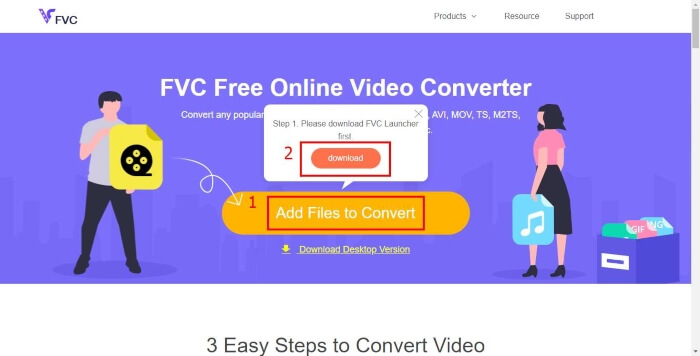
Langkah 2. Setelah menginstal launcher, jendela Open File akan muncul. Cukup cari file MP4 yang ingin Anda ubah.
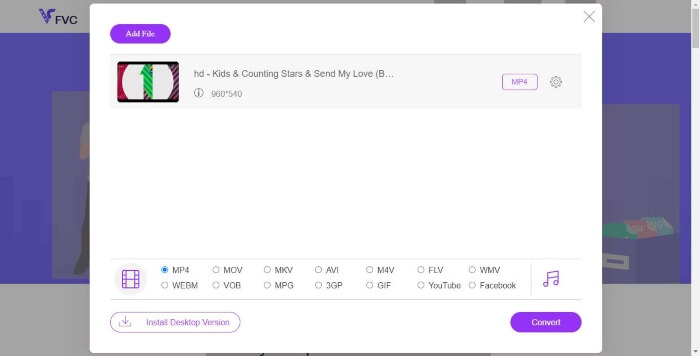
Langkah 3. Lalu pada halaman konversi, pilih format keluaran WMV. Ngomong-ngomong, jika Anda ingin mengubah parameter video, cukup buka jendela Settings dengan mengklik ikon Setting. Klik tombol Convert dan pilih lokasi untuk menyimpan video yang telah dikonversi.
Bagian 2. Konversi MP4 ke WMV dengan Perangkat Lunak Desktop
1. RealPlayer
RealPlayer telah menjadi salah satu pemutar media yang paling populer sejak tahun 1995. Aplikasi ini tidak hanya membantu Anda dengan mudah mengelola video, musik, dan gambar, tetapi juga mengonversi video ke berbagai format dan mentransfernya ke perangkat seluler lain.
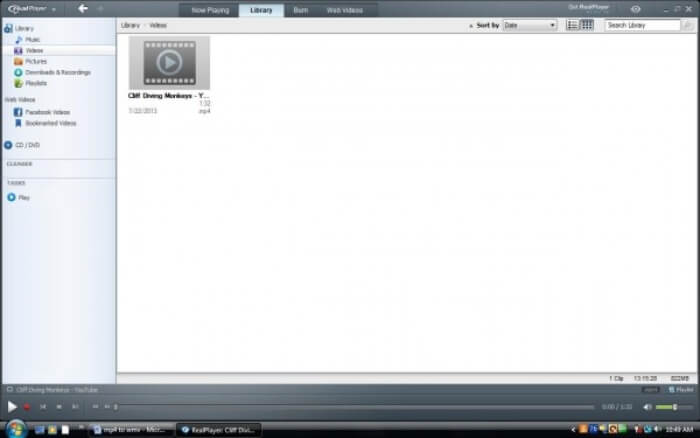
Langkah 1. Jika RealPlayer sudah terpasang di komputer Anda, simpan file MP4 ke dalam library RealPlayer. Pilih Library setelah menjalankan RealPlayer. Temukan file Anda di daftar Video.
Langkah 2. Klik file tersebut dan pilih opsi More dari menu popup. Lalu pilih opsi Convert.
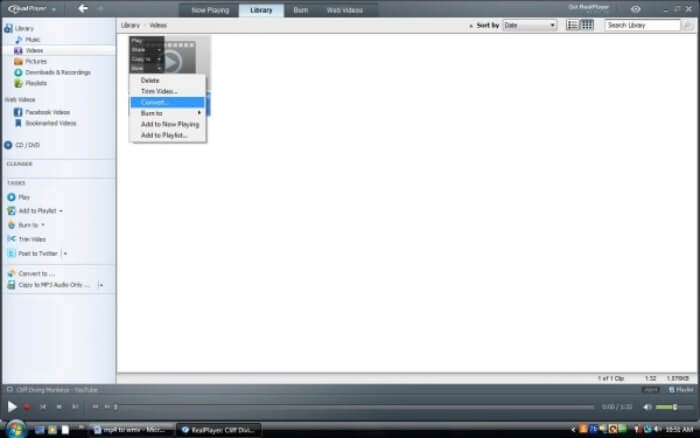
Langkah 3. Pilih WMV dari menu Select a Device dan klik OK. Sekarang klik tombol Start. Dalam beberapa detik, video Anda akan ada di library RealPlayer.
2. VLC Media Player
VLC adalah pemutar lintas platform open source yang dapat memutar video dalam berbagai format. Aplikasi ini juga mendukung konversi file ke banyak format populer. Ikuti langkah-langkah di bawah ini untuk mengekspor file WMV dari MP4.
Langkah 1. Buka VLC Media Player dan klik Convert / Save di menu Media.
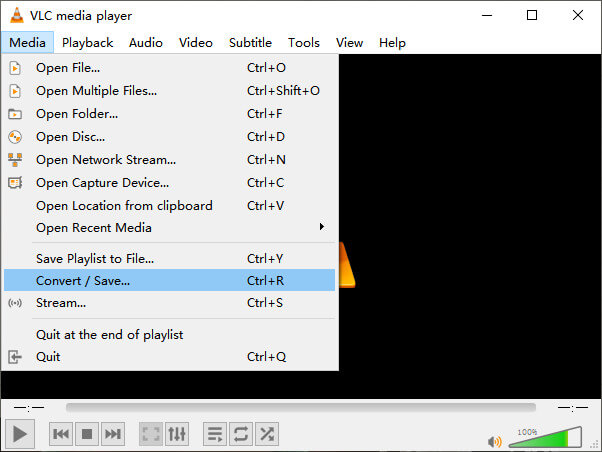
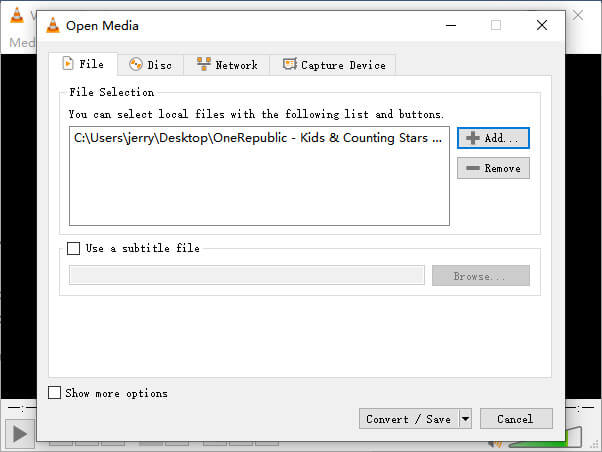
Langkah 2. Tambahkan file ke VLC. Lalu klik tombol Convert / Save.
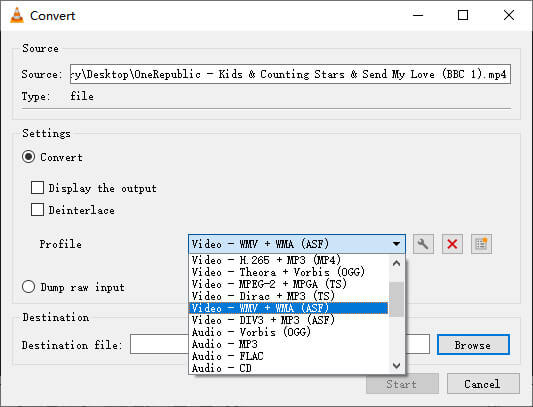
Langkah 3. Cari WMV dari Profile dan pilih folder sebagai lokasi penyimpanan file keluaran. Lalu klik Start.
MP4 vs. WMV
Dirilis oleh Moving Picture Experts Group (MPEG) pada tahun 2001, format MP4 dapat membantu Anda menyimpan data video, audio, subtitle, dan gambar dalam trek terpisah. Ini adalah kependekan dari MPEG-4 Part 14. Plus, ini adalah salah satu format paling populer yang digunakan untuk streaming dan berbagi video.
Diproduksi oleh Microsoft, WMV adalah salah satu format video paling umum di tahun 2000-an. Itu dapat dilihat melalui web dan dimainkan oleh berbagai pemutar media di Windows. Dan itu juga format file video default Windows Media Player. Tapi itu telah diambil alih oleh format lain baru-baru ini.
Bagian 3. Tanya Jawab dari MP4 ke WMV Konversi
1. Dapatkah Handbrake mengubah MP4 ke WMV?
Setelah melakukan riset, sayangnya Handbrake versi terbaru tidak dapat mengonversi MP4 ke WMV. Memang benar bahwa Handbrake mendukung sebagian besar file multimedia umum, tetapi itu hanya untuk sumber input. Pilihan format keluarannya adalah MP4(.M4V) dan MKV.
2. Dapatkah saya mengonversi file MP4 yang berukuran lebih dari 100MB ke WMV online secara gratis?
Itu tergantung. Setiap konverter video online gratis memiliki batasan yang berbeda. Beberapa konverter seperti FVC Free Online Video Converter memungkinkan Anda mengonversi file berukuran lebih dari 100MB. Namun beberapa konverter lain mungkin mengenakan biaya untuk itu.
3. Dapatkah Windows Media Player mengonversi MP4 ke WMV?
Anda tidak bisa mengonversi file MP4 ke WMV dengan Windows Media Player. Itu karena program ini hanya pemutar, bukan konverter. Jika Anda ingin mengonversi MP4 ke WMV, Anda harus menggunakan konverter video yang efisien.
4. Bisakah saya memutar file WMV di Mac?
Alat video bawaan di Mac tidak dapat memutar file WMV. Namun Anda memiliki cara lain untuk memutar video WMV di MacOS. Anda dapat mengonversi WMV ke format lain yang didukung oleh Mac. Atau instal Windows Media Player for Mac untuk memutar file WMV.
Kesimpulan
Meskipun MP4 dan WMV memiliki beberapa kesamaan, keduanya juga memiliki karakteristik masing-masing. Jadi Anda harus membuat keputusan sesuai dengan kondisi spesifik. Semoga setelah membaca artikel ini, masalah mengonversi MP4 ke WMV tidak lagi menjadi persoalan bagi Anda. Lain kali ketika Anda membutuhkan file WMV, cukup ikuti panduan di atas dan ubah file dengan mudah.
-
 Cara Mengonversi File Video MP4 Anda ke Gambar GIF Animasi tanpa Penurunan Kualitas
 Mencari cara terbaik untuk mengonversi video MP4 Anda menjadi GIF animasi? Berikut adalah panduan terperinci untuk melakukannya di Photoshop, Windows Movie Maker, konverter video online, dan banyak lagi.
-
 Cara Mengkonversi File Video FLV Anda ke MP4 tanpa Membayar sepeser pun
 Panduan ini membagikan empat metode gratis untuk mengonversi file video FLV Anda ke format MP4 di Windows 10/8/7 / XP dan Mac OS X, sehingga Anda dapat menikmati video di perangkat apa pun.
-
 Cara Mengonversi MOV ke MP4 tanpa Kehilangan Kualitas
 Ingin mengonversi file MOV (Apple QuickTime Movie) ke MP4? Posting ini membagikan 4 metode gratis untuk mengonversi file video MOV Anda ke format MP4 di Windows 10/8/7 / XP dan Mac OS X.

