


 Video Converter Ultimate
 Perekam Layar
 Perbaikan Video
 Unduhan Aman
Cara Gratis Mengonversi SWF ke MP4 dalam 3 Cara
Untuk mengonversi salah satu format video yang paling sulit, SWF, ke MP4, Anda dapat menggunakan daftar 3 besar gratis konverter SWF ke MP4 berikut ini.

SWF adalah format file Adobe Flash yang digunakan untuk multimedia, grafik vektor, dan peramban yang menggunakan ActionScript. File SWF mudah dibuka melalui Adobe Flash Player. Namun, hanya plugin terbatas seperti Adobe Flash Player dan Adobe Integrated Runtime yang dapat memutar file SWF yang dibuat oleh Adobe dan program pihak ketiga lainnya. Untuk memutar file SWF di lebih banyak pemutar, Anda perlu mengonversi SWF ke MP4, format video paling populer yang didukung hampir semua pemutar.
Setelah mencoba beberapa metode dan aplikasi berbeda, dan dapatkan daftar 3 teratas gratis ini.
Bagian 1. Free Video Converter - Konversi SWF ke MP4 di PC / Mac
SWF, sebagai format web, diproduksi dengan kualitas animasi dan codec audio yang bagus yang dapat diunggah di mana saja. Akibatnya, sulit untuk menemukan software yang dapat membuka atau mengedit file SWF tanpa produk Adobe. Tetap saja, ada konverter SWF ke MP4 gratis.
Free Video Converter adalah konverter file SWF gratis, yang dapat mengubah file SWF menjadi MP4, MOV, AVI, WMV, MKV, dll., di komputer Windows dan Mac.

Konverter FLV ke MP4 gratis
30000+ Unduhan- Konversi batch SWF dan FLV menjadi MP4 secara gratis di PC dan Mac.
- Ubah SWF menjadi MP4 di H.264, MPEG4, dan lainnya.
- Ubah SWF ke format lain seperti MOV, AVI, MP3, MKV, dll.
- Edit file SWF sebelum mengekspor file MP4.
Unduh GratisUntuk Windows 7 atau yang lebih baruUnduhan Aman
Unduh GratisUntuk MacOS 10.7 atau yang lebih baruUnduhan Aman
Pro
- Konversi batch SWF ke MP4.
- Mendukung berbagai format.
- Konversi SWF ke perangkat.
Kontra
- Fitur pengeditan lemah.
Langkah-langkah untuk mengubah SWF ke MP4 cukup mudah.
Langkah 1. Tambahkan file SWF
Unduh perangkat lunak pengonversi SWF ke MP4 gratis di komputer dengan mengklik tautan unduh di atas. Luncurkan segera.
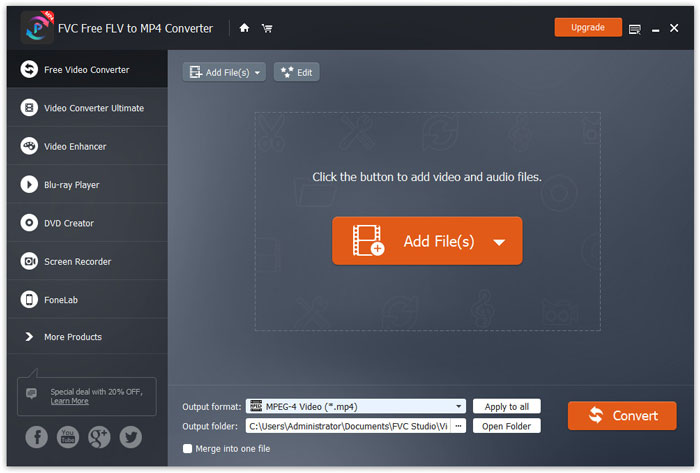
Klik tombol Add Files(s) untuk memuat satu atau lebih file SWF ke dalam program ini.
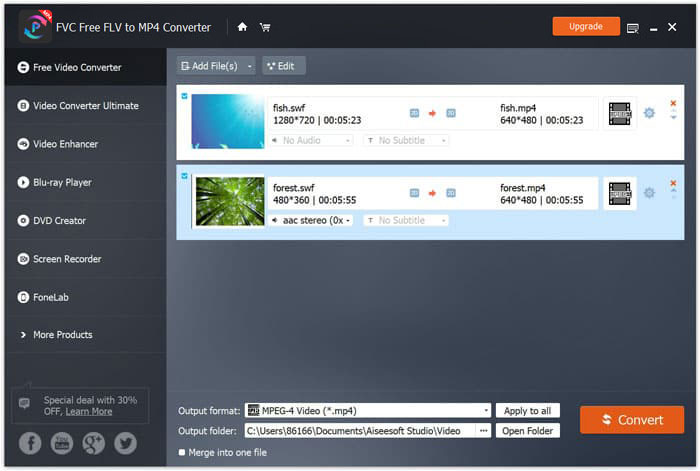
Langkah 2. Kustom MP4
Pilih MP4 dari opsi tarik-turun Output format di bagian bawah. Di sini, Anda juga mendapatkan opsi untuk memilih perangkat yang dapat membuka file SWF seperti PSP, Avid Media Composer, Adobe Premiere, Apple iPhone, Samsung, PS3/4, Xbox, dll.

Selain itu, ini memungkinkan Anda menyesuaikan codec video, resolusi, bitrate, dll., Dengan mengklik ikon roda gigi di sebelah output MP4.
Langkah 3. Ekspor SWF ke MP4
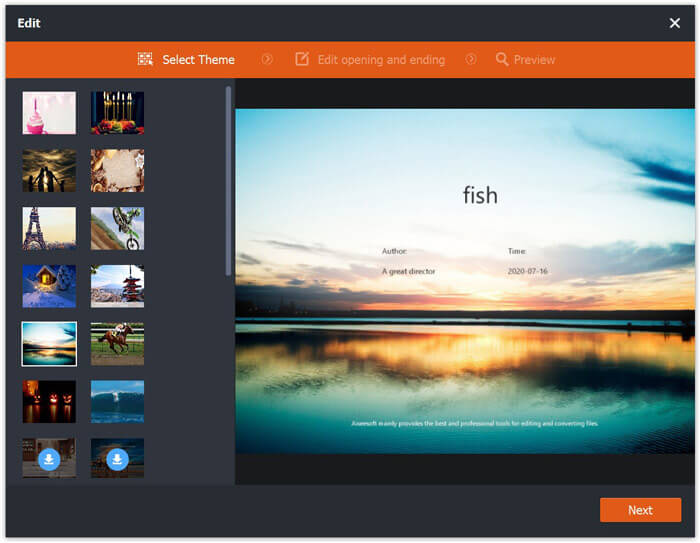
Sebagai opsi, tombol Edit di antarmuka utama memungkinkan Anda mengedit file SWF untuk menambahkan tema pembuka dan penutup.
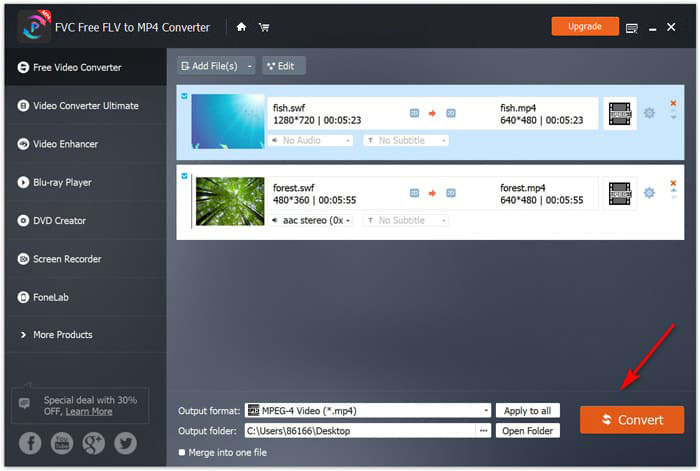
Setelah semuanya diatur dengan baik, pilih lokasi penyimpanan di bagian bawah untuk menyimpan file MP4 yang telah dikonversi, lalu klik tombol Convert di sudut kanan bawah untuk mengubah file SWF menjadi video MP4 sekarang juga.
Bagian 2. Pengonversi Video Online Gratis - Konversi SWF ke MP4 Online
Tidak ingin menginstal perangkat lunak apa pun untuk mengubah SWF ke MP4? Coba saja pengonversi video online gratis.
Free Online Video Converter adalah alat konversi online untuk mengubah SWF ke MP4 melalui peramban. Alat ini mengonversi SWF dan FLV menjadi MP4 dan format populer lainnya seperti MP4, AVI, MOV, dll. Selain itu, alat ini dapat mengekstrak audio dari file SWF untuk mempertahankan musik latar.
Pro
- Ubah SWF ke Facebook dan YouTube.
- Buat GIF dari file SWF.
- Sesuaikan resolusi video, codec, dll.
Kontra
- Kurangnya fitur pengeditan.
Berikut adalah panduan untuk menggunakan pengonversi video online gratis untuk mengubah SWF ke MP4.
Langkah 1. Unggah file SWF secara online
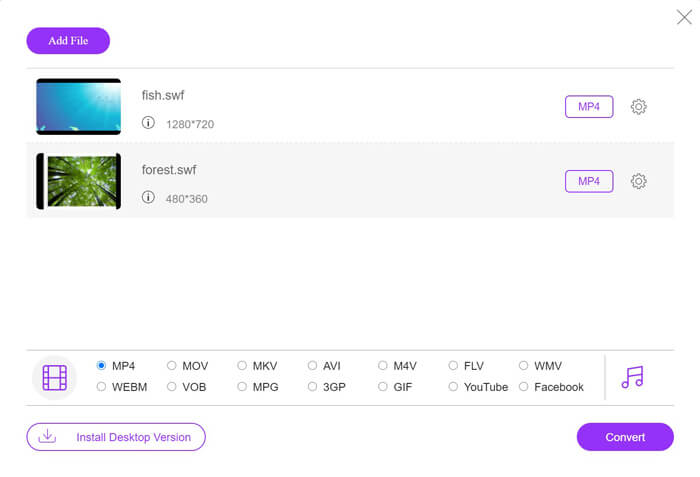
Buka konverter SWF ke MP4 online gratis ini melalui peramban Anda. Klik tombol Add Files to Convert, dan jendela prompt akan meminta Anda mengunduh dan memasang peluncur. Ikuti instruksi tersebut, dan jendela sumber terbuka akan muncul setelah pemasangan berhasil. Pilih file SWF yang ingin Anda konversi ke MP4 dari komputer lokal ke situs online ini.
Langkah 2. Pilih MP4
Centang kotak MP4 di bagian bawah. Selain itu, tersedia juga format keluaran lain seperti AVI, VOB, FLV, M4V, MKV, GIF, YouTube, MP3, WMA, dll. Ikon Settings di sebelah MP4 memungkinkan Anda menyesuaikan encoder, frame rate, resolusi, bitrate, dan parameter lainnya.

Langkah 3. Konversi SWF ke MP4
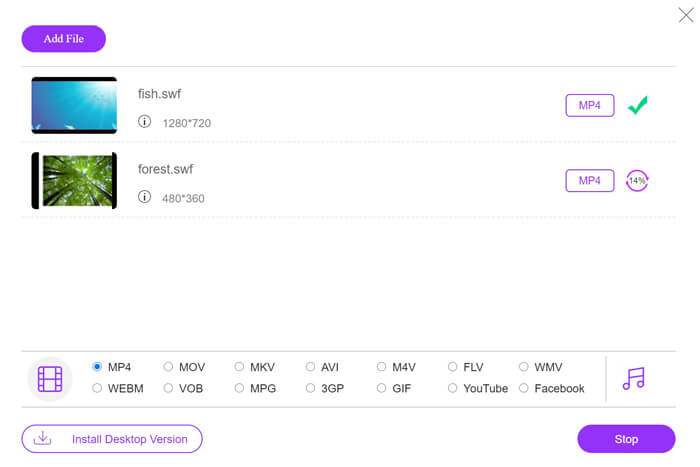
Setelah semua pengaturan selesai, klik tombol Convert untuk memilih lokasi penyimpanan file MP4 yang telah dikonversi. Lalu klik tombol Convert lagi untuk langsung mentranskode SWF ke MP4.
Bagian 3. VLC - Ubah SWF menjadi MP4 di Windows / Mac
VLC terkenal dengan media player open source untuk memainkan SWF, FLV, MP4, dan format lainnya. Namun, ada fungsi tersembunyi yang mungkin Anda lewatkan, dan mengonversi SWF ke MP4 adalah salah satunya. Mengingat ini tidak dirancang untuk konverter video, VLC bekerja sedikit berbeda untuk mengkonversi SWF ke MP4.
Pro
- Konversi SWF ke MP4 secara massal.
- Konversi SWF ke MP4 secara gratis.
Kontra
- Tidak ramah digunakan sebagai konverter SWF.
- Kecepatan konversi lambat.
Tutorial singkat ini menunjukkan kepada Anda cara mentranskode SWF ke MP4 di VLC.
Langkah 1. Tambahkan file SWF ke VLC
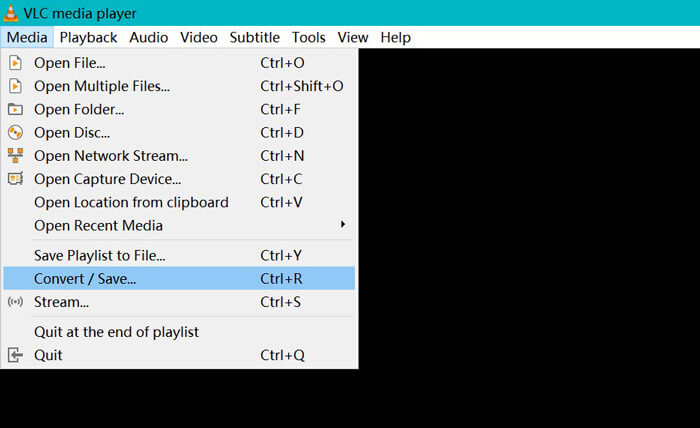
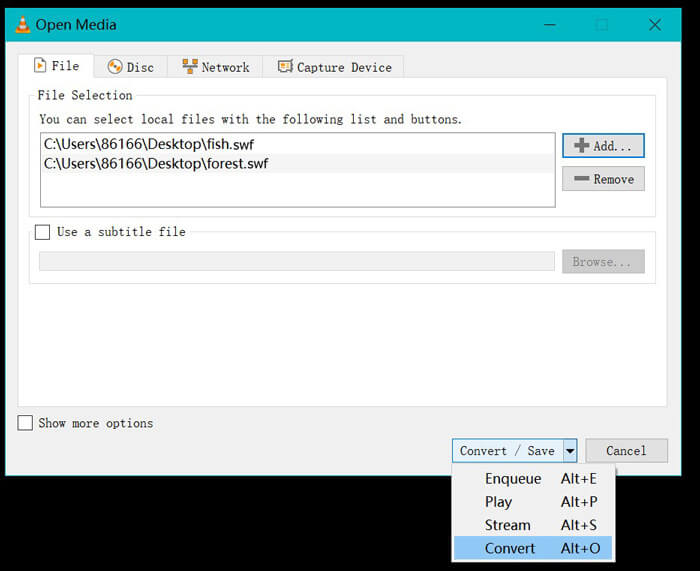
Jalankan VLC di komputer Anda (Windows, Mac, Linux, atau Chrome). Temukan menu Media di bagian atas dan pilih Convert / Save dari opsi tarik-turun.
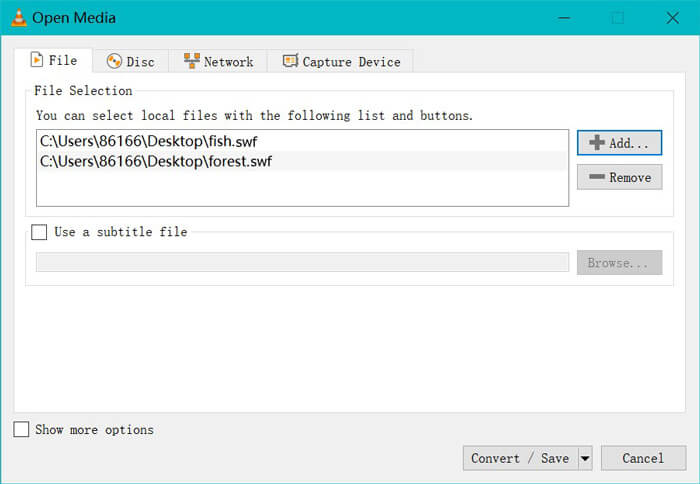
Klik tombol Add di sisi kanan untuk memuat file SWF dari komputer Anda.
Langkah 2. Pilih MP4
Pilih Convert dari daftar tarik-turun Convert / Save di bagian bawah.
Kemudian Anda akan diarahkan ke jendela Convert, di mana Anda dapat menemukan MP4 dari opsi tarik-turun Profile.
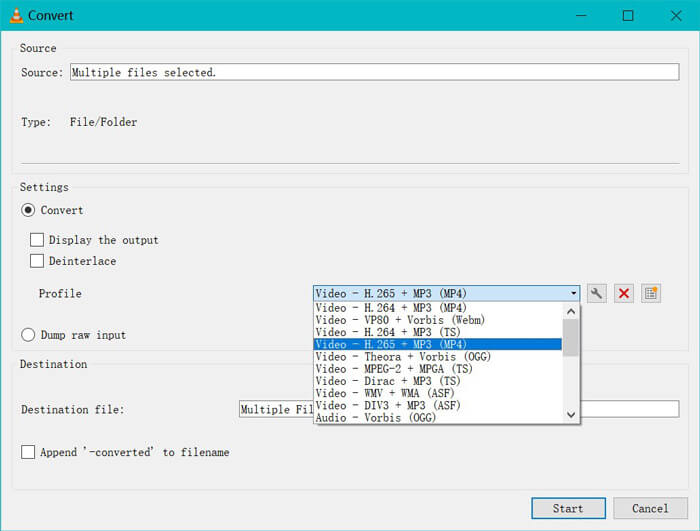
Ikon pengaturan di sebelah keluaran MP4 memungkinkan Anda untuk menyesuaikan enkapsulasi, codec video, codec audio, dan subtitle.
Langkah 3. Konversi SWF ke MP4 di VLC
Kemudian pilih tujuan untuk menyimpan file MP4 yang dikonversi, klik tombol Start untuk mulai mengubah SWF menjadi MP4 melalui VLC.
Anda dapat menemukan kemajuannya di pemutar VLC. Konversi VLC menggunakan fitur perekaman untuk menyelesaikan tugas konversi, sehingga kecepatan konversi menjadi lambat.
Bagian 4. FAQ SWF ke MP4
Apakah file SWF masih digunakan?
Adobe secara resmi menghentikan SWF, yang menunjukkan bahwa SWF tidak lagi didukung atau dikembangkan. Dukungan video HTML5 dan animasi CSS3 telah menggantikan SWF.
Akankah PS3 mendukung file SWF?
Iya. Konsol Sony PlayStation Portable dapat memutar file SWF terbatas di browser web Sony, dimulai dengan firmware versi 2.71. Kedua PS3 dapat menjalankan file SWF melalui browser Internet mereka.
Mengapa video MP4 saya tidak berfungsi di VLC di ponsel Android saya?
Fitur konversi di VLC hanya tersedia untuk komputer. Jika Anda menggunakan VLC pada perangkat Android atau iOS, itu tidak memungkinkan Anda untuk mengubah SWF menjadi MP4.
Kesimpulan
Posting ini mengumpulkan 3 konverter SWF ke MP4 open source teratas, sehingga Anda dapat mengubah SWF menjadi MP4 untuk diputar di lebih banyak perangkat. Kami juga mencantumkan pro dan kontra dari konverter gratis tersebut untuk referensi Anda.
Konverter SWF ke MP4 gratis mana yang menjadi favorit Anda?
Atau apakah Anda punya rekomendasi yang lebih baik?
Bagaimanapun, beri tahu saya dengan meninggalkan komentar Anda di bawah.
-
 MOV VS MP4 - Mana Yang Lebih Baik
 MOV VS MP4, Mana yang Lebih Baik? Posting ini menjelaskan perbedaan antara MP4 dan MOV, sehingga Anda bisa mendapatkan pilihan yang lebih baik untuk digunakan untuk file video Anda.
-
 7 Cara untuk Mengkonversi MP4 ke AVI pada Windows / Mac / iPhone / Android / Online
 Ingin mendapatkan semua cara gratis untuk mengonversi video AVI ke MP4? Anda tidak boleh melewatkan artikel ini. Berikut adalah 7 cara untuk mengkonversi file AVI ke MP4 secara gratis di Windows, Mac, iPhone, Android dan online.
-
 Cara Mengonversi File MTS ke MP4
 Tidak tahu cara mengonversi file MTS ke MP4? Dalam panduan ini, Anda akan menemukan 6 cara gratis dan mudah untuk mengubah format MTS menjadi MP4 di Windows atau Mac tanpa kehilangan kualitas.
