


 Video Converter Ultimate
 Perekam Layar
 Perbaikan Video
 Unduhan Aman
Cara Mengonversi Video Apa Saja ke MP4 Secara Gratis
Ketika membahas format video, MP4, tanpa diragukan lagi, adalah salah satu format paling universal yang kita gunakan saat ini. MP4 tidak hanya dapat memuat video, tetapi juga audio dan subtitle. Saat ini, banyak orang menggunakan MP4 untuk membuat salinan cadangan video dan film mereka. Oleh karena itu, sangat umum untuk mengonversi dan menyimpan video sebagai file MP4. Selain itu, hampir semua pemutar dan perangkat dapat memutar video MP4, yang menjadi alasan lain bagi kita untuk mengonversi video ke MP4.
Karena itu, dalam artikel ini, kita akan mencari tahu cara mengubah format video lain menjadi MP4. Kita juga akan mempelajari cara mengunduh video online ke PC Anda.

Bagian 1. Bagaimana Mengkonversi File Video Lokal ke MP4
Seseorang dapat mengambil jalan pintas dengan mengubah ekstensi file menjadi MP4 untuk mengubah jenis file. Namun, ini dapat menyebabkan masalah - file yang diubah tidak dapat dikenali oleh perangkat Anda. Jadi, Anda sebaiknya menggunakan konverter video profesional untuk mengubah jenis file.
1. Pengonversi Video MP4 Online
Jika Anda perlu mengonversi video yang tersimpan di komputer Anda ke MP4 secara online, Anda dapat dengan mudah menggunakan alat konversi bernama FVC Free Online Video Converter.
Konverter video ini dapat melakukan konversi video dengan mudah. Anda bisa dengan mudah mengonversi video dan film apa pun ke MP4 dengan kualitas asli. Anda bahkan dapat mengubah resolusi, frame rate, dan bitrate video Anda, atau mengonversi video seperti WMV ke MP3 sesuai kebutuhan Anda.
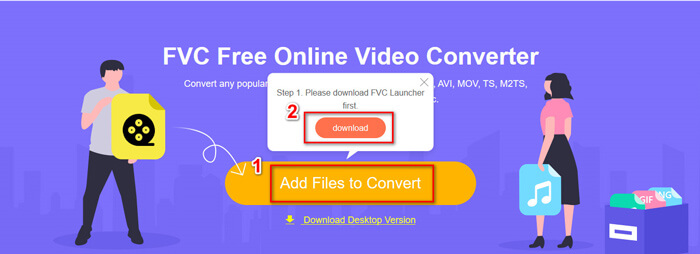
Langkah 1. Kunjungi situs web resminya. Klik Add Files to Convert lalu Download. Peluncur (launcher) akan diunduh ke komputer Anda. Silakan instal terlebih dahulu.
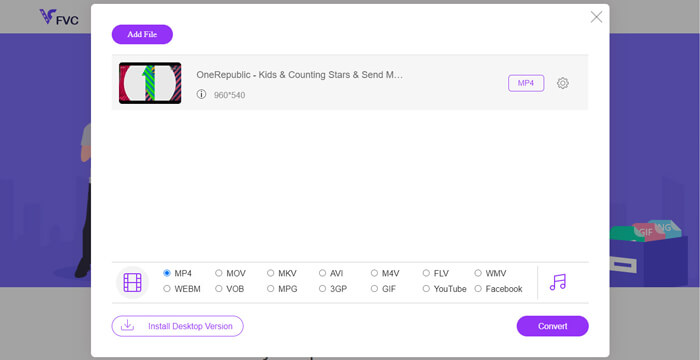
Langkah 2. Setelah instalasi, Anda akan melihat Open Window, tempat Anda dapat memilih video yang ingin Anda konversi.
Langkah 3. Lalu Anda dapat memilih format MP4 sebelum memulai konversi. Klik Convert dan pilih lokasi penyimpanan. Setelah itu, Anda akan segera mendapatkan video MP4 Anda.
2. VLC Media Player
Anda mungkin terkejut bahwa VLC Media Player juga dapat mengonversi video. Tetapi ini benar bahwa ini dapat digunakan sebagai konverter video MP4. Jika Anda sudah memiliki VLC di komputer Anda, Anda dapat mencobanya.
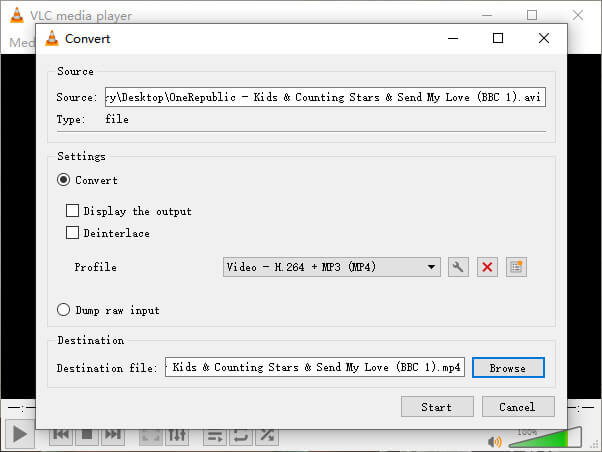
Langkah 1. Buka VLC Media Player. Buka menu Media, lalu pilih Convert/Save…
Langkah 2. Tambahkan video ke VLC dan klik tombol Convert / Save di bagian bawah.
Langkah 3. Pastikan format keluarannya adalah MP4. Pilih lokasi penyimpanan lalu Start untuk memulai konversi.
Bagian 2. Cara Download Video Streaming ke MP4
Saat ini, orang-orang di seluruh dunia senang menonton video online. Saat menonton video ini, Anda mungkin menganggapnya menarik dan ingin menyimpannya ke komputer untuk ditonton nanti. Namun, sebagian besar video streaming online tidak dapat diunduh secara langsung, dan beberapa bahkan mungkin memiliki format sendiri yang sulit dikenali oleh pemain utama.
Jadi, bagaimana cara mengunduh dan mengonversi video online ke format yang lebih populer, seperti MP4, di komputer Anda?
Fitur perekaman dari FVC Free Screen Recorder dapat membantu Anda melakukannya. Anda dapat merekam video online apa pun di YouTube, Vimeo, dan lain-lain, dengan kualitas tinggi sesuai keinginan. Dan alat ini 100% gratis digunakan. Silakan ikuti langkah-langkah di bawah ini untuk merekam video streaming.
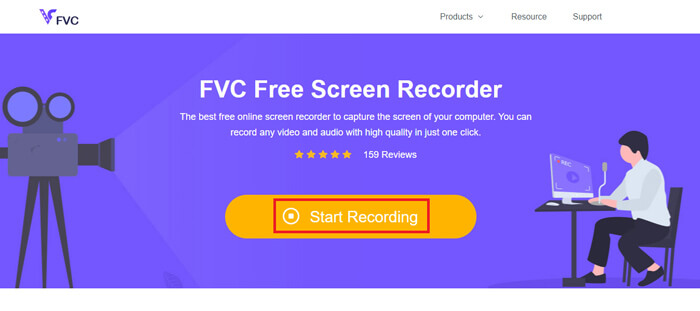
Langkah 1. Klik tautan di atas dan pilih Start Recording. Lalu Anda perlu mengunduh dan menginstal peluncur ke komputer Anda jika belum melakukannya.
Unduh GratisUntuk Windows 7 atau yang lebih baruUnduhan Aman
Unduh GratisUntuk MacOS 10.7 atau yang lebih baruUnduhan Aman
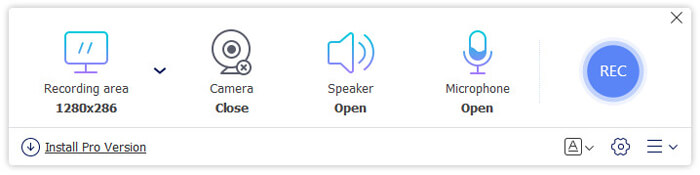
Langkah 2. Sesuaikan area perekaman ke ukuran yang sesuai. Lalu aktifkan Speaker. Anda bahkan dapat mengaktifkan Microphone jika ingin menambahkan suara latar (voice over). Klik REC untuk mulai merekam.
Langkah 3. Setelah selesai merekam, klik ikon Stop untuk mengakhirinya. Video akan disimpan ke komputer Anda secara otomatis.
Bagian 3. Tanya Jawab tentang Mengubah Video ke MP4
1. Berapa lama waktu yang dibutuhkan untuk mengkonversi video ke MP4?
Biasanya, hanya perlu beberapa menit untuk mengonversi video ke MP4. Tetapi jika ukuran video terlalu besar atau kecepatan jaringan lambat, mungkin perlu lebih banyak waktu untuk menyelesaikan konversi.
2. Bagaimana jika file MP4 yang dikonversi terlalu besar untuk dibagikan?
Kemudian Anda perlu mengompres video MP4 ini agar ukurannya lebih kecil. Sebenarnya, dengan FVC Free Online Video Converter, Anda dapat mengecilkan ukuran file dengan mudah. Cukup klik ikon Pengaturan di sebelah file Anda setelah meluncurkan perekam dan turunkan resolusinya. Setelah konversi, Anda akan melihat ukuran video jauh lebih kecil dibandingkan aslinya.
Solusi lain adalah menggunakan kompresor video yang andal seperti FVC Free Video Compressor, yang dapat mengurangi ukuran video Anda dalam waktu singkat dengan kualitas tinggi.
3. Apakah ada cara untuk mengkonversi video YouTube atau Facebook ke MP4?
Jika Anda pengguna YouTube Premium, Anda dapat mengunduh video YouTube dan menggunakan konverter video untuk mengonversinya menjadi MP4.
Kesimpulan
Lebih suka alat online? Anda bisa mengandalkan FVC Free Online Video Converter. Sudah memasang VLC di komputer Anda? Anda bisa mencoba fitur konversinya.
Sekarang Anda sudah mengetahui semua hal tentang mengubah video ke format MP4. Semoga Anda telah menemukan konverter terbaik yang sesuai dengan kebutuhan Anda. Jangan ragu untuk meninggalkan komentar. Masukan berharga Anda akan membantu kami menjadi lebih baik.
-
 3 Cara Gratis untuk Mengubah AVI ke MP4 di Windows / Mac
 Terkadang saat kami menonton film di ponsel, pemutar yang kami gunakan meminta agar video tidak dapat diputar karena tidak mendukung format AVI. Jadi bagaimana kita bisa cepat mengubah AVI ke MP4 tanpa kehilangan kualitas? Berikut beberapa metode gratis yang dapat Anda coba.
-
 Bagaimana mengkonversi MKV ke MP4 di Windows / Mac
 Tidak dapat memutar video MKV? Ingin menonton video MKV di perangkat yang tidak mendukung MKV? Berikut adalah 2 cara gratis untuk mengonversi MKV ke MP4 tanpa kehilangan kualitas.
-
 4 Cara Teratas untuk Mengonversi MP4 ke MOV secara Gratis
 Bagaimana cara mengubah MP4 ke MOV di Mac? Apakah ada cara gratis untuk mengonversi MP4 ke MOV tanpa kehilangan kualitas? Posting ini membagikan 4 cara sederhana untuk membantu Anda melakukan konversi video dari MP4 ke MOV di Mac, Windows PC, dan online.
