


 Video Converter Ultimate
 Perekam Layar
 Perbaikan Video
 Unduhan Aman
2 Langkah Streaming DVD dari Laptop ke TV Menggunakan Chromecast
Ini adalah cara yang sangat baik untuk menggunakan Chromecast untuk melakukan streaming media favorit Anda ke perangkat keluaran streaming HD seperti TV atau monitor. Jika Anda mencari hiburan DVD di Chromecast, Anda mungkin akan kecewa karena perangkat ini tidak dapat langsung me‑cast film DVD Anda melalui drive DVD komputer atau hard drive. Untuk streaming DVD ke Chromecast, Anda perlu mengubah format file DVD ke file yang dapat dibaca, seperti video H.264 dalam wadah MP4. Setelah konversi selesai, Anda dapat menggunakan Chromecast untuk melakukan streaming konten DVD dari PC atau Mac ke TV Anda.
Untungnya, ada jenis alat ripping DVD yang berbeda dengan berbagai opsi berbeda di luar sana yang dapat membuat salinan digital dari DVD dan mengonversi ke format yang dikenali oleh Chromecast. Untuk mengetahui lebih detail, Anda dapat mengikuti panduan langkah demi langkah untuk streaming dan mentransmisikan film DVD dari komputer Anda ke TV melalui Google Chromecast.

Bagian 1. Konversi Film DVD ke Format File yang Kompatibel dengan Chromecast
Langkah pertama untuk melakukan streaming DVD Anda adalah menggunakan ripper DVD profesional untuk mengonversi film DVD Anda ke format file yang didukung Chromecast. Aiseesoft Video Converter adalah pengonversi video multifungsi dan Pengonversi DVD yang sangat baik. Dengan teknik decoding canggih terbaru, ini dapat dengan cepat mengonversi hampir semua jenis DVD yang Anda lihat di pasaran ke format file yang didukung Chromecast.
Selain itu, Aiseesoft Video Converter menyediakan lebih dari 500 format untuk Anda pilih termasuk MP4, AVI, MKV, MPEG, VOB, MP3, AAC, serta format perangkat seperti iPhone, iPad, PS4, Xbox One, dan banyak lagi. . Cukup unduh perangkat lunaknya secara gratis, lalu ikuti petunjuk di bawah ini untuk memulai proses konversi DVD ke Chromecast.
Unduh GratisUntuk Windows 7 atau yang lebih baruUnduhan Aman
Unduh GratisUntuk MacOS 10.7 atau yang lebih baruUnduhan Aman
Langkah 1. Masukkan DVD Anda ke drive disk dan jalankan Aiseesoft Video Converter di Mac atau PC Anda. Pada antarmuka utama, pergi ke fitur Ripper lalu klik Load DVD dan pilih film yang ingin Anda rip dan konversi. Klik Open untuk memulai analisis.
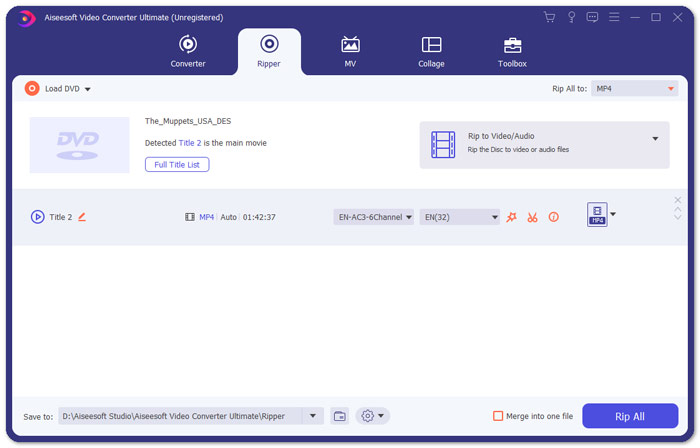
Langkah 2. Setelah file ditambahkan, konversikan ke format yang kompatibel dengan Chromecast seperti MP4. Bentangkan daftar turun bawah dari opsi Rip All to dan pilih MP4 dari tab kategori Video sebagai format keluarannya.
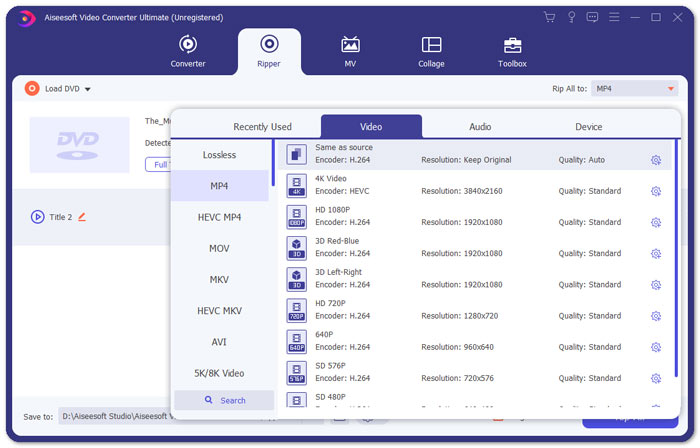
Langkah 3. Selanjutnya, buka kolom Save to untuk menentukan lokasi penyimpanan file film DVD yang telah dikonversi, lalu klik tombol Rip All untuk memulai proses konversi DVD ke Chromecast.
Bagian 2. Streaming Konten DVD yang Dikonversi ke TV melalui Chromecast
Sekarang Anda telah mendapatkan file video yang didukung Chromecast. Hal berikutnya yang perlu Anda lakukan adalah mentransmisikan video DVD ke TV menggunakan Chromecast. Inilah yang perlu Anda lakukan:
Langkah 1. Buka Browser Chrome Anda dan pastikan Ekstensi Chromecast sudah terpasang di komputer. Jika Anda belum memasang ekstensi tersebut, Anda bisa mendapatkannya dari Chrome Web Store.
Catatan: Pastikan Anda menggunakan versi Chrome terbaru dengan masuk ke Setelan (Settings), lalu Tentang Chrome (About Chrome).
Langkah 2. Sekarang, sambungkan Chromecast ke TV dan kemudian sambungkan kedua perangkat ke jaringan WiFi yang sama.
Langkah 3. Kemudian, pasang ekstensi Google Cast di browser Chrome. Anda akan melihat ikon cast di browser Chrome. Anda dapat menyesuaikan kualitas casting dengan mengklik ikon cast untuk TV Anda.
Langkah 4. Setelah itu, tarik dan jatuhkan film DVD yang telah dikonversi ke jendela browser Chrome, atau tekan Ctrl+O untuk menelusuri media. Sekarang Anda dapat mulai me‑cast film DVD ke TV dengan bantuan Chromecast.
Bagian 3. FAQ Streaming DVD ke Chromecast
Bisakah saya mentransmisikan DVD ke TV menggunakan VLC?
Ya. Google telah menambahkan dukungan VLC di Chromecast 3 untuk streaming yang mudah.
Apakah ada alternatif selain Chromecast?
Jika Anda tidak ingin menggunakan Chromecast untuk melakukan streaming DVD, Anda dapat menggunakan alternatif Chromecast seperti Roku, Amazon Fire Stick, Apple TV, dan lainnya.
Format apa yang didukung Chromecast?
Chromecast mendukung format media audio, video, dan grafik seperti JPEG, GIF, PNG, BMP, WEBP, HE-AAC, LC-ACC, MP3, WAV, dan banyak lagi.
Kesimpulan
Kami berharap Anda berhasil melakukan casting DVD ke Chromecast dengan langkah‑langkah di atas. Selain streaming DVD ke Chromecast, ada beberapa pilihan streaming lainnya, misalnya streaming DVD ke Apple TV, streaming DVD ke Roku. Pilih layanan yang paling sesuai dengan kebutuhan Anda agar streaming DVD menjadi mudah. Jika Anda lebih suka menikmati film DVD secara online, cobalah FVC Free Video Player
-
 6 Solusi Terverifikasi untuk Memperbaiki Video yang Tidak Dapat Diputar di Chrome
 Untuk memperbaiki masalah video tidak dapat diputar di Chrome, yang perlu Anda lakukan hanyalah membaca pemecahan masalah kami dan melakukan solusi terverifikasi satu per satu.
-
 Solusi Kerja 100% untuk Memperbaiki QuickTime Player Tidak Berfungsi
 Dimungkinkan untuk memperbaiki QuickTime Player tidak berfungsi jika Anda mengikuti solusi langkah demi langkah kami satu per satu. Kemudian Anda dapat memutar video di Mac Anda dengan lancar.
-
 Pemutar DVD Android – Cara Memutar Video DVD di Ponsel Android
 Bagaimana cara memutar file DVD di ponsel Android? Apakah ada pemutar DVD Android? Pada artikel ini, Anda akan mempelajari tentang 3 cara memutar video DVD di ponsel Android dengan atau tanpa driver eksternal.
