


 Video Converter Ultimate
 Perekam Layar
 Perbaikan Video
 Unduhan Aman
Video Facebook Tidak Ada Suara: Mengapa Terjadi dan Cara Memperbaikinya
Facebook adalah salah satu platform multimedia yang paling banyak digunakan saat ini. Anda dapat menggunakan platform ini tidak hanya untuk berinteraksi sosial, tetapi juga sebagai sumber hiburan, dengan memanfaatkan musik dan video untuk menyemangati rutinitas kerja Anda. Meskipun menjaga pengalaman yang lancar itu penting, gangguan seperti tidak ada suara dari Facebook dapat menjadi tantangan yang cukup besar.
Tidak adanya suara di video Facebook dapat membuat pengalaman Anda tidak terlalu bagus. Hal ini benar adanya, terutama ketika Anda mencoba untuk tetap fokus saat bekerja. Untungnya, jika ini terjadi pada Anda, mungkin ada beberapa alasan mengapa suara di video Facebook tidak berfungsi. Oleh karena itu, mari kita pelajari penyebab dan solusi terbaik untuk memperbaiki masalah utama tersebut di FB sekarang!

Bagian 1. Mengapa Video di Facebook Tidak Bersuara?
Berbagai alasan dapat menyebabkan masalah tidak ada suara pada video Facebook di iPhone, Android, dan PC saat menonton, mengunggah, atau mengunduh. Salah satu kemungkinan penyebabnya adalah pengaturan audio sistem yang salah atau driver audio yang ketinggalan jaman pada perangkat Anda.
Bicara soal audio, mungkin juga audio videonya yang bermasalah. Selain itu, masalah pada browser Anda, khususnya terkait Flash Player, mungkin juga memengaruhi suara. Selain itu, masalah dengan pengaturan aplikasi Facebook, konflik dalam sistem Anda, dan potensi masalah terkait suara dengan video sumber merupakan beberapa faktor yang dapat menyebabkan kurangnya suara. Oleh karena itu, mengidentifikasi penyebab spesifik masalah sangat penting untuk penyelesaian yang cepat, karena memungkinkan Anda memperbaiki masalah secara efektif dan memulihkan fungsi suara ke video Facebook Anda.
Part 2. Cara Memperbaiki Saat Video Tidak Ada Suara di FB
Periksa apakah Driver Audio Diperbarui
Karena salah satu alasan umum mengapa video Facebook Anda tidak bersuara adalah karena driver audio yang ketinggalan jaman, maka Anda harus langsung membersihkan kekacauan tersebut. Sangat disarankan agar driver Anda diperbarui secara berkala. Pembaruan ini tidak hanya berfungsi sebagai patch keamanan penting tetapi juga memperkenalkan peningkatan fitur yang dapat secara efektif mengatasi berbagai masalah yang tidak biasa dan terus-menerus. Untuk memperbarui driver audio Anda secara manual, Anda dapat mengunjungi situs web produsen motherboard Anda. Dengan tetap waspada terhadap pembaruan driver, Anda tidak hanya meningkatkan keamanan sistem Anda tetapi juga membuka peningkatan yang berkontribusi pada pengalaman audio yang lebih stabil dan efisien, terutama saat menggunakan platform seperti Facebook.
Perbaiki Kemungkinan Korupsi Video atau Audio
Jika Anda mengalami masalah video FB tanpa suara, hal ini mungkin disebabkan oleh file video dan audio yang rusak. Ini mengakibatkan tidak adanya audio di Facebook, dan solusi yang layak adalah menggunakan alat perbaikan video seperti Video Repair. Alat perbaikan video canggih berbasis AI ini sangat andal dalam mengidentifikasi dan memperbaiki berbagai bentuk kerusakan video, termasuk kasus ketika audio hilang. Selain itu, kemampuan lanjutannya memungkinkan alat ini memulihkan komponen audio dalam video Anda secara mulus. Ditambah lagi, alat ini pada akhirnya memfasilitasi pemutaran video tersebut di Facebook beserta suaranya hanya dalam waktu singkat. Berikut yang perlu Anda lakukan pada video Facebook Anda menggunakan FVC Video Repair.
Free DownloadUntuk Windows 7 atau yang lebih baruSecure Download
Free DownloadUntuk MacOS 10.7 atau yang lebih baruSecure Download
Langkah 1. Jalankan alat ini setelah menginstalnya di komputer Anda. Lalu, klik tombol Plus di sebelah kiri untuk mengunggah video Facebook yang perlu Anda perbaiki. Kemudian, tekan tombol Plus lainnya untuk mengunggah video contoh apa pun dari perangkat Anda.
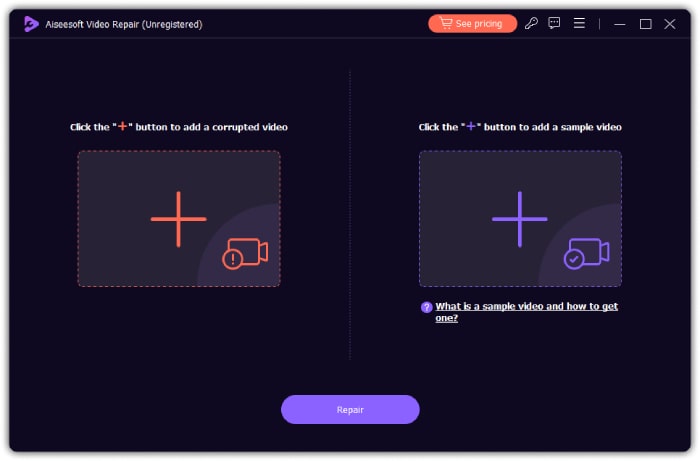
Langkah 2. Setelah itu, klik tombol Repair untuk mulai melakukan proses perbaikan.
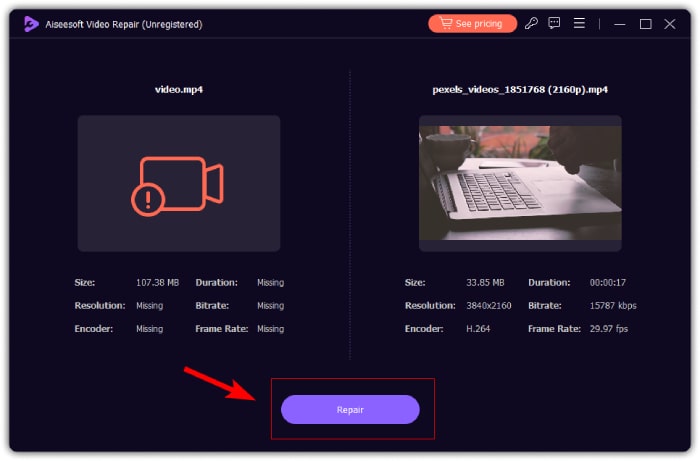
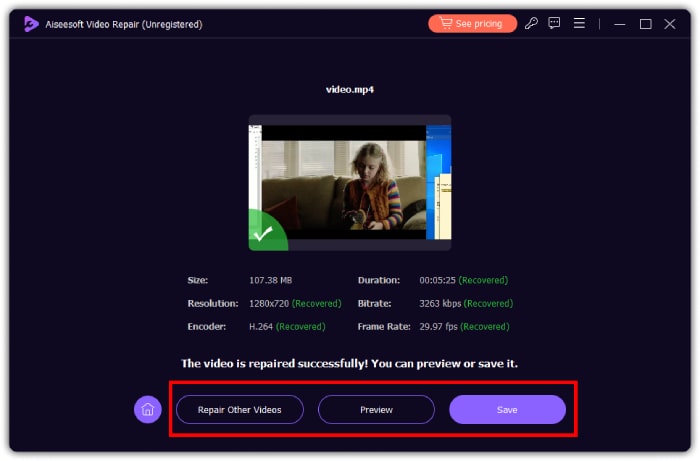
Langkah 3. Dalam sekejap, video FB Anda yang tidak bersuara sudah diperbaiki. Sekarang Anda dapat menekan tab Preview untuk memeriksa videonya atau tombol Save untuk mengekspornya ke folder lokal Anda. Atau, Anda dapat terus memperbaiki video lain dengan mengklik tombol Repair Other Videos.
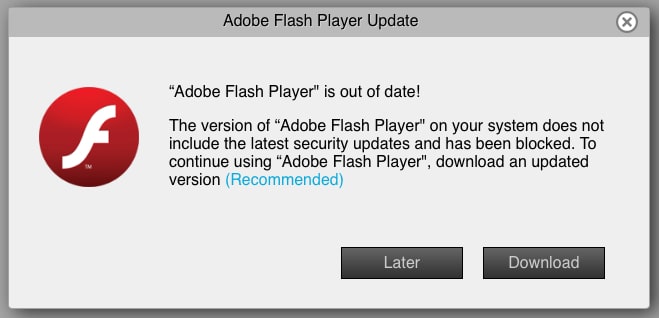
Dapatkan Flash Player yang Diperbarui
Pastikan Anda telah memasang versi terbaru Flash Player di komputer atau perangkat seluler Anda. Setelah memiliki versi terbaru, uji fungsinya untuk melihat apakah video Facebook masih tidak bisa diputar dan tidak ada suaranya. Jika masalah tetap berlanjut dan Anda masih mengalami tidak adanya suara, gunakan fitur Laporkan Masalah (Report a Problem) di dalam akun Facebook Anda untuk memberi tahu pengembang platform tentang masalah audio yang secara khusus memengaruhi video Facebook.
Sinkronkan Audio ke File Video
Terakhir, jika Anda mengalami kendala terkait sinkronisasi audio dan video, yang sering kali menimbulkan masalah audio, solusi yang membantu adalah menggunakan perangkat lunak seperti Video Converter Ultimate. Perangkat lunak ini dilengkapi dengan berbagai alat canggih, salah satunya fitur Audio Sync yang memungkinkan Anda mengatur secara manual waktu audio agar selaras dengan pemutaran video. Melalui penyesuaian sinkronisasi yang tepat, Anda dapat memastikan audio sejajar dengan video yang bersesuaian. Hal ini dapat meningkatkan koherensi keseluruhan pengalaman menonton. Oleh karena itu, berikut adalah langkah-langkah yang perlu Anda ikuti.
Unduh GratisUntuk Windows 7 atau yang lebih baruUnduhan Aman
Unduh GratisUntuk MacOS 10.7 atau yang lebih baruUnduhan Aman
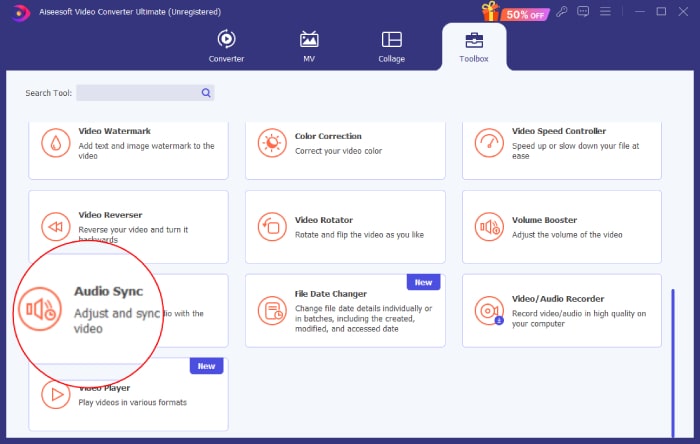
Langkah 1. Luncurkan perangkat lunak dan masuk ke menu Toolbox. Dari sana, klik alat Audio Sync.
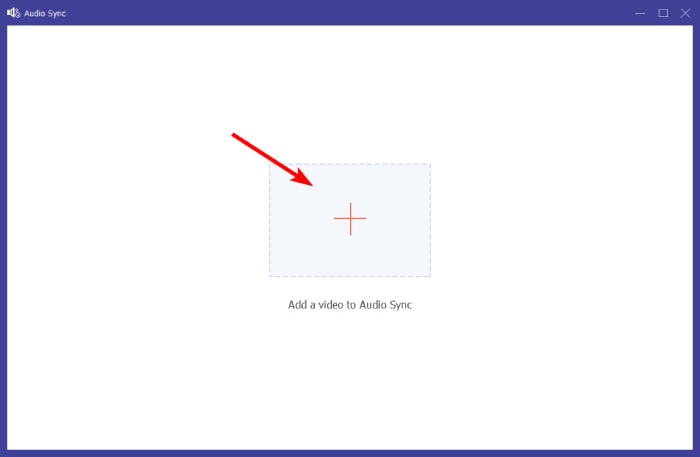
Langkah 2. Pada jendela berikutnya, klik tombol Plus untuk mengunggah Facebook Reel atau video yang tidak ada suaranya.
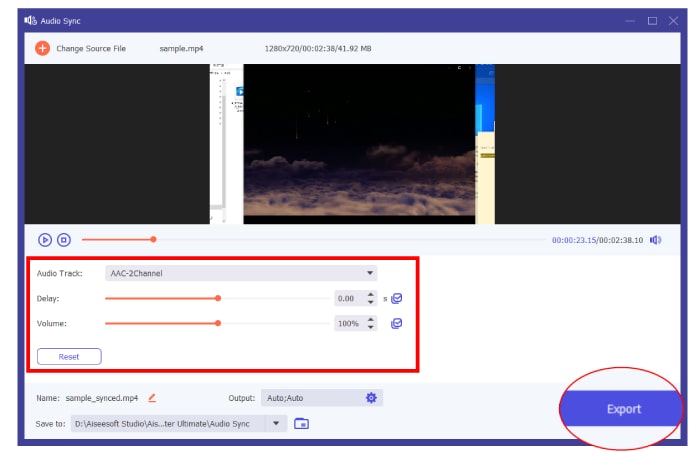
Langkah 3. Mulailah menyinkronkan audio pada video dengan menavigasi bagian Audio Track, Delayed, dan Volume. Perlu diketahui bahwa Anda dapat menyesuaikannya dengan bebas sesuai preferensi Anda. Anda dapat mengklik tombol play untuk mempratinjau hasil setiap kali Anda melakukan perubahan. Lalu, klik tombol Export kapan saja ketika Anda sudah siap.
Bagian 3. Cara Mendapatkan Kembali Suara di Halaman Facebook Saya
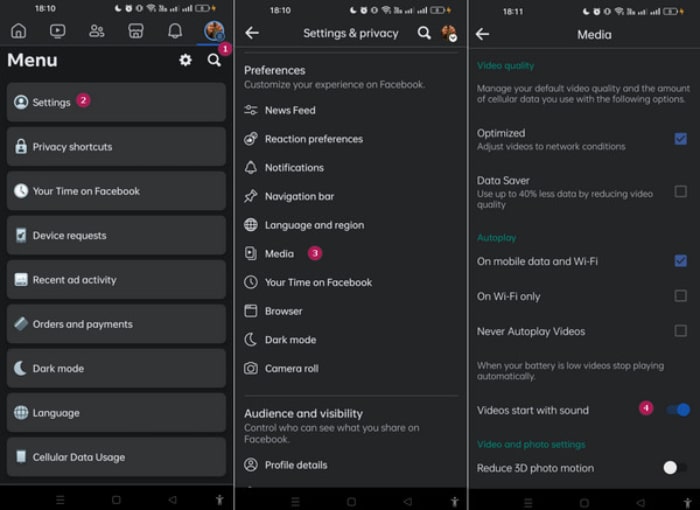
Ada juga cara untuk menyalakan suara secara otomatis untuk video Umpan Facebook Anda. Ikuti langkah-langkah di bawah ini untuk melakukannya.
Langkah 1. Buka menu profil Anda dan ketuk opsi Settings (Pengaturan).
Langkah 2. Gulir layar ke bawah dan ketuk opsi Media.
Langkah 3. Lalu, aktifkan opsi Videos Start with Sound.
Bagian 4. FAQ tentang Facebook
Bagaimana cara membunyikan Facebook?
Untuk membunyikan video Facebook, klik video tersebut, diikuti dengan ikon speaker untuk mengaktifkan suara.
Apa mode bisu di Facebook?
Ini adalah fitur Facebook yang memungkinkan Anda membungkam audio dalam video. Biasanya ditunjukkan dengan ikon speaker yang dicoret.
Mengapa Facebook membisukan video saya?
Hal ini disebabkan oleh pelanggaran standar komunitas. Hal ini dapat melibatkan penggunaan musik berhak cipta yang bertentangan dengan kebijakan Facebook.
Kesimpulan
Saat menghadapi masalah tidak ada suara di video Facebook, Anda harus bersabar. Seperti disebutkan di atas, masalah ini dapat disebabkan oleh berbagai faktor, seperti file video yang rusak atau masalah sinkronisasi audio. Oleh karena itu, menggunakan alat seperti FVC Video Repair dan Video Converter Ultimate, sebagaimana telah diuraikan sebelumnya, dapat secara efektif mengatasi penyebab yang mendasarinya dan memulihkan audio yang lancar di video Facebook Anda.
-
 5 Metode untuk Memperbaiki File MOV yang Rusak
 Temukan solusi efektif untuk perbaikan MOV. Pelajari cara memperbaiki file MOV Anda yang rusak dengan mudah untuk memastikan streaming video tanpa gangguan dan aman.
-
 [Terpecahkan] Cara Memperbaiki MP4 Tidak Ada Suara di Pemutar Media
 Mengalami masalah dengan suara MP4? Berikut panduan langkah demi langkah tentang cara memperbaiki audio MP4 tanpa suara di Windows Media Player, Adobe Premiere, dan OBS Recording.
-
 Penyebab Tidak Ada Suara di Instagram dan Cara Mengatasinya
 Mengalami masalah tanpa suara di Instagram? Jangan khawatir lagi dan cukup ikuti solusi sederhana dan cepat ini untuk memperbaiki masalah dan mengembalikan suara Anda.
