


 Video Converter Ultimate
 Perekam Layar
 Perbaikan Video
 Unduhan Aman
Perbaiki Video Piksel Online Gratis: Menguasai Perbaikan Piksel
Pikselasi terjadi ketika piksel-piksel individu terlihat jelas, sehingga tampilan video menjadi kotak-kotak dan terdistorsi. Penyebab umum meliputi resolusi rendah, artefak kompresi, dan transcoding video. Pikselasi dalam video bisa menjadi hambatan yang menjengkelkan, memengaruhi pengalaman menonton secara keseluruhan dan menurunkan kualitas konten Anda. Kabar baiknya, Anda tidak perlu menjadi ahli editing video atau berinvestasi dalam perangkat lunak mahal untuk mengatasi masalah pikselasi. Dalam artikel ini, kami akan memandu Anda memperbaiki video yang terpiksel secara online dan gratis, membantu Anda menguasai cara memperbaiki piksel. Perbaiki video yang terpiksel dan jelajahi metode jernih kami untuk hasil yang tampak profesional hari ini!

Bagian 1. Penyebab Video Piksel
Pikselasi dalam video dapat terjadi karena berbagai faktor, dan memahami penyebab ini sangat penting untuk mengatasi dan mencegah masalah ini secara efektif. Berikut beberapa alasan umum mengapa pikselasi dapat terjadi dalam video:
1. Resolusi Rendah. Video beresolusi rendah tidak memiliki banyak detail karena jumlah pikselnya lebih sedikit. Pikselasi terjadi ketika video ini diperbesar atau ditonton pada ukuran layar yang lebih besar, sehingga piksel-piksel individu menjadi lebih jelas terlihat. (Pelajari cara mengubah resolusi video di sini.)
2. Codec atau Format yang Tidak Tepat. Pikselasi dapat terjadi saat merekam atau mengekspor video dengan codec atau format yang tidak sesuai. Pikselasi bisa menjadi lebih kentara ketika menggunakan codec tertentu yang mengorbankan kualitas gambar demi ukuran file yang lebih kecil.
3. Bitrate Rendah. Bitrate adalah jumlah data yang diproses dalam satu detik. Pikselasi dapat terjadi akibat bitrate yang tidak memadai saat kompresi atau pengurangan ukuran video, terutama pada adegan dengan banyak gerakan atau detail yang rumit.
4. Kompresi saat Upload/Download. Pikselasi dapat terjadi pada platform yang mengompresi video saat diunggah atau diunduh. Misalnya, situs jejaring sosial sering menggunakan metode kompresi mereka sendiri.
5. Kualitas Kamera. Salah satu faktor penting adalah kualitas kamera yang digunakan untuk merekam video. Video dari kamera berkualitas rendah mungkin sudah mengandung pikselasi bawaan, yang menjadi lebih terlihat pada layar yang lebih besar.
Bagian 2. Perbaiki Video Piksel Online Gratis
Memperbaiki film berpiksel secara online secara gratis dapat dilakukan dengan berbagai alat dan platform. Tanpa memerlukan perangkat lunak yang mahal, ikuti langkah-langkah berikut untuk meningkatkan kualitas video piksel Anda:
◆ Video Flixier Lebih Jelas
◆ Video Clideo Lebih Jelas
◆ Video VEED.IO Lebih Jelas
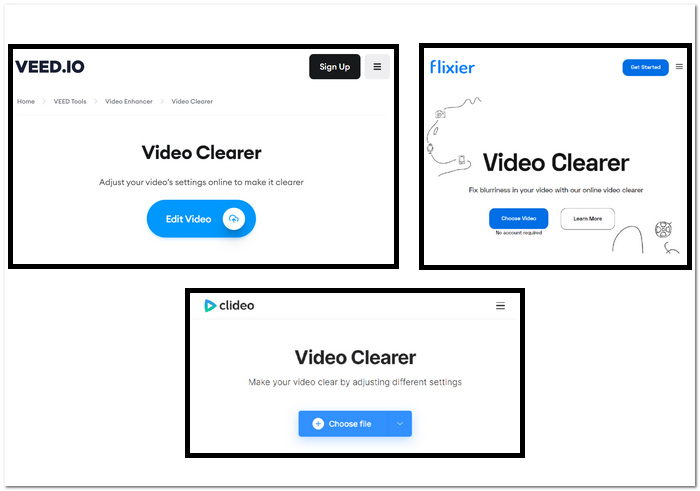
Langkah-langkah memperbaiki video terpiksel menggunakan alat berbasis web:
Langkah 1. Pilih alat berbasis web di atas lalu buka situs webnya.
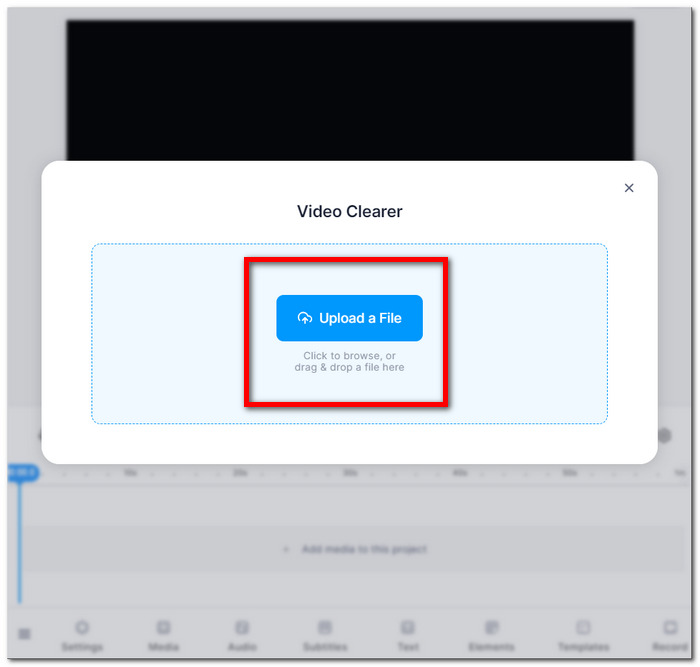
Langkah 2. Seret dan jatuhkan video MOV atau MP4 Anda, atau unggah dari folder lokal.
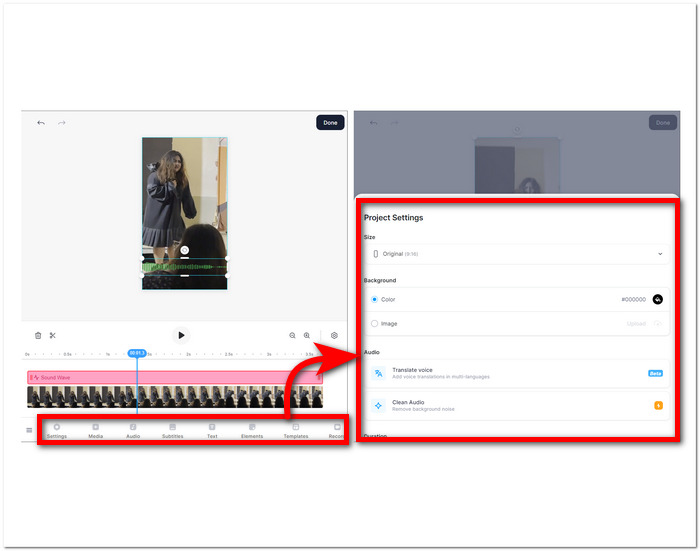
Langkah 3. Sesuaikan pengaturan video Anda, seperti kecerahan, kontras, saturasi, dan lain-lain.
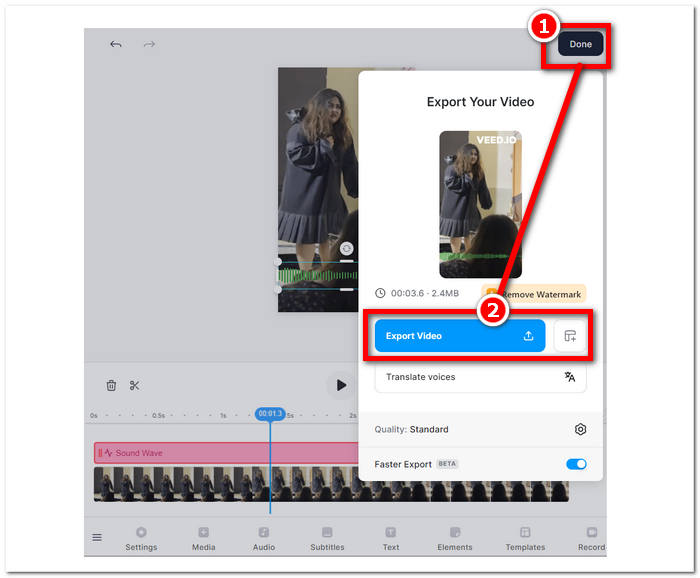
Langkah 4. Jika sudah puas dengan hasil edit, klik Done lalu lanjutkan dengan mengklik tombol Export atau Download untuk menyimpan video Anda.
Petunjuk ini akan membantu Anda meningkatkan kualitas film berpiksel tanpa membayar perangkat lunak tambahan. Cobalah berbagai teknik untuk melihat mana yang paling sesuai dengan tujuan Anda dalam meningkatkan kualitas dan kekhususan video Anda.
Bagian 3. Cara Membuat Video Kurang Piksel di Windows & Mac
1. Video Converter Ultimate
Memperkenalkan Video Converter Ultimate, sebuah kotak peralatan video serba guna yang dirancang untuk merevolusi pengalaman multimedia Anda. Alat yang kuat ini memungkinkan Anda mengonversi, meningkatkan, mengompres, dan mengedit file video serta audio dengan mulus, semuanya pada kecepatan sangat tinggi. Baik Anda ingin mengubah format video, meningkatkan kualitas visual dan audio, mengurangi ukuran file tanpa mengorbankan kualitas, atau menambahkan sentuhan profesional melalui pengeditan yang mulus, kotak peralatan video komprehensif kami siap membantu. Rasakan kemudahan sebuah platform tunggal yang serbaguna untuk semua kebutuhan multimedia Anda, memastikan efisiensi tanpa mengorbankan kecepatan maupun kualitas.
Langkah-langkah menggunakan Video Converter Ultimate:
Langkah 1. Instal dan jalankan perangkat lunak di komputer Anda.
Free DownloadUntuk Windows 7 atau yang lebih baruUnduhan Aman
Unduh GratisUntuk MacOS 10.7 atau yang lebih baruUnduhan Aman
Langkah 2. Pada antarmuka utama, cari bagian Toolbox, lalu di dalamnya klik Video Enhancer.
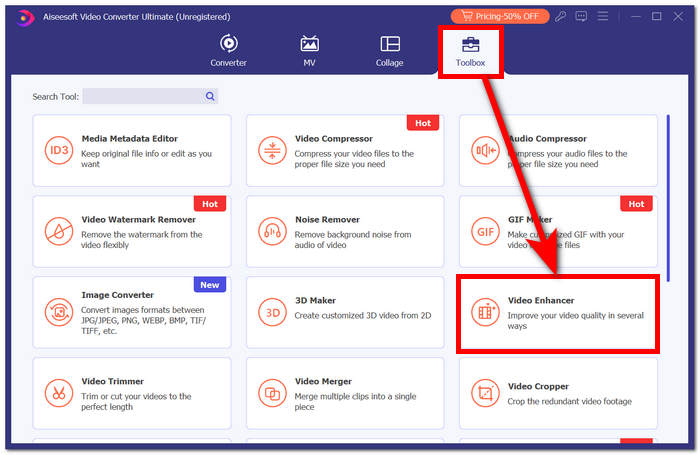
Langkah 3. Klik tanda + untuk menambahkan video ke Video Enhancer.
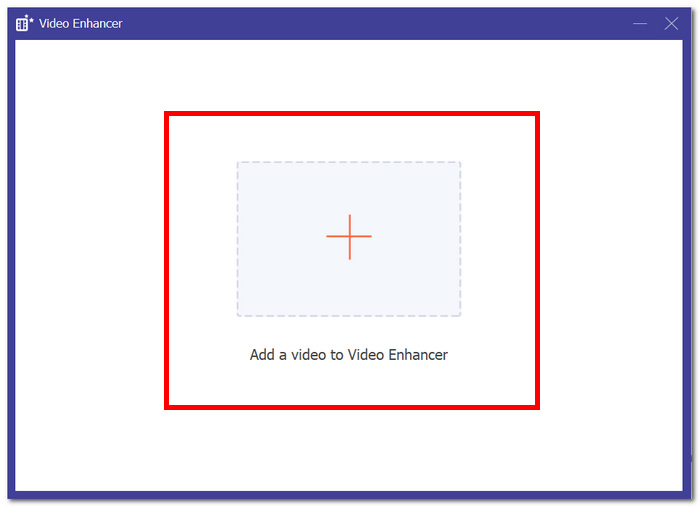
Langkah 4. Langkah terakhir adalah menyesuaikan pengaturan untuk memperbaiki video Anda. Anda dapat Upscale Resolution, dan melakukan Preview. Jika sudah puas dengan perubahan Anda, klik tombol Enhance untuk mengekspor dan menyimpan video yang sudah tidak terpiksel lagi ke komputer Anda.

Dengan pengalaman FVC Video Converter Ultimate, kenyamanan satu platform serbaguna memenuhi semua kebutuhan multimedia Anda, memastikan efisiensi tanpa mengorbankan kecepatan atau kualitas.
2. Perbaikan Video Aiseesoft
Aiseesoft Video Repair adalah solusi yang tangguh untuk memulihkan video yang bermasalah karena data yang hilang, rusak, dan video yang terpiksel. Program yang kuat ini hanya memerlukan sebuah video sampel dengan format yang sama untuk proses pemulihan. Perangkat lunak ini mudah digunakan dan dapat memperbaiki berbagai format video, termasuk MP4, MOV, AVI, WMV, dan FLV. Aiseesoft Video Repair juga dapat memperbaiki video yang rusak, terpiksel, terkena virus, serta kesalahan sistem file. Aiseesoft Video Repair adalah alat yang sangat berguna bagi siapa saja yang tanpa sengaja merusak video atau perlu memperbaiki video yang rusak akibat masalah perangkat keras maupun perangkat lunak.
Langkah-langkah menggunakan Aiseesoft Video Repair:
Langkah 1. Dari situs web mereka, unduh perangkat lunak dan instal, lalu jalankan di komputer Anda.
Free DownloadUntuk Windows 7 atau versi lebih baruUnduhan Aman
Free DownloadUntuk MacOS 10.7 atau versi lebih baruUnduhan Aman
Langkah 2. Di antarmuka perangkat lunak, tambahkan file video yang terpiksel dengan mengklik tombol + merah di sebelah kiri, kemudian tambahkan video sampel dengan mengklik tombol + ungu di sebelah kanan.
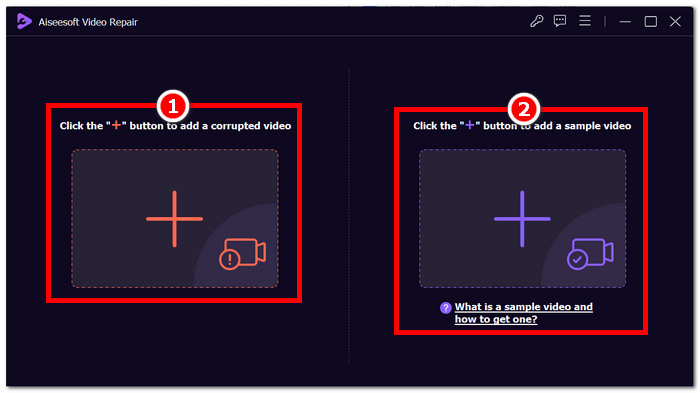
Langkah 3. Setelah menambahkan video yang terpiksel dan video sampel, klik Repair untuk memulai proses, lalu klik Preview untuk memeriksa kualitasnya.
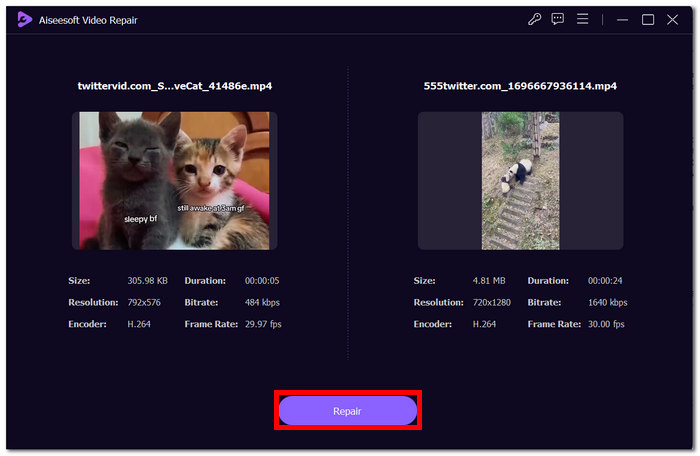
Langkah 4. Jika sudah puas dengan hasilnya, klik Save untuk menyimpan video yang sudah diperbaiki.
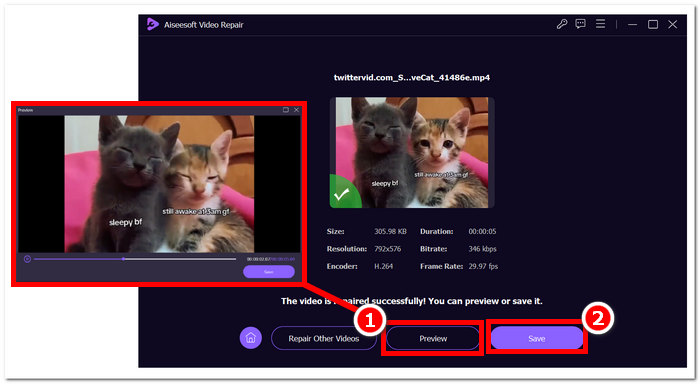
Antarmukanya yang ramah pengguna dan kemampuan canggihnya menawarkan cara cepat dan efisien untuk menghidupkan kembali video yang disusupi, menjadikannya alat yang tepat untuk perbaikan video.
Bagian 4. FAQ Tentang Memperbaiki Video Piksel
Bisakah pikselasi diperbaiki?
Ya, pikselasi seringkali dapat diperbaiki menggunakan berbagai metode dan alat. Baik melalui platform online, perangkat lunak pengeditan video, atau algoritme khusus, ada cara untuk mengatasi pikselasi dan meningkatkan kualitas video secara keseluruhan. Efektivitas solusi mungkin bergantung pada tingkat keparahan dan akar penyebab pikselasi.
Mengapa pikselasi terjadi?
Pikselasi terjadi karena berbagai faktor, termasuk Video dengan resolusi lebih rendah, memiliki piksel lebih sedikit, membuat masing-masing piksel lebih terlihat, terutama saat direntangkan atau dilihat dalam format lebih besar. Video dengan resolusi lebih rendah memiliki piksel lebih sedikit, sehingga setiap piksel lebih terlihat, terutama saat direntangkan atau dilihat dalam format lebih besar. Mengonversi video antara berbagai format atau codec dapat menyebabkan pikselasi jika tidak dilakukan dengan benar, karena beberapa informasi mungkin hilang. Memahami penyebab spesifik pikselasi sangat penting dalam menentukan metode paling efektif untuk memperbaikinya.
Apakah peningkatan kualitas video memperbaiki pikselasi video?
Ya, meningkatkan kualitas video secara keseluruhan sering kali dapat membantu mengatasi masalah pikselasi. Dengan menangani faktor-faktor seperti resolusi, kompresi, dan transcoding, Anda dapat meningkatkan kejernihan dan mengurangi terlihatnya piksel-piksel individu. Meningkatkan resolusi video, menyesuaikan pengaturan kompresi, dan menggunakan peralatan perekaman berkualitas lebih tinggi saat produksi video merupakan strategi efektif untuk meningkatkan kualitas video dan mengurangi pikselasi. Namun, keberhasilan metode ini bergantung pada kualitas awal video dan seberapa parah tingkat pikselasi yang terjadi.
Kesimpulan
Memperbaiki video berpiksel secara online secara gratis adalah keterampilan yang dapat diakses dan dapat meningkatkan kualitas konten Anda. Baik Anda memilih platform yang mudah digunakan seperti Google Foto atau alat khusus seperti Fix. Perbaikan piksel mastering video memberdayakan Anda untuk menghasilkan video dengan visual sejernih kristal. Ingatlah untuk memahami penyebab pikselasi, menjelajahi berbagai alat online, dan menerapkan teknik manual untuk memastikan kualitas video yang optimal di proyek mendatang. Ucapkan selamat tinggal pada pikselasi dan sambutlah pengalaman menonton yang lebih mulus dan menyenangkan!
-
 7 Perbaikan Video Gratis Teratas: Pulihkan Video Anda yang Rusak
 Temukan 7 perbaikan video online gratis terbaik untuk memperbaiki file video yang rusak atau rusak. Bangkitkan kembali kenangan berharga Anda dengan alat perbaikan video berperingkat teratas ini.
-
 Cara Memperbaiki Video Buram: Video Sejernih Kristal Tunggu
 Bagaimana cara membuat video buram menjadi jelas? Jangan biarkan video buram menumpulkan konten Anda; temukan solusi untuk tampilan sejernih kristal guna mendapatkan rekaman yang terlihat profesional.
-
 Panduan Cara Memperbaiki Video Tidak Diputar di Ponsel Android
 Ingin tahu penyebab video di perangkat android Anda tidak bisa diputar? Jika demikian, untuk memperbaiki masalahnya sendiri, Anda dapat terus membaca untuk mengetahui lebih lanjut.
