


 Video Converter Ultimate
 Perekam Layar
 Perbaikan Video
 Unduhan Aman
Perbaikan Cepat Kesalahan 0xc00d36e5 agar Video Anda Diputar Lagi
Mencoba memutar video, tetapi muncul kode error 0xc00d36e5, dan tertulis bahwa file tidak dapat diputar. Menyebalkan, bukan? Terutama saat Anda sudah siap bekerja dan menonton video Anda. Namun, jangan stres! Kami memiliki solusi untuk Anda. Baik dengan menggunakan alat perbaikan video otomatis maupun dengan memperbaikinya secara manual, artikel ini telah menyusunnya secara komprehensif untuk Anda. Pada bagian-bagian berikutnya, kami akan memandu Anda melalui metode otomatis dan manual, sehingga Anda memiliki berbagai opsi untuk dipilih. Mari kita telusuri solusi-solusi ini langkah demi langkah agar Anda bisa kembali menikmati video tanpa gangguan pemutaran.

Bagian 1. Mengapa Video Anda Mendapatkan Kode Kesalahan 0xc00d36e5
Kode kesalahan 0xc00d36e5 dikaitkan dengan masalah pemutaran media di Windows. Kesalahan ini biasanya menunjukkan bahwa file media yang Anda coba putar tidak kompatibel dengan pemutar media atau ada masalah dengan file itu sendiri. Ini mungkin menunjukkan bahwa file tersebut rusak, formatnya tidak didukung, atau ada masalah dengan codec yang diperlukan untuk pemutaran.
Berikut adalah beberapa alasan umum mengapa video Anda mendapatkan kode kesalahan 0xc00d36e5:
Kompatibilitas Format File.
Ketidakcocokan format video mempengaruhi pemutaran file video atau audio yang Anda putar.
File Rusak.
File media yang rusak dapat mencegahnya diputar.
Masalah Codec.
Codec adalah komponen perangkat lunak yang menyandikan dan mendekode file multimedia. Jika codec yang diperlukan hilang atau ketinggalan jaman, hal ini dapat menyebabkan kesalahan pemutaran.
Masalah Pemutar Media.
Pemutar media itu sendiri mungkin sudah usang atau tidak dikonfigurasi dengan benar.
Bagian 2. Metode Cepat untuk Memperbaiki Kesalahan 0xc00d36e5
Menggunakan alat perbaikan video adalah solusi cepat dan efektif untuk mengatasi kode error 0xc00d36e5. Alat-alat ini menawarkan proses perbaikan otomatis yang dengan cepat mengidentifikasi dan memperbaiki masalah umum dalam file video, hanya memerlukan keahlian teknis minimal berkat antarmuka yang ramah pengguna. Salah satu alat perbaikan video terbaik dan paling serbaguna yang dapat kita gunakan saat ini adalah FVC Video Repair. Alat ini terbukti menjadi solusi efektif untuk memperbaiki video yang mengalami kode error 0xc00d36e5. Mengkhususkan diri dalam memperbaiki video yang tidak dapat diputar karena masalah seperti kerusakan perangkat atau crash sistem, alat ini mendukung berbagai format video. Selain itu, dengan memanfaatkan algoritma AI terbaru, FVC Video Repair memastikan proses perbaikan yang sepenuhnya otomatis dengan antarmuka yang mudah digunakan dan tingkat keberhasilan yang tinggi. Untuk menggunakan alat ini, ikuti langkah-langkah di bawah ini:
Langkah 1. Pertama, unduh perangkat lunak dengan mengklik tombol unduhan gratis.
Free DownloadUntuk Windows 7 atau yang lebih baruSecure Download
Free DownloadUntuk MacOS 10.7 atau yang lebih baruSecure Download
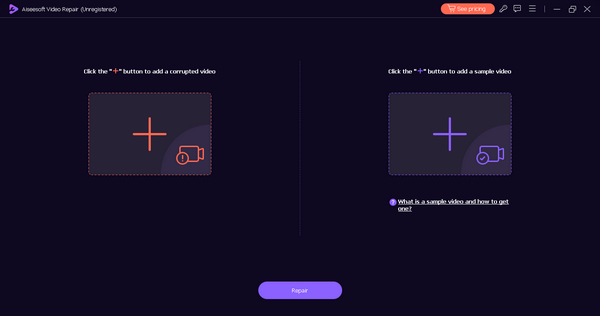
Langkah 2. Setelah Anda menginstalnya, jalankan alat tersebut dengan mengklik tombol Plus Merah untuk menambahkan video yang berisi kode error 0xc00d36e5, dan tambahkan video sampel dengan mengklik tombol Plus Biru.
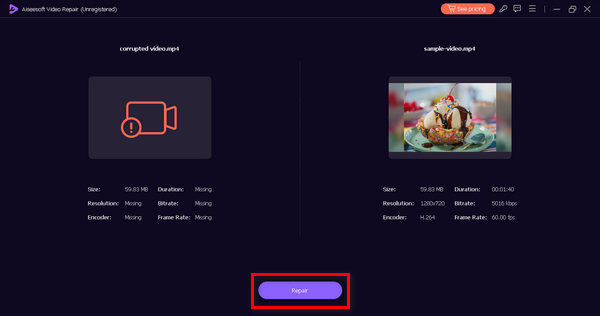
Langkah 3. Klik tombol Perbaiki untuk memulai proses perbaikan.
Langkah 4. Terakhir, klik tombol Pratinjau untuk memeriksa apakah kode error 0xc00d36e5 sudah hilang dan video Anda kini diputar dengan lancar. Jika sudah sesuai, Anda dapat menyimpan file tersebut.
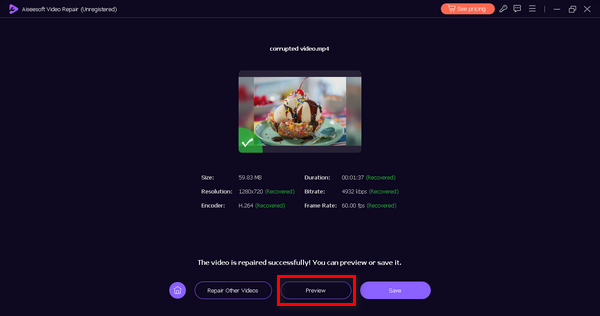
FVC Video Repair memang merupakan pilihan yang andal dan efisien untuk mengatasi masalah video tidak bisa diputar atau kode error video 0xc00d36e5 dan mengembalikan pemutaran yang mulus.
Bagian 3. 2 Metode Manual untuk Memperbaiki Kesalahan 0xc00d36e5
Berikut cara manual yang bisa Anda lakukan untuk memperbaiki kode kesalahan video 0xc00d36e5 secara efektif:
Metode 1: Memperbarui Windows
Memperbarui sistem operasi Windows juga dapat memperbarui Windows Media Player dan berkontribusi dalam menyelesaikan kode kesalahan 0xC00D36E5. Windows Media Player terintegrasi erat dengan arsitektur sistem secara keseluruhan, dan pembaruan pada sistem operasi sering kali mencakup penyempurnaan, perbaikan bug, dan fitur baru untuk berbagai komponen, termasuk pemutaran media. Di bawah ini adalah proses langkah demi langkah untuk memperbarui windows Anda:
Langkah 1. Pertama, buka pengaturan dan klik Sistem.
Langkah 2. Anda akan melihat Windows Update di pojok kanan layar Anda. Klik itu.
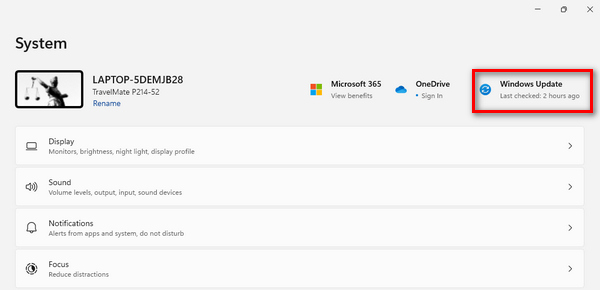
Langkah 3. Setelah itu, Anda akan melihat tombol bertuliskan Check for Updates. Klik tombol tersebut.
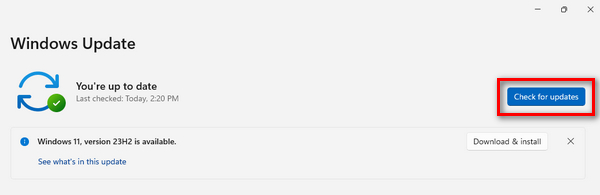
Langkah 4. Sekarang, Download and Install pembaruan terbaru.
Dengan selalu memperbarui Windows Anda melalui Pembaruan Windows, Anda memastikan bahwa Windows Media Player menerima penyempurnaan terkini, termasuk codec yang diperbarui, penyempurnaan kompatibilitas, dan optimalisasi kinerja secara keseluruhan.
Metode 2: Memperbarui Driver Adaptor Tampilan
Memperbarui Driver Adaptor Tampilan sangat penting karena pemutaran video sangat bergantung pada pemrosesan grafis yang tepat. Driver tampilan yang ketinggalan jaman atau tidak kompatibel dapat menyebabkan kesalahan selama pemutaran video. Di bawah ini adalah proses langkah demi langkah untuk memperbarui driver adaptor tampilan:
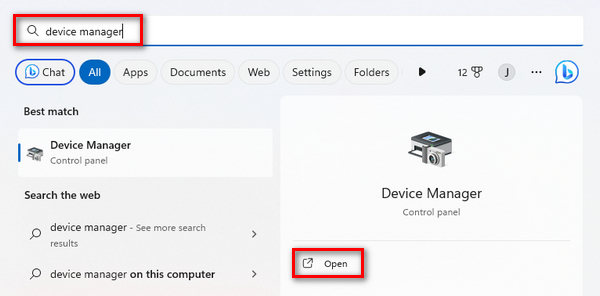
Langkah 1. Pergi ke Start. Anda akan melihat tombol pencarian, ketik Device Manager, lalu klik Open.
Langkah 2. Setelah itu, klik Display Adapter. Kemudian, klik kanan dan pilih Scan for Hardware Changes.
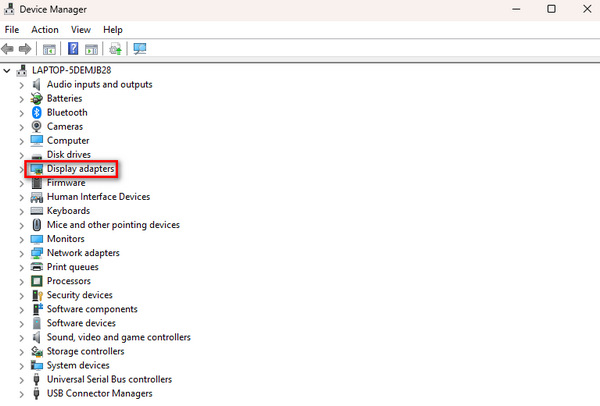
Jika tidak ada perubahan pada perangkat keras adaptor layar, Anda dapat melewati langkah-langkah berikut.
Langkah 3. Untuk memperbarui display adapter, klik kanan pada perangkat tersebut dan klik Update Driver.
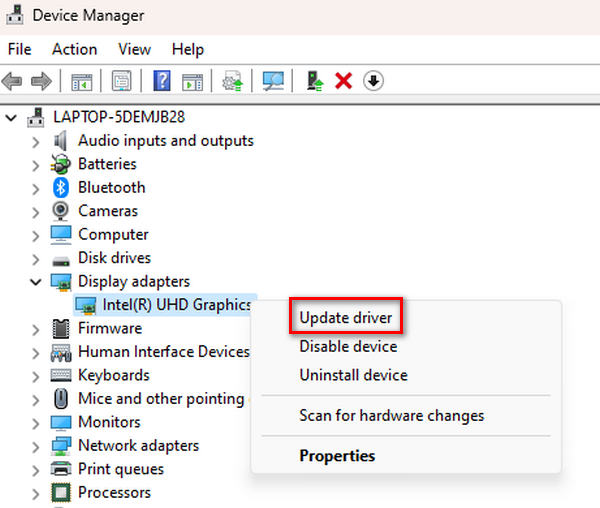
Langkah 4. Sekarang, klik Search Automatically for Driver.
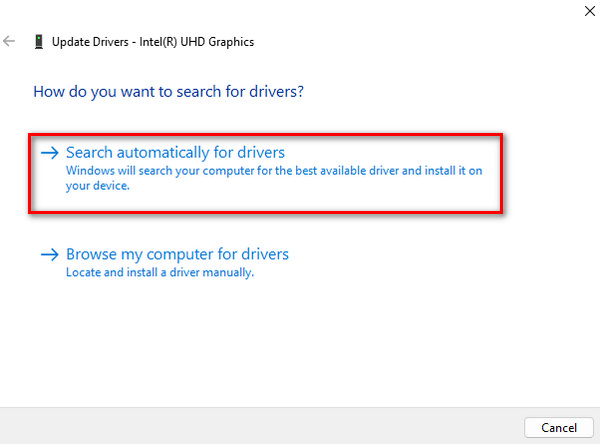
Dengan memperbarui driver, pengguna dapat mengatasi masalah yang berkaitan dengan rendering dan penayangan konten video, termasuk buffering video dan kode error video 0xC00D36E5, serta meningkatkan pengalaman pemutaran media secara keseluruhan di sistem mereka.
Bagian 4. FAQ tentang Kesalahan 0xcd00d36e5
Mengapa video menjadi tidak tersedia?
Video mungkin tidak tersedia karena berbagai alasan, seperti file rusak, format tidak kompatibel, media penyimpanan rusak, atau masalah dengan pemutar media. Selain itu, masalah jaringan, pengunduhan yang tidak lengkap, atau gangguan selama transfer file dapat menyebabkan video menjadi tidak tersedia.
Mengapa video saya tidak dapat diputar?
Video Anda mungkin tidak dapat diputar karena faktor-faktor seperti kerusakan, codec yang hilang, atau format yang tidak kompatibel. Kerusakan peralatan, sistem crash, atau serangan virus juga dapat membuat video tidak dapat diputar. Dalam kasus seperti ini, menggunakan alat perbaikan video atau memperbarui pemutar media dan komponen sistem sering kali dapat mengatasi masalah tersebut.
Bagaimana cara memulihkan video yang tidak dapat diputar?
Memulihkan video yang tidak dapat diputar dapat dilakukan melalui berbagai metode. Menggunakan alat perbaikan video adalah pendekatan yang umum; alat-alat ini secara otomatis menganalisis dan memperbaiki masalah dalam file video. Alternatifnya, Anda dapat mencoba memperbarui pemutar media, memeriksa kompatibilitas file, atau memperbaiki file secara manual menggunakan perintah atau perangkat lunak khusus. Jika Anda memiliki cadangan, memulihkan dari versi sebelumnya juga bisa menjadi pilihan.
Apa peran gangguan transfer file dalam tidak tersedianya video?
Gangguan transfer file dapat menyebabkan video tidak tersedia secara signifikan. Jika terjadi gangguan pada proses transfer, hal ini dapat mengakibatkan download tidak lengkap atau file video rusak. Masalah jaringan atau penghentian mendadak saat menyalin atau memindahkan video ke lokasi penyimpanan berbeda dapat mengakibatkan hilangnya integritas data, sehingga video tidak dapat diputar. Memastikan transfer file yang stabil dan tidak terputus dapat mengurangi masalah ini.
Kesimpulan
Sebagai kesimpulan, mengatasi error 0xc00d36e5 tidaklah sulit ketika Anda memiliki informasi yang tepat tentang cara memperbaikinya. Namun, metode untuk mengatasinya akan berbeda-beda tergantung pada penyebab error tersebut, jadi penting untuk memahaminya terlebih dahulu.
-
 Perbaiki Error 0xc00d36c4 dengan 3 Metode Terbukti Ini [2024]
 Mengalami kode kesalahan video 0xc00d36c4 saat memutar video? Ikuti panduan kami untuk langkah cepat mengatasinya dan nikmati pemutaran video tanpa gangguan.
-
 Cara Cepat Memperbaiki Kode Error Video 224002 Secara Efektif
 Apakah Anda kesulitan menemukan solusi terbaik untuk memperbaiki kode kesalahan 224002 dengan cepat? Pelajari di artikel ini dan perbaiki sendiri dengan mudah.
-
 Cara Memperbaiki Kode Error 102630 dengan Cepat dan Manual
 Jangan biarkan kode kesalahan 102630 merusak pengalaman menonton Anda! Pelajari cara memperbaikinya dengan panduan bermanfaat kami. Ikuti panduan komprehensif ini untuk perbaikan cepat
