


 Video Converter Ultimate
 Perekam Layar
 Perbaikan Video
 Unduhan Aman
Cara Memperbaiki Suara di iPhone yang Tidak Berfungsi [3 Cara Mudah]
Apakah Anda sudah mencoba berbagai cara untuk mengembalikan suara di video iPhone Anda, namun suara tetap tidak berfungsi? Bukan berarti suara video di iPhone Anda tidak bisa diperbaiki. Hanya saja, selama ini Anda mungkin menanganinya dengan cara yang kurang tepat. Karena itu, dalam artikel ini, kami akan membahas 3 cara termudah untuk mengatasi masalah iPhone saya tidak ada suara pada video. Kami paham bahwa masalah ini sangat mengganggu dan membuat frustrasi. Jadi, jika Anda sedang mengalaminya dan sudah tidak sabar ingin menyelesaikan masalah suara di video iPhone Anda, bacalah artikel ini, pahami mengapa audio tidak terdengar pada video Anda, dan perbaiki masalahnya sesuai penyebabnya.

Bagian 1. Mengapa iPhone Saya Tidak Bersuara Saat Menonton Video
Mengapa iPhone saya tidak mengeluarkan suara saat memutar video benar-benar menjadi pertanyaan dan masalah yang dihadapi banyak orang. Nah, ada berbagai alasan mengapa hal ini terjadi, tetapi apakah Anda benar-benar mengerti mengapa hal ini biasanya terjadi? Berikut ini adalah alasan mengapa iPhone tidak mengeluarkan suara saat memutar video:
Video iPhone Tidak Ada Suara di Foto
Photos adalah aplikasi manajemen dan penyuntingan foto yang terkenal buatan Apple. Di sinilah pengguna dapat menyimpan foto dan video mereka, melihat dan mengeditnya, dan masih banyak lagi! Meskipun Photos adalah platform yang bereputasi baik untuk melihat dan memutar video, dalam beberapa kasus pemutaran video pada aplikasi ini tidak mengeluarkan suara. Berikut ini adalah beberapa penyebab mengapa video iPhone tidak mengeluarkan suara di Photos:
• Volume mungkin sedang dibisukan atau terlalu rendah. Pastikan volume iPhone dinaikkan dan tombol dering (ringer switch) tidak berada pada mode senyap.
• File video mungkin rusak (corrupt), sehingga trek audio bermasalah atau tidak dapat diputar sama sekali.
• Mungkin ada masalah atau bug perangkat lunak pada aplikasi Foto (Photos) yang mencegah suara diputar.
• Aplikasi Foto mungkin kesulitan membaca codec audio video, terutama jika formatnya tidak sepenuhnya didukung.
• iPhone mungkin terhubung ke perangkat Bluetooth, seperti headset atau speaker yang tidak sedang digunakan, sehingga suara dialihkan ke perangkat tersebut.
Video iPhone Tidak Ada Suara di Rol Kamera
Saat merekam langsung di iPhone, Anda dapat melihat pratinjau video dengan memutarnya dari rol kamera. Namun, beberapa pengguna iPhone tidak mendengar suara saat memutar video dari rol kamera, yang membuat mereka merasa terganggu dan bingung mengapa video mereka tidak bersuara. Berikut ini adalah beberapa alasan mengapa suara di iPhone tidak berfungsi saat diputar di rol kamera:
• Mikrofon mungkin tertutup atau bermasalah saat perekaman, sehingga tidak ada audio yang terekam.
• Jika iPhone Anda dalam mode Jangan Ganggu (Do Not Disturb), ini bisa mencegah suara diputar saat video dipratinjau di Rol Kamera (Camera Roll).
• iPhone mungkin dalam mode senyap, yang dapat menyebabkan video diputar tanpa suara.
iPhone Tidak Ada Suara Saat Memutar Video di IG
Memutar video di Instagram terkadang dapat menimbulkan masalah. Beberapa orang mengalami ketidakmampuan untuk memutar video; ada beberapa kejadian di mana hanya suara yang tidak diputar saat video diputar di IG. Nah, untuk lebih memahami mengapa hal ini terjadi, berikut adalah alasan mengapa iPhone tidak mengeluarkan suara saat memutar video di IG:
• Instagram mungkin membisukan video secara default, sehingga pengguna harus mengetuk ikon speaker untuk mengaktifkan suara.
• Volume di dalam aplikasi Instagram mungkin diturunkan atau dibisukan, terpisah dari volume sistem iPhone.
• Mungkin ada gangguan sementara atau bug pada aplikasi Instagram, sehingga perlu dilakukan restart atau pembaruan aplikasi.
• Koneksi jaringan yang buruk atau tidak stabil dapat menyebabkan video tidak termuat dengan benar, sehingga tidak ada suara.
• iPhone mungkin disetel ke mode senyap atau getar, yang dapat memengaruhi keluaran suara di dalam aplikasi Instagram.
Bagian 2. Solusi untuk Memperbaiki Tidak Ada Suara di iPhone yang Tidak Berfungsi
Sekarang setelah Anda memahami beberapa alasan mengapa iPhone Anda tidak bersuara saat memutar video, saatnya mempelajari cara memperbaiki masalah ini.
Metode 1: Menggunakan Perbaikan Video FVC
Jika iPhone Anda tidak mengeluarkan suara pada video karena Anda memutar video yang rusak (corrupted), solusi yang tepat adalah menggunakan FVC Video Repair tool. Kita semua tahu bahwa ketika sebuah video rusak, hal itu tidak hanya memengaruhi kemampuan video untuk diputar, tetapi juga berdampak pada audio, yang dapat menimbulkan masalah seperti tidak ada suara. Kerusakan pada file video dapat mengacaukan sinkronisasi antara trek audio dan video atau bahkan menghapus dan mengganggu trek audio sepenuhnya, sehingga menghasilkan pemutaran tanpa suara. Dengan demikian, FVC Video Repair tool dirancang untuk menangani masalah ini, memulihkan kualitas visual video sekaligus audio yang menyertainya, sehingga memastikan pengalaman pemutaran yang lancar dan kembali bersuara.
Langkah 1. Pertama, kunjungi situs resmi mereka. Lalu, Unduh alatnya dan Instal di perangkat Anda.
Unduh GratisUntuk Windows 7 atau yang lebih baruUnduhan Aman
Unduh GratisUntuk MacOS 10.7 atau yang lebih baruUnduhan Aman
Langkah 2. Selanjutnya, tambahkan video yang rusak dengan mengklik tombol Plus Merah, sama seperti ketika Anda mengklik tombol Plus Biru untuk menambahkan video sampel. Setelah itu, klik tombol Repair untuk mulai memperbaiki masalah audio.

Langkah 3. Terakhir, klik tombol Preview untuk melihat pratinjau video yang sudah diperbaiki dan cek apakah audionya sudah kembali. Jika proses perbaikan berhasil, Anda dapat menyimpannya dengan mengklik tombol Save.
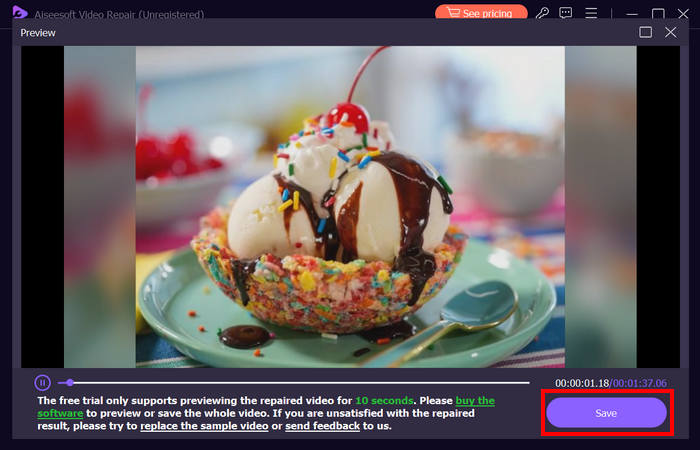
FVC Video Repair dapat dengan mudah memperbaiki masalah iPhone yang tidak mengeluarkan suara pada video. Dengan algoritma AI terbaru dan deteksi otomatis informasi penting serta perbaikannya secara langsung, alat ini dapat secara efektif memulihkan suara video pada iPhone Anda.
Metode 2: Menggunakan FVC Picked Video Converter Ultimate
Sementara itu, jika masalah Anda disebabkan oleh trek audio yang hilang, yang berarti komponen audio dari video Anda hilang, rusak, atau tidak terenkode dengan benar, Anda dapat menggunakan Video Converter Ultimate pilihan FVC. Alat ini dapat membantu Anda memperbaiki trek audio yang hilang dengan mengonversi video ke format yang kompatibel. Untuk mengatasi masalah iPhone tidak memutar suara karena trek audio yang hilang, ikuti langkah-langkah di bawah ini:
Langkah 1. Jika Anda belum memasang alat ini di komputer, unduh dan instal terlebih dahulu pada perangkat komputer Anda.
Free DownloadUntuk Windows 7 atau yang lebih baruUnduhan Aman
Free DownloadUntuk MacOS 10.7 atau yang lebih baruUnduhan Aman
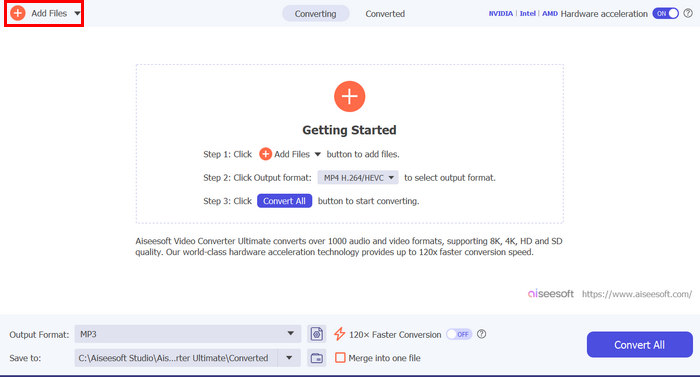
Langkah 2. Selanjutnya, tambahkan video yang suaranya tidak terdengar di iPhone Anda dengan mengklik tombol Add Files.
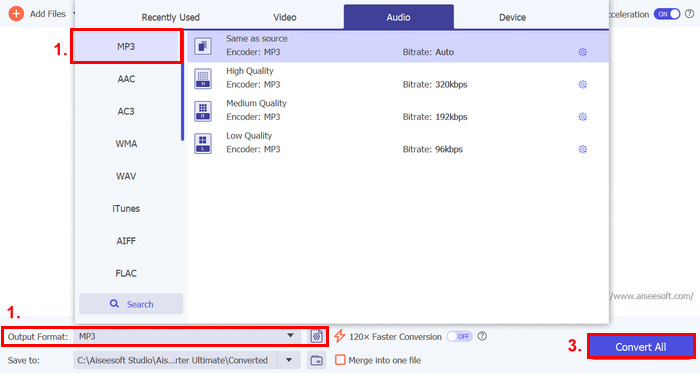
Langkah 3. Sekarang, klik Output Format, pilih MP3, dan pilih dari menu format audio yang Anda inginkan untuk video Anda. Terakhir, klik tombol Convert All untuk menyimpan file Anda.
Alat Video Converter Ultimate yang berfitur lengkap ini benar-benar alat yang tepat untuk semua masalah yang berhubungan dengan video dan audio. Apa pun masalahnya, baik itu file yang rusak, codec yang salah, atau format yang tidak didukung, alat ini benar-benar dapat membantu.
Metode 3: Memulai Ulang iPhone
Jika iPhone Anda mengalami masalah sistem yang memengaruhi audio saat memutar video, Anda cukup memulai ulang iPhone. Dengan cara ini, Anda dapat menyegarkan sistem operasi perangkat, yang dapat mengatasi gangguan sementara atau bug yang mungkin menyebabkan masalah suara. Berikut cara memulai ulang iPhone untuk memperbaiki masalah iPhone tidak bersuara saat memutar video:
Untuk iPhone X dan yang lebih baru
Langkah 1. Untuk memulai ulang iPhone Anda, tekan dan tahan tombol samping (side button) dan salah satu tombol volume hingga penggeser daya mati (power-off slider) muncul di layar.
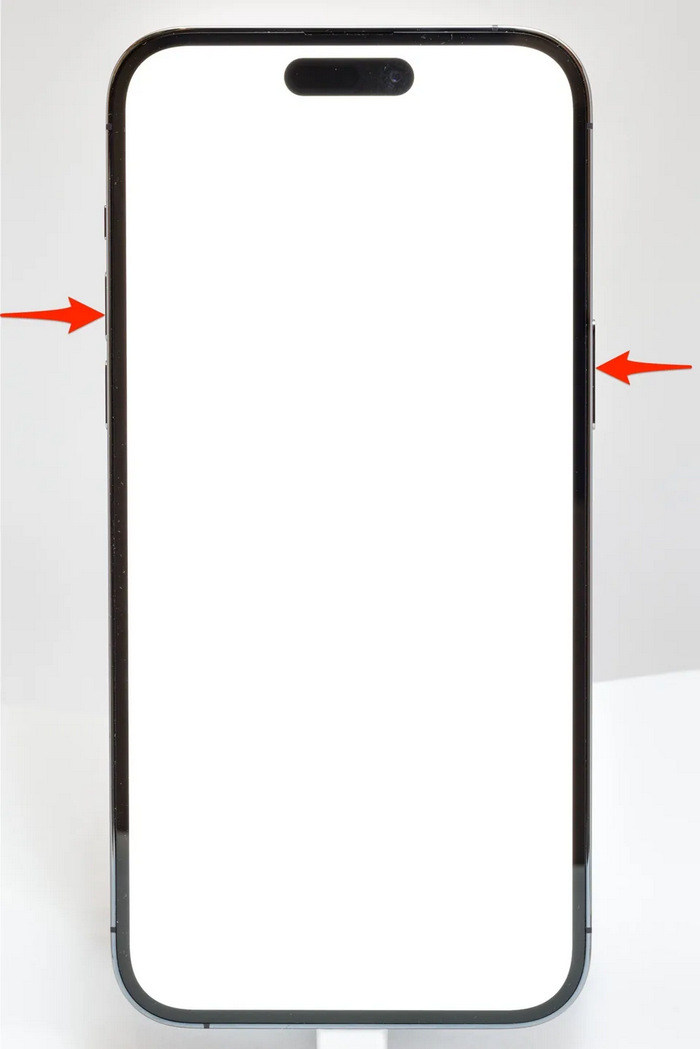
Langkah 2. Geser slider agar iPhone Anda mati.
Langkah 3. Sekarang, untuk menyalakannya kembali, tekan tombol samping (side button).
Untuk iPhone 6, 7, 8, dan SE
Langkah 1. Pertama, Anda perlu menekan dan menahan tombol samping (side button).
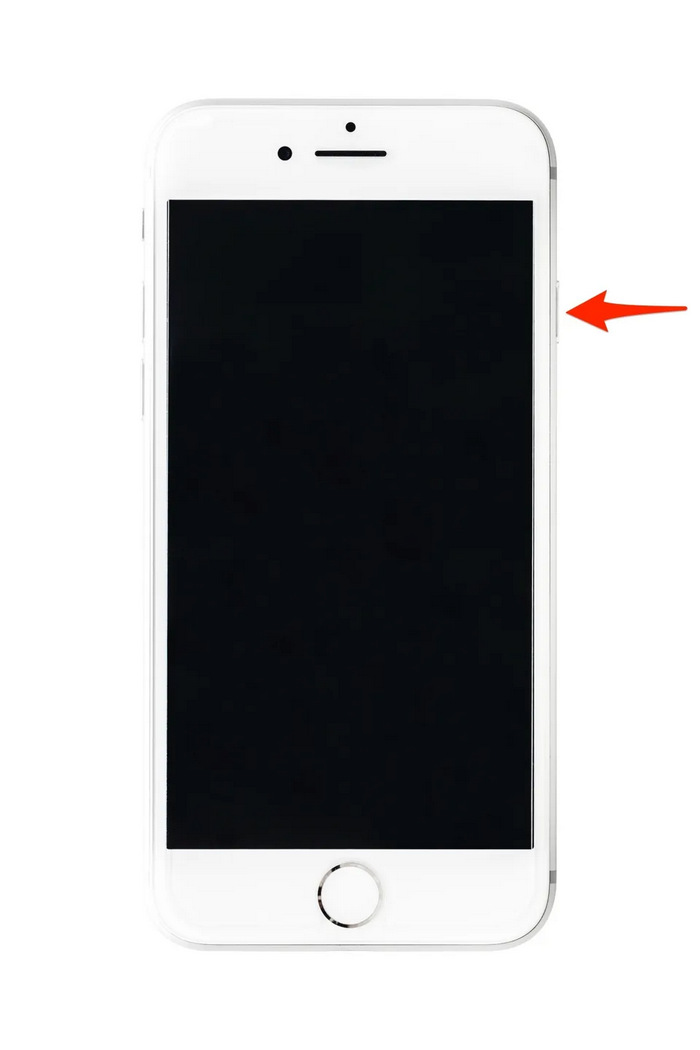
Langkah 2. Tunggu hingga penggeser daya mati muncul dan geser slider untuk mematikan perangkat.
Langkah 3. Sekarang, untuk menyalakannya kembali, tekan tombol samping (side button).
Metode ini mudah dilakukan dan tidak mengharuskan Anda menggunakan alat pihak ketiga. Namun, ini adalah solusi yang sangat mendasar dan umum, dan tidak menjamin perbaikan penuh untuk masalah iPhone yang tidak memiliki suara pada video.
Bagian 3. Tanya Jawab tentang Stellar Repair untuk Video
iPhone mana yang mendukung suara Dolby Vision atau DTS?
iPhone dari seri iPhone 12 dan yang lebih baru mendukung Dolby Vision, yang meningkatkan kualitas video dengan warna dan kontras yang lebih baik. Akan tetapi, iPhone tidak mendukung suara DTS secara langsung, karena menggunakan teknologi audio lain seperti Dolby Atmos.
Bisakah Anda memutar FLAC auan dio di iPhone?
Ya, Anda dapat memutar audio FLAC di iPhone Anda, tetapi Anda memerlukan aplikasi pihak ketiga seperti VLC atau pemutar audio khusus, karena aplikasi Musik bawaan iPhone tidak mendukung FLAC secara asli.
Apakah video akan memutar suara dalam mode senyap di iPhone?
Tidak, video tidak akan memutar suara jika iPhone Anda dalam mode senyap. Untuk mendengar suara, Anda perlu mematikan mode senyap dengan membalik sakelar di sisi iPhone Anda.
Kesimpulan
Penyebab masalah iPhone tidak ada suara pada video beragam, demikian pula solusi untuk mengatasinya. Sekarang setelah Anda tahu cara memperbaikinya, semoga Anda tidak mudah putus asa jika suatu saat kembali mengalaminya. Namun untuk saat ini, jika Anda sedang menghadapi masalah yang sama, Anda dapat mencoba salah satu metode yang dijelaskan dalam artikel ini.
-
 2 Metode Teratas untuk Mengonversi FLV ke Video iPhone secara Gratis
 Panduan konkret ini membagikan dua cara mudah teratas untuk membantu Anda mempelajari cara mengonversi file FLV ke video iPhone atau banyak format lain tanpa membayar sepeser pun.
-
 [Memecahkan] Cara Memperbaiki Video yang Tidak Dapat Diputar di iPhone dengan Langkah Mendetail
 Video lokal di galeri tidak dapat diputar di iPhone Anda melalui pemutar video default? Video YouTube online tidak diputar di iPhone selalu terjadi? Berikut adalah 5 solusi untuk membantu Anda dalam artikel ini.
-
 Panduan Konkrit untuk Mengunggah Video FLV Anda ke YouTube
 Unggah FLV ke YouTube tetapi gagal? Anda dapat menyelesaikan masalah ini sendiri dan mengonversi FLV ke codec yang didukung YouTube dengan mengikuti panduan langkah demi langkah kami.
