


 Video Converter Ultimate
 Perekam Layar
 Perbaikan Video
 Unduhan Aman
IPhone Saya Tidak Memiliki Suara di Video? Inilah Solusi Cepat dan Mudah
Apakah Anda sedang mengalami masalah dengan iPhone Anda saat ini, di mana video tidak mengeluarkan suara saat diputar? Jangan khawatir, kami siap membantu! Faktanya, ada kemungkinan pengguna iPhone akan mengalami masalah ini pada suatu waktu, dan hal ini benar-benar bisa merusak suasana. Terutama ketika Anda sedang berusaha menonton video favorit atau membagikan momen berharga dengan teman dan keluarga. Sekarang, melalui artikel ini, pelajari dan pahami alasan mengapa masalah tidak ada suara pada video iPhone ini terjadi dan temukan solusi cepat dan efektif untuk membuat suara video iPhone Anda kembali sebagus baru.

Bagian 1. Mengapa iPhone Saya Tidak Bersuara Saat Memutar Video?
Tidak ada suara pada video iPhone adalah masalah yang relatif umum dihadapi oleh pengguna di seluruh dunia. Masalah yang membuat frustrasi ini dapat muncul secara tidak terduga, membuat pengguna bingung dan mencari penyelesaian yang cepat. Sebelum menyelidiki kemungkinan penyebabnya, penting untuk dipahami bahwa masalah ini tidak hanya terjadi pada model iPhone atau versi iOS tertentu, karena dapat memengaruhi berbagai iPhone pada iterasi perangkat lunak yang berbeda.
Berikut kemungkinan penyebabnya:
Audio Dibisukan atau Volume Rendah.
Audio mungkin sengaja dibisukan, atau volumenya disetel terlalu rendah.
Gangguan Bluetooth.
Jika perangkat iPhone Anda terhubung ke Bluetooth, audio mungkin dirutekan ke perangkat tersebut.
Masalah Khusus Aplikasi.
Beberapa aplikasi mungkin memiliki kontrol volumenya sendiri. Pastikan aplikasi tertentu yang Anda gunakan untuk memutar video tidak menonaktifkan atau menonaktifkan audionya.
Masalah Fisik atau Sumbatan.
Masalah fisik, misalnya speaker tersumbat atau komponen rusak, dapat mengakibatkan tidak adanya suara. Periksa speaker dan port apakah ada kotoran atau penyumbatan, dan bersihkan jika perlu.
Bagian 2. Solusi Cepat untuk Memperbaiki iPhone Saya Tidak Ada Suara di Video?
Sekarang setelah Anda mengetahui beberapa kemungkinan penyebab mengapa iPhone Anda tidak mengeluarkan suara pada video dan sudah mencoba memeriksanya, hal terbaik yang dapat Anda lakukan untuk memperbaikinya adalah dengan menggunakan alat perbaikan video seperti FVC Video Repair. Alat ini serbaguna karena secara khusus menangani berbagai masalah terkait video, termasuk masalah audio. Selain itu, yang membedakan alat ini adalah proses perbaikan yang tidak merusak, sehingga melindungi konten asli video Anda. Alat ini menggunakan algoritme canggih untuk menganalisis dan memperbaiki file video yang rusak, memastikan bahwa komponen video dan audio dipulihkan ke kondisi optimal tanpa mengurangi kualitas.
Langkah 1. Mulailah dengan menyambungkan iPhone Anda ke PC atau komputer desktop untuk mentransfer video yang tidak memiliki suara.
Langkah 2. Unduh dan instal perangkat lunak FVC Video Repair di komputer Anda.
Langkah 3. Tambahkan video dari iPhone Anda dengan memilih tombol Plus Merah. Selain itu, sertakan juga video sampel dengan mengeklik tombol Plus Biru.
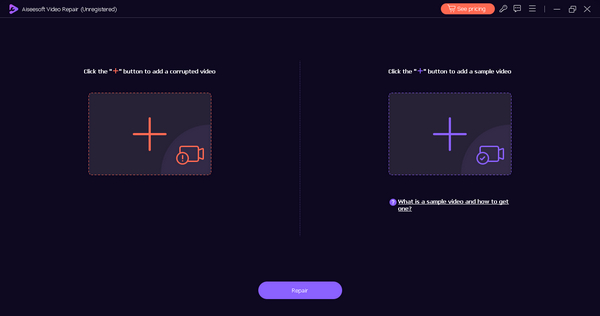
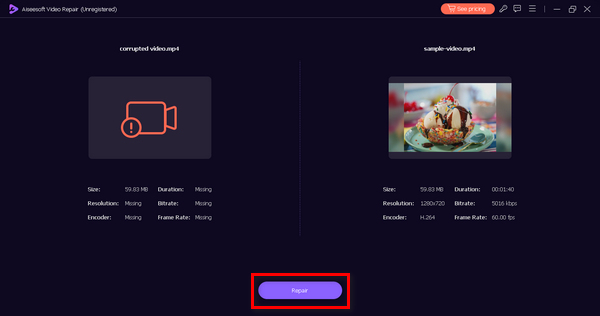
Langkah 4. Untuk memperbaiki video, klik tombol Perbaiki untuk memulai.
Langkah 5. Setelah selesai, periksa apakah video yang telah diperbaiki dapat diputar dengan mengeklik tombol Pratinjau. Jika sudah sesuai, simpan video yang telah diperbaiki dengan memilih tombol Simpan.
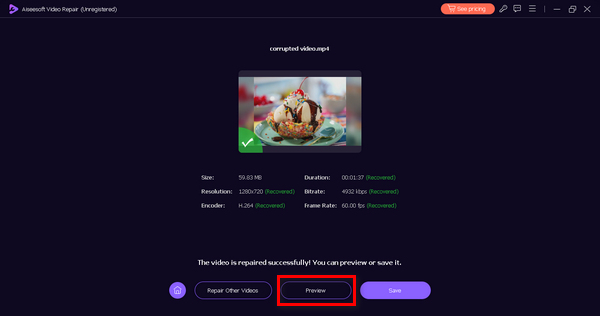
Perbaikan Video FVC memang merupakan alat serbaguna karena memperbaiki file video secara holistik, termasuk audio dan visualnya.
Bagian 3. Solusi Manual untuk Memperbaiki iPhone Saya Tidak Ada Suara di Video?
Jika Anda menghadapi masalah tidak ada suara pada video iPhone, berikut beberapa solusi manual yang dapat Anda coba:
Solusi 1: Periksa Pengaturan Volume
Pastikan tombol volume fisik di sisi iPhone Anda tidak dalam posisi bisu dan volumenya sudah dinaikkan. Selain itu, periksa juga pengaturan volume di Pusat Kontrol. Jika video Android Anda tidak ada suaranya, Anda juga dapat memeriksa volume di perangkat Android.
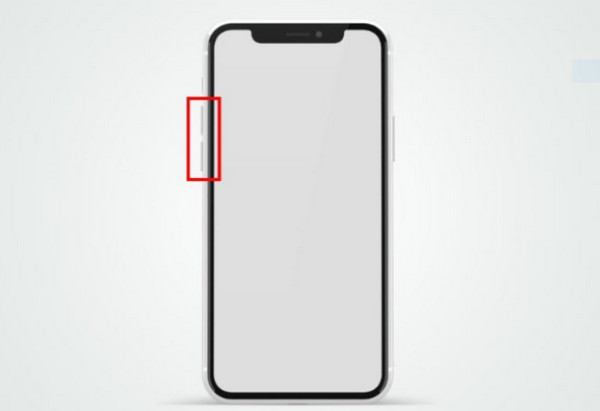
Solusi 2: Alihkan Tombol Bisu
Pastikan tombol mute di samping iPhone Anda tidak dihidupkan. Jika tombol menunjukkan warna oranye, berarti perangkat berada dalam mode senyap.
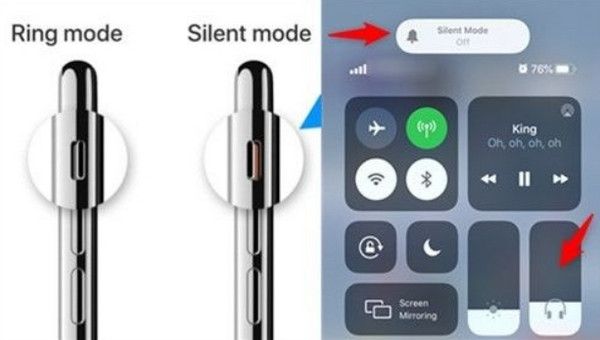
Solusi 3: Mulai ulang iPhone Anda
Restart sederhana sering kali dapat mengatasi gangguan perangkat lunak. Matikan iPhone Anda lalu nyalakan kembali. Setelah itu, periksa apakah masalah video tidak dapat diputar sudah teratasi.
Solusi 4: Periksa Koneksi Bluetooth
Putuskan sambungan dari perangkat Bluetooth apa pun untuk memastikan audio tidak dialihkan ke perangkat tersebut.
Solusi 5: Perbarui iOS
Pastikan sistem operasi iPhone Anda mutakhir. Pembaruan perangkat lunak mungkin mencakup perbaikan bug yang mengatasi masalah audio.
Dengan melalui solusi manual ini, Anda dapat memecahkan masalah dan kemungkinan mengatasi tidak ada suara pada video Ponsel. Namun, jika masalah terus berlanjut dan Anda belum mencoba menggunakan perbaikan video, itulah metode terbaik yang dapat Anda gunakan untuk memperbaiki masalah ini.
Bagian 4. FAQ tentang Tidak Ada Suara di Video iPhone
Mengapa mikrofon iPhone saya tiba-tiba berhenti berfungsi?
Mikrofon iPhone Anda mungkin berhenti berfungsi karena masalah perangkat keras atau perangkat lunak. Pastikan tidak ada penyumbatan fisik, kotoran, atau serpihan pada mikrofon atau jack headphone. Jika masalah terus berlanjut, periksa pembaruan perangkat lunak atau minta bantuan dari Dukungan Apple.
Mengapa video dibisukan secara otomatis?
Video di iPhone Anda mungkin dibisukan secara otomatis karena pengaturan dalam aplikasi atau preferensi sistem tertentu. Periksa pengaturan volume dalam aplikasi pemutaran video dan di Pusat Kontrol iPhone. Selain itu, verifikasi apakah tombol mute di samping perangkat dihidupkan. Jika masalah terus berlanjut, mungkin masalahnya terjadi pada aplikasi tertentu, dan Anda mungkin perlu memeriksa pengaturan aplikasi.
Bagaimana cara memulihkan audio dari video?
Anda dapat memulihkan audio dari video di iPhone Anda dengan menggunakan alat perbaikan video seperti FVC Video Repair atau aplikasi serupa. Alat-alat ini dirancang untuk menganalisis dan memperbaiki file video yang rusak, termasuk file dengan audio yang hilang atau terdistorsi.
Apa yang harus saya lakukan jika tombol volume di iPhone saya tidak berfungsi?
Jika tombol volume di iPhone Anda tidak merespons, coba mulai ulang perangkat Anda. Jika masalah masih berlanjut, periksa apakah ada kerusakan fisik atau kotoran di sekitar tombol. Anda juga dapat mengatur volume di Pusat Kontrol sebagai alternatif.
Mengapa beberapa video memutar suara sementara yang lain tidak di iPhone saya?
Pemutaran suara yang tidak konsisten pada video di iPhone Anda mungkin disebabkan oleh beberapa perbedaan dalam metode perekaman atau format file. Pastikan video tanpa suara direkam dengan benar dan iPhone mendukung format filenya. Jika masalah terus berlanjut, coba putar video yang bermasalah di pemutar media atau aplikasi lain untuk menentukan apakah masalahnya khusus pada aplikasi.
Kesimpulan
Sebagai kesimpulan, masalah tidak ada suara pada video iPhone biasanya terjadi karena berbagai alasan, mulai dari pengaturan sederhana hingga masalah perangkat lunak atau perangkat keras yang lebih kompleks. Artikel ini akan membantu Anda memahami dan mengurangi penyebab-penyebab yang mungkin terjadi, dengan menawarkan solusi cepat menggunakan FVC Video Repair serta langkah pemecahan masalah secara manual.
-
 Pemutaran Video Bermasalah? Inilah Alasan dan Cara Memperbaikinya dengan 3 Cara
 Apakah Anda mencari cara untuk memperbaiki gangguan video di film Anda? Anda berada di halaman yang tepat untuk mengoptimalkan pengalaman menonton Anda dengan panduan langkah demi langkah ini.
-
 [Terpecahkan] Cara Memperbaiki MP4 Tidak Ada Suara di Pemutar Media
 Mengalami masalah dengan suara MP4? Berikut panduan langkah demi langkah tentang cara memperbaiki audio MP4 tanpa suara di Windows Media Player, Adobe Premiere, dan OBS Recording.
-
 Cara Cepat Mengatasi Video Error Code 23301 [Panduan]
 Apakah Anda memutar video yang tiba-tiba menampilkan 'file video ini tidak dapat diputar dengan kode kesalahan 2330'? Baca panduan komprehensif kami untuk mempelajari cara memperbaikinya dengan mudah.
