


 Video Converter Ultimate
 Perekam Layar
 Perbaikan Video
 Unduhan Aman
Cara Mengonversi AVCHD ke Video MP4 secara Gratis di Windows / Mac / Online
AVCHD adalah format video default untuk camcorder Sony dan Panasonic. Namun, video AVCHD tidak dapat diputar oleh sebagian besar pemutar dan perangkat digital, seperti iPhone, Android, iMovie, QuickTime, dan lainnya. Untuk memutar dan mengedit video AVCHD, Anda sebaiknya mengonversi AVCHD ke MP4. Karena MP4 adalah salah satu format video terpopuler di seluruh dunia. Selain itu, Anda dapat menyimpan konten video AVCHD dalam kualitas yang cukup baik dengan mengonversi ke format MP4. Berikut adalah 5 cara yang bisa diterapkan untuk mengonversi AVCHD ke MP4 di Windows dan Mac. Baca dan ikuti saja.

Bagian 1: Konversi AVCHD ke MP4 Online secara Gratis
Sebagian besar pengonversi AVCHD ke MP4 online memiliki batas maksimum ukuran file. Jika Anda ingin mengonversi file AVCHD berukuran besar ke MP4 secara online, menggunakan FVC Free Online Video Converter adalah pilihan terbaik. Berikut fitur utama dari pengonversi AVCHD ke MP4 online ini.
- 1. Konversi AVCHD ke MP4 dan format lain dengan kualitas tinggi.
- 2. Mendukung konversi batch AVCHD ke MP4.
- 3. Tidak ada tanda air yang akan ditambahkan.
- 4. Sesuaikan pengaturan video untuk menyesuaikan video Sony AVCHD.
Langkah 1: Klik Add Files to Convert di situs resmi. Unduh peluncur FVC dalam waktu kurang dari setengah menit.
Langkah 2: Telusuri dan tambahkan file AVCHD Anda ke dalam pengonversi video AVCHD online.
Langkah 3: Di bagian output, atur MP4 sebagai format video keluaran. Anda dapat menemukannya di dekat bagian bawah.
Langkah 4: Klik Convert untuk mengonversi AVCHD ke MP4 tanpa watermark secara online.
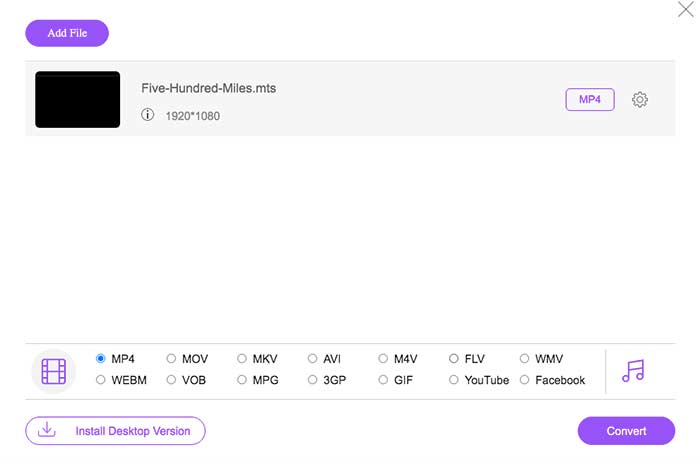
Konverter MP4 online gratis ini juga dapat mengubah format lain seperti M2TS, MTS, MOV, MKV, WMV, TS, dll., Menjadi MP4.
Bagian 2: Ubah AVCHD ke MP4 dengan HandBrake
Anda dapat mengonversi AVCHD ke MP4 di Mac dan Windows secara gratis dengan HandBrake. Ini adalah pengonversi video gratis dan sumber terbuka yang dapat mengonversi video AVCHD ke format MP4 di komputer Anda.
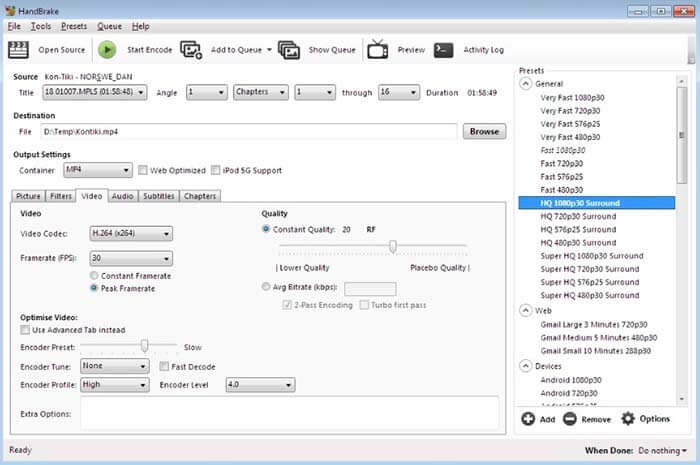
Langkah 1: Instal dan jalankan HandBrake. Klik Source untuk menambahkan video AVCHD ke HandBrake.
Langkah 2: Di bagian Output Settings, buka daftar Profile. Pilih MP4 file sebagai format keluaran.
Langkah 3: Klik Start pada toolbar atas. Sekarang Anda dapat memulai konversi AVCHD ke MP4 dengan HandBrake.
Bagian 3: Ubah AVCHD ke MP4 dengan VLC Media Player
VLC Media Player memungkinkan pengguna untuk mengubah AVCHD ke MP4 di iPhone, iPad, Android, Windows dan Mac. Ini gratis untuk diunduh. Padahal alat konversi video tidak intuitif untuk digunakan.
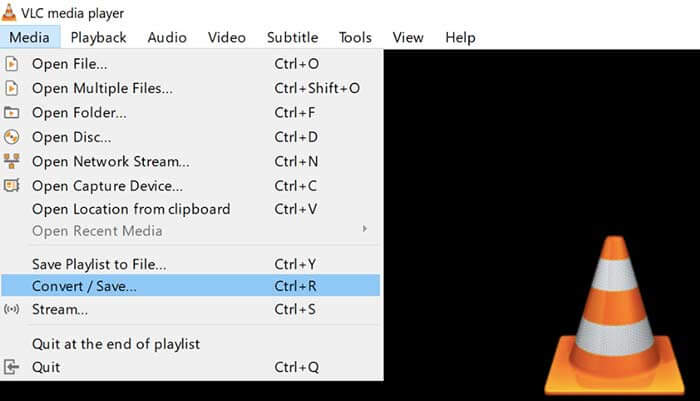
Langkah 1: Buka VLC. Pilih Convert/Save dari daftar Media.
Langkah 2: Klik Add untuk mengimpor video AVCHD Anda. Lalu klik Convert/Save di dekat bagian bawah.
Langkah 3: Di daftar Profile, atur MP4 sebagai format keluaran untuk konversi AVCHD.
Langkah 4: Klik Start untuk mulai mengonversi AVCHD ke MP4 di Windows dan platform lainnya.
Bagian 4: Ubah AVCHD ke MP4 dengan FFmpeg
Jika Anda terbiasa dengan baris perintah, Anda dapat menggunakan FFmpeg untuk mengonversi AVCHD ke MP4 secara gratis juga. Anda dapat mengatur format video keluaran, ukuran file dan bitrate video di baris perintah FFmpeg.
Langkah 1: Unduh dan instal FFmpeg di komputer Windows, Mac, atau Linux Anda.
Langkah 2: Salin dan tempel IFS=$(echo -en “\n\b”); for i in *.MTS; do ffmpeg -i “$i” -vcodec mpeg4 -b:v 15M -acodec libmp3lame -b:a 192k “$i.mp4”; done.
Langkah 3: Tekan Enter pada keyboard Anda untuk mengonversi AVCHD MTS ke MP4 dengan FFmpeg.
Bagian 5: Konversi AVCHD ke MP4 dengan Freemake Video Converter
Yang benar adalah bahwa Freemake Video Converter tidak sepenuhnya gratis untuk digunakan. Jika Anda menggunakan Freemake Video Converter untuk mengonversi AVCHD ke MP4 secara gratis, akan ada watermark yang terpasang di file keluaran. Atau Anda harus membayar Paket Emas Freemake sebagai gantinya.
Langkah 1: Jalankan Freemake Video Converter. Klik +Video untuk mengimpor video AVCHD Anda.
Langkah 2: Klik to MP4 di dekat bagian bawah. Atur preset keluaran dan folder tujuan di jendela popup.
Langkah 3: Klik Convert untuk mengonversi AVCHD ke MP4 dari kamera Sony dengan Freemake Video Converter.

Bagian 6: FAQ tentang AVCHD ke MP4
AVCHD VS MP4
AVCHD menggunakan codec video MPEG-4 / H.264 dan codec audio Dolby Digital AC-3. MP4 menggunakan codec video yang sama. Namun, codec audio MP4 adalah codec MPEG-4 AAC-LC. Hasilnya, AVCHD memiliki ukuran file yang lebih besar dengan kualitas yang lebih baik daripada MP4. Tetapi MP4 masih populer untuk pemutaran dan penyesuaian video. Dalam banyak kasus, Anda perlu mengubah AVCHD ke MP4 untuk melanjutkan.
Bagaimana cara mengimpor AVCHD ke iMovie?
iMovie mendukung AVCHD yang dibatasi hingga resolusi 960 hingga 540. Tidak semua file AVCHD dapat dibuka oleh iMovie. Jadi, Anda perlu mengonversi format AVCHD ke iMovie untuk menyelesaikan masalah.
Bisakah Anda menggabungkan video AVCHD?
Iya. Anda juga dapat mengonversi beberapa file AVCHD menjadi video MP4. Banyak konverter video dapat menggabungkan klip video menjadi yang baru, seperti AnyMP4 Video Converter Ultimate dan lainnya.
Secara keseluruhan, Anda dapat mengkonversi AVCHD MTS / M2TS ke MP4 di Windows, Mac dan secara online dengan alat di atas. Manakah cara terbaik untuk mengonversi AVCHD ke MP4 di ponsel atau komputer Anda? Anda dapat dengan bebas membagikan pengalaman dan saran Anda di kolom komentar di bawah.
-
 Cara Mengonversi MOV ke MP4 tanpa Kehilangan Kualitas
 Ingin mengonversi file MOV (Apple QuickTime Movie) ke MP4? Posting ini membagikan 4 metode gratis untuk mengonversi file video MOV Anda ke format MP4 di Windows 10/8/7 / XP dan Mac OS X.
-
 10 Perangkat Lunak Konverter Video HD Gratis dan Berbayar Teratas (Pro & Kontra)
 Baca dan Bandingkan untuk mendapatkan software konverter video HD terbaik dari 10 rekomendasi. Berikut adalah ulasan mendetail dari setiap konverter video HD untuk multiplatform.
-
 Cara Mengonversi MXF ke MP4 melalui Konverter Gratis
 Posting ini adalah panduan rinci untuk mengubah MXF ke MP4 di komputer. Anda bisa mendapatkan 4 konverter MXF ke MP4 gratis untuk transcode camcorder MXF ke MP4 dalam langkah sederhana.
