


 Video Converter Ultimate
 Perekam Layar
 Perbaikan Video
 Unduhan Aman
Apa yang Harus Kita Lakukan untuk Mengonversi Film 8mm ke Digital atau DVD
Sebelum hadirnya kamera digital dan ponsel yang mampu merekam video, kebanyakan orang menggunakan kamera film untuk mengabadikan momen-momen indah dalam hidup mereka. Setelah pemotretan, kita perlu mengirimkan film tersebut ke studio foto profesional untuk diproses sebelum akhirnya mendapatkan foto atau video yang utuh. Saat ini, berbeda dengan beberapa pembuat film yang mengejar tekstur khusus dan merekam video dengan film, kebanyakan orang biasa sudah tidak berkesempatan lagi menggunakan benda lama ini. Namun, orang tua kita mungkin masih menyimpan beberapa film lama yang sudah lama direkam, dan kenangan yang tersimpan di dalamnya sangatlah berharga. Sayangnya, film dapat rusak dan menua kapan saja, serta mudah hilang karena kecelakaan. Sebaiknya kita membuat salinan cadangan, yaitu mengonversinya ke format video populer atau DVD, lalu menyimpannya di memori komputer atau di cloud. Lalu bagaimana cara kita menyimpan kenangan indah ini dan mengonversi film 8mm ke format digital? Dalam artikel ini, kami akan memperkenalkan metode terbaik. Anda dapat mencari bantuan profesional atau mengoperasikan peralatan secara manual sendiri.

Bagian 1. Mengapa Mengonversi Film 8mm ke DVD atau Format Digital
Jika kita memiliki film dalam kondisi sempurna di rumah, mengapa kita ingin mengekspor gambar atau video darinya? Anda mungkin berpikir. Namun, kita perlu memahami bahwa untuk melihat isi film 8mm, kita harus menggunakan pemutar 8mm khusus. Sekalipun Anda memiliki peralatan ini di rumah, Anda harus mempertimbangkan keausan film. Setiap kali Anda memutar konten pada film 8mm, itu menyebabkan goresan baru. Namun, tidak ada gunanya menyimpan film jika Anda tidak dapat melihat isinya. Ketika keausan mencapai titik tertentu, gambar atau film pada film akan hilang, dan kita tidak akan dapat melihat beberapa video dan gambar yang berisi waktu yang dihabiskan bersama orang yang kita cintai. Oleh karena itu, meskipun Anda ingin menyimpan film sebagai kenang-kenangan, kami sarankan untuk mengonversi film 8mm ke format digital sebagai cadangan.
Setelah mengekspor berkas film, Anda dapat menyimpannya di berbagai perangkat penyimpanan modern, seperti stik USB, hard drive eksternal, DVD, atau langsung di memori internal komputer. Jika ruang penyimpanan Anda tidak cukup karena berkasnya terlalu besar, Anda dapat mempertimbangkan untuk mengunggah video ke penyimpanan cloud. Jika Anda ingat akun Anda, Anda selalu dapat mengenang kenangan berharga ini secara daring dan membagikannya dengan keluarga dan teman-teman terdekat. Berikut ini, kami merekomendasikan tiga solusi yang dapat membantu Anda berhasil mentransfer film 8mm ke digital.
Bagian 2. Digitalkan Film DVD Menggunakan DVD Ripper
AnyMP4 DVD Ripper adalah alat profesional yang dapat menyalin DVD fisik Anda ke versi digital. Dengan dukungan format output yang luas, alat ini memungkinkan Anda mengonversi ke format umum seperti MP4, MOV, atau format lain yang tidak umum. Mudah digunakan berkat antarmukanya yang sederhana. Dan jika DVD Anda memiliki kode wilayah berbeda yang tidak dapat diputar di wilayah tersebut menggunakan pemutar DVD yang dibeli secara lokal, Anda juga dapat menggunakannya untuk mengonversinya dengan mudah. Dengan mengadopsi teknologi canggih, alat ini dapat menyalin DVD Anda ke format lain dengan kecepatan tinggi.
Di sini kami akan menunjukkan cara mengonversi film 8mm ke versi digital:
Langkah 1. Unduh AnyMP4 DVD Ripper ke komputer Anda, masukkan DVD ke dalam drive, dan program akan mendeteksinya secara otomatis. Jika tidak, Anda dapat mengklik “Load DVD” secara manual agar alat ini mengenali dan menganalisisnya.
Unduh GratisUntuk Windows 7 atau yang lebih baruUnduhan Aman
Unduh GratisUntuk MacOS 10.7 atau yang lebih baruUnduhan Aman
Langkah 2. Klik tombol tarik-turun di sebelah “Output Format” dan pilih format penyimpanan yang Anda inginkan.
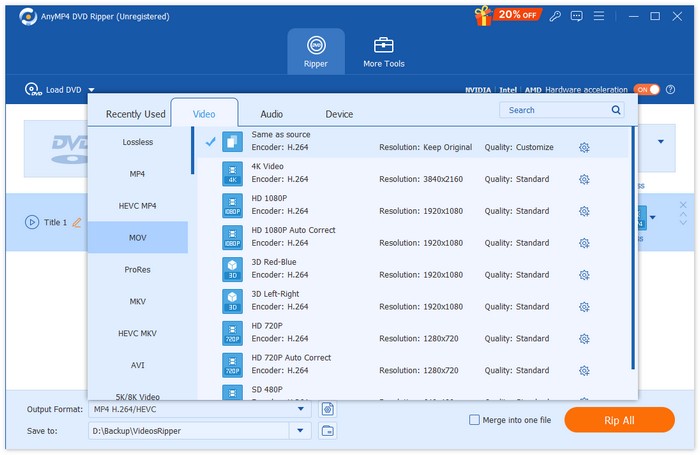
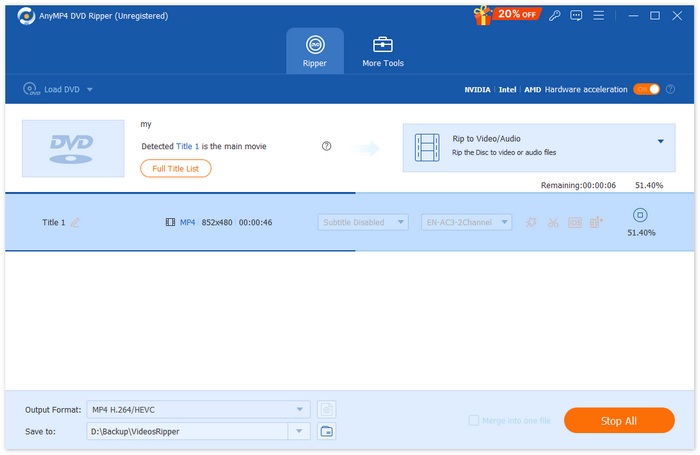
Langkah 3. Anda juga dapat mengedit subtitle dan trek audio sesuai kebutuhan. Jika Anda sudah puas dengan hasilnya, Anda dapat mengklik “Rip All” untuk mendigitalkan film 8mm fisik Anda.
Bagian 3. Rekam Film Sambil Diputar untuk Didigitalkan
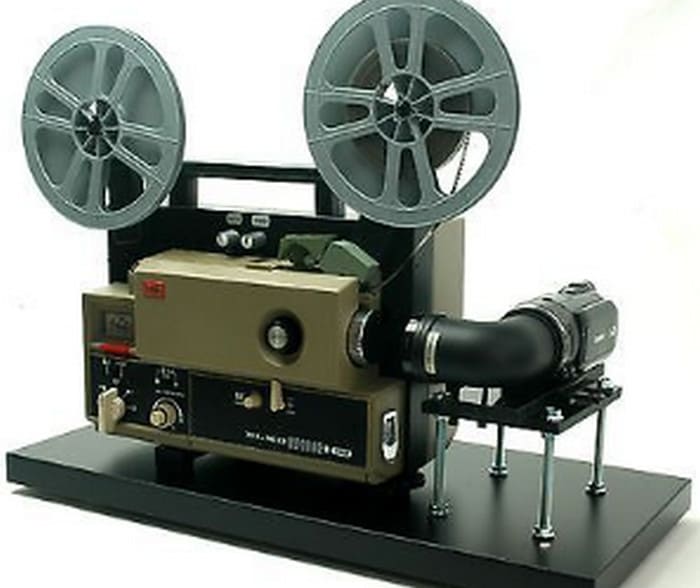
Jika Anda memiliki pemutar film 8mm di rumah, Anda dapat mencoba mengonversinya sendiri. Dengan cara ini, Anda tidak perlu membayar ekstra atau menghabiskan waktu mencari layanan pemrosesan film yang andal. Kunci dari operasi ini adalah menggunakan proyektor film 8mm untuk memutar video di dinding kosong atau layar datar dan kemudian menggunakan perangkat perekam video untuk merekam apa yang sedang diputar. Pilihan terbaik untuk perangkat perekam adalah camcorder profesional, yang akan membantu Anda mencapai resolusi setinggi mungkin. Namun, Anda juga dapat menggunakan perangkat yang lebih umum seperti ponsel. Setelah menyalakan proyektor, sesuaikan panjang fokus proyeksi dengan hati-hati agar gambar ditampilkan dengan jelas di layar. Kemudian, gunakan tripod atau dudukan ponsel untuk mengamankan kamera dan memastikan kamera membingkai gambar yang diproyeksikan. Sebelum merekam seluruh film, Anda dapat merekam beberapa detik untuk pengujian.
Jika Anda ingin merekam layar menggunakan ponsel dan tidak ingin menghabiskan terlalu banyak waktu untuk memindahkan video ke komputer setelahnya, kami merekomendasikan FVC Screen Recorder. Cukup hubungkan ponsel Anda ke alat ini; ia dapat merekam apa yang dilihat kamera ponsel Anda langsung ke layar komputer tanpa jeda. Setelah itu, Anda dapat meningkatkan kualitas rekaman dan mengonversinya ke format digital yang lebih populer menggunakan perangkat lunak penyunting video langsung di komputer Anda. FVC Screen Recorder juga memiliki beberapa alat pengolah sederhana bawaan yang memungkinkan Anda mengedit durasi video.
Free DownloadUntuk Windows 7 atau yang lebih baruSecure Download
Free DownloadUntuk MacOS 10.7 atau yang lebih baruSecure Download
Berikut yang harus Anda lakukan untuk merekam film 8mm dengan perekam MP4 terbaik ini
Langkah 1. Siapkan proyektor 8mm, dinding putih bersih atau permukaan proyeksi. Stabilkan ponsel Anda di depan permukaan tersebut.
Langkah 2. Unduh dan instal FVC Screen Recorder di komputer Anda. Luncurkan, lalu pilih Phone Recorder.

Langkah 3. Pilih iOS Recorder.

Langkah 4. Ikuti panduan di layar untuk menghubungkan iPhone Anda ke FVC Screen Recorder.

Langkah 5. Sekarang, Anda dapat melihat tampilan iPhone Anda di antarmuka FVC Screen Recorder. Pilih resolusi dan klik Record.

Bagian 4. Sewa Layanan Transfer Film Profesional
Jika Anda tidak berpengalaman dalam memproses film, khawatir film akan rusak, atau tidak memiliki mesin di rumah yang dapat membaca film 8mm, pilihan teraman adalah mencari layanan film-ke-digital profesional. Mereka akan memiliki peralatan lengkap dan teknisi film berpengalaman. Anda dapat menemukannya secara online maupun offline, tetapi sebaiknya periksa kualitas layanan dan kepuasan pelanggan mereka sebelum menyerahkan film Anda. Biaya restorasi seringkali bergantung pada ukuran film. Beberapa perusahaan mungkin juga menetapkan harga berdasarkan ukuran kotak film, tetapi jika jumlah total film yang Anda miliki tidak banyak, metode ini mungkin kurang hemat biaya.
Sebelum membayar layanan konversi 8mm ke digital, Anda perlu menanyakan beberapa hal, termasuk harga konversi, waktu yang dibutuhkan, lokasi pemrosesan, biaya tersembunyi, dan jenis film yang dapat diproses. Bayangkan film Anda rusak atau videonya buram. Jika demikian, Anda juga dapat meminta penyedia layanan untuk membantu Anda membersihkan dan memperbaiki film, serta melakukan koreksi warna, penajaman, penyesuaian kontras, dan sebagainya pada video yang diekspor.
Bagian 5. FAQ Konversi Film 8mm ke Digital
Berapa biaya mengonversi film 8mm ke digital?
Harga yang umumnya ditawarkan oleh institusi adalah 25 sen per kaki. Jika film Anda 16mm, harganya 40 sen per kaki.
Bagaimana cara membersihkan film 8mm sebelum mendigitalkannya?
Sebaiknya, Anda menggunakan pembersih khusus film, karena dapat menutupi goresan pada permukaan. Jika tidak ada, Anda juga bisa menggunakan alkohol 98%.
Bagaimana Anda mengubah film 8mm lama menjadi digital?
Rekam video dalam salah satu format ini, lalu gunakan konverter profesional seperti AnyMP4 DVD Ripper untuk mengonversi berkas ke format umum. MP4 adalah pilihan terbaik, karena banyak platform dan perangkat memiliki pemutar MP4.
Kesimpulan
Artikel ini menjelaskan pentingnya pemrosesan film 8mm dan beberapa metode penerapannya. Untuk mencegah hilangnya video dalam film seiring waktu, kami sarankan Anda mengonversi film 8mm ke format digital dan menyimpannya di perangkat penyimpanan lain. AnyMP4 DVD Ripper adalah alat bantu terbaik Anda dalam proses ini.
Unduh GratisUntuk Windows 7 atau yang lebih baruUnduhan Aman
Unduh GratisUntuk MacOS 10.7 atau yang lebih baruUnduhan Aman
-
 5 Perekam Rapat Zoom Teratas untuk Merekam Rapat di Zoom [2024]
 Perlu merekam rapat zoom agar tidak ketinggalan detail penting rapat Anda? Jika demikian, artikel ini menyediakan perekam zoom terbaik yang harus Anda ketahui.
-
 8 Perekam Layar Terbaik untuk Windows/Mac/Mobile [Online & Offline]
 Temukan perekam layar terbaik untuk Windows dan Mac. Baca artikel ini untuk mengetahui perekam layar online dan offline gratis terbaik.
-
 8 Perekam Webcam Terbaik untuk Windows dan Mac
 Jika Anda mencari perekam webcam terbaik, kami punya yang Anda inginkan. Baca artikel ini dengan delapan pilihan teratas untuk Windows dan Mac Anda.
