


 Video Converter Ultimate
 Perekam Layar
 Perbaikan Video
 Unduhan Aman
Konverter DVD ke H.264: 3 Metode untuk Konversi DVD Cepat
Saat ini, platform streaming daring perlahan-lahan mengurangi permintaan dan penggunaan DVD. Meskipun masih ada yang lebih suka menggunakannya, tidak dapat dipungkiri bahwa kebanyakan orang lebih menyukai fleksibilitas dan kenyamanan saat menonton video atau film.
Jika Anda tidak ingin ketinggalan zaman dan ingin menjaga koleksi DVD Anda, hal terbaik yang bisa Anda lakukan adalah mengonversinya ke format digital. DVD saat ini tidak sepenuhnya didukung oleh sebagian besar perangkat dan pemutar media, tetapi ketika di-rip ke format digital populer, Anda dapat menikmati fleksibilitas dan kepraktisannya. Dalam artikel ini, pelajari tiga cara mudah untuk mengonversi DVD ke H.264. Jangan lewatkan pula penjelasan mengapa Anda perlu mengonversi DVD ke format ini. Siap mengonversi DVD Anda? Gulir ke bawah untuk mengetahui lebih lanjut.

Bagian 1. Mengapa Mengonversi DVD ke H.264
Ada berbagai alasan mengapa Anda perlu mengonversi DVD ke H.264, dan yang paling jelas adalah untuk menjaga isi cakram dan menyimpannya dalam format digital. Namun, ada lagi yang sering diabaikan atau belum disadari orang. Berikut adalah alasan mengapa Anda perlu mengonversi DVD ke H.264:
Kompatibilitas di Berbagai Perangkat
H.264 adalah salah satu codec video yang paling banyak didukung saat ini; oleh karena itu, setelah Anda mengonversi DVD Anda ke format ini, Anda kini tidak akan mengalami atau merasa dibatasi pada berbagai perangkat dan pemutar media saat menonton konten media di DVD Anda.
Ukuran File Lebih Kecil dengan Kualitas Tinggi
Dibandingkan dengan format DVD asli, H.264 menawarkan tingkat kompresi yang lebih baik. Dengan demikian, ukuran berkas DVD berkurang tanpa mengurangi kualitas video secara signifikan. Hal ini memungkinkan Anda menyimpan lebih banyak film atau video tanpa menghabiskan ruang penyimpanan yang berlebihan.
Streaming dan Penyimpanan Cloud
Video berkode H.264 ideal untuk penyimpanan dan streaming cloud. Ini memungkinkan Anda mengakses koleksi media kapan pun dan di mana pun.
Pengeditan dan Kustomisasi
Setelah berformat H.264, video Anda dapat dengan mudah diedit menggunakan perangkat lunak penyunting video, sehingga memungkinkan Anda untuk memotong bagian yang tidak diinginkan, menambahkan subtitel, atau meningkatkan kualitas video. Fleksibilitas ini tidak tersedia pada format DVD asli.
Tidak Perlu Drive DVD
Laptop dan beberapa desktop modern tidak lagi dilengkapi drive DVD bawaan. Mengonversi DVD ke H.264 menghilangkan kebutuhan akan pemutar DVD eksternal, sehingga memudahkan Anda menonton film atau acara favorit di perangkat apa pun.
Bagian 2. Metode Terbaik untuk Mengonversi DVD ke H.264
Metode terbaik untuk mengonversi DVD ke H.264 adalah dengan menggunakan AnyMP4 DVD Ripper pilihan FVC. Alat ini dikenal karena serangkaian fitur lengkapnya yang memungkinkan pengguna untuk secara efektif dan mudah menyalin semua film DVD, termasuk disk DVD, berkas ISO, folder, dan mengonversinya ke format keluaran yang diinginkan. DVD ripper ini mendukung hampir semua format keluaran, termasuk H.264, MP4, MKV, MOV, AVI, FLV, WMV, WEBM, M4V, TS, MXF, MPG, 3GP, VOB, dan banyak lagi. Selain itu, alat ini memiliki antarmuka pengguna yang sangat sederhana namun intuitif sehingga mudah digunakan. Setiap pengguna, bahkan pemula, dapat dengan mudah menavigasi alat ini untuk memenuhi kebutuhan konversi DVD mereka.
Berikut cara mengonversi DVD ke H.264 menggunakan AnyMP4 DVD Ripper pilihan FVC:
Langkah 1. Pertama, Anda perlu mengunduh dan memasang alat ini di perangkat Anda, baik komputer Anda menggunakan Windows maupun macOS.
Unduh GratisUntuk Windows 7 atau lebih baruUnduhan Aman
Unduh GratisUntuk MacOS 10.7 atau lebih baruUnduhan Aman
Catatan: Sebelum melanjutkan ke langkah berikutnya, Anda harus memasukkan DVD ke dalam drive DVD di komputer Anda dan menunggu beberapa menit hingga terdeteksi.
Langkah 2. Sekarang, jalankan alatnya dan klik ikon Getting Started berbentuk tanda + di tengah untuk memuat disk.
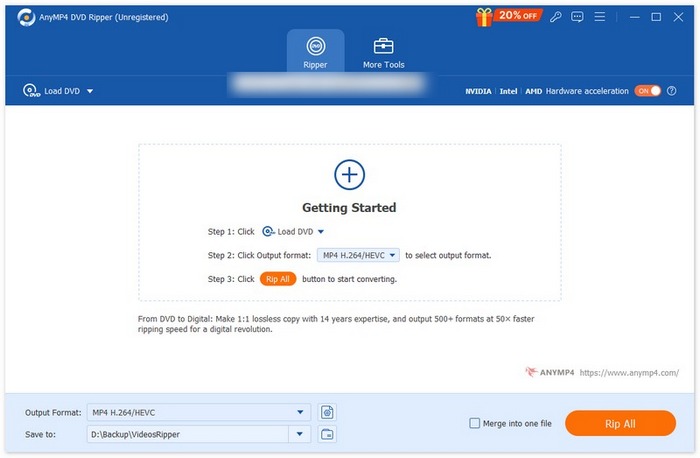
Langkah 3. Setelah itu, klik Output Format di bawah dan pilih format H.264 dari tab Video. Jika sudah, cukup klik tombol Rip All untuk mulai me-rip DVD Anda.
Keunggulan AnyMP4 DVD Ripper pilihan FVC adalah konversi DVD ke H.264 bersifat langsung dan tanpa langkah tambahan. Teknologi enkode yang digunakannya juga sangat canggih, memastikan semua DVD di-rip dengan kualitas yang sama atau bahkan lebih baik.
Bagian 3. Konversi DVD ke H.264 [Gratis]
Nah, jika Anda bertanya-tanya apakah ada DVD gratis untuk konverter H.264, Anda benar! Alat konverter gratis ini mungkin bukan alat konverter video khusus, tidak seperti Video Converter Ultimate yang dipilih FVC. Namun, alat ini juga mampu mengonversi DVD ke H.264.
VLC Media Player
VLC dikenal sebagai pemutar media dan umumnya digunakan untuk tujuan tersebut. Namun, sebagian besar penggunanya tidak mengetahui bahwa pemutar media ini mampu mengonversi DVD ke H.264. Faktanya, VLC mendukung format keluaran video seperti MP4, MKV, AVI, dan lainnya, sehingga menjadikannya alat serbaguna untuk rip DVD.
Berikut cara mengonversi DVD ke H.264 menggunakan VLC Media Player:
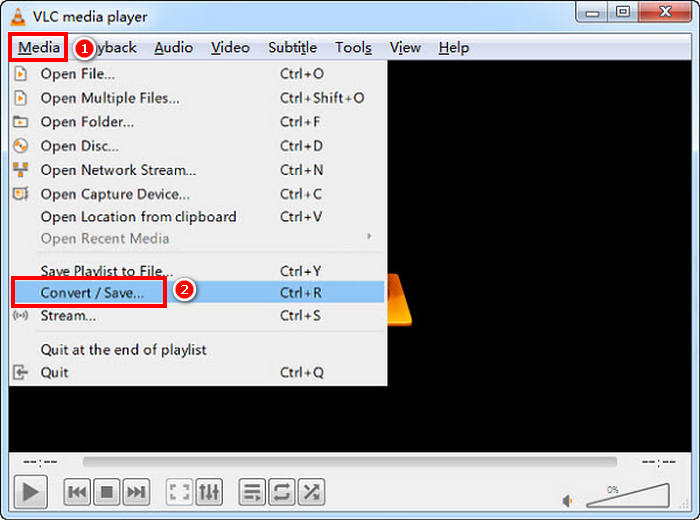
Langkah 1. Di komputer Anda, masukkan DVD ke dalam drive disk. Setelah itu, buka VLC, lalu pada tab Media, pilih Convert/Save.
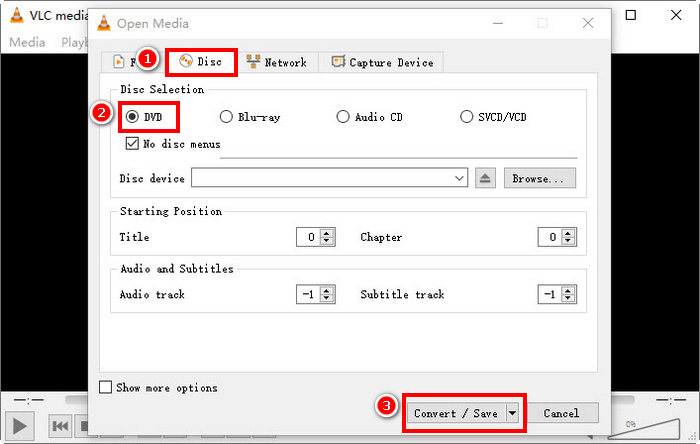
Langkah 2. Sekarang, di panel Open Media, pilih tab Disc, klik DVD untuk memuatnya, lalu klik tombol Convert/Save.
Langkah 3. Di jendela Convert, menuju ke bagian Profile dan pilih H.264 + MP4 sebagai format keluarannya.
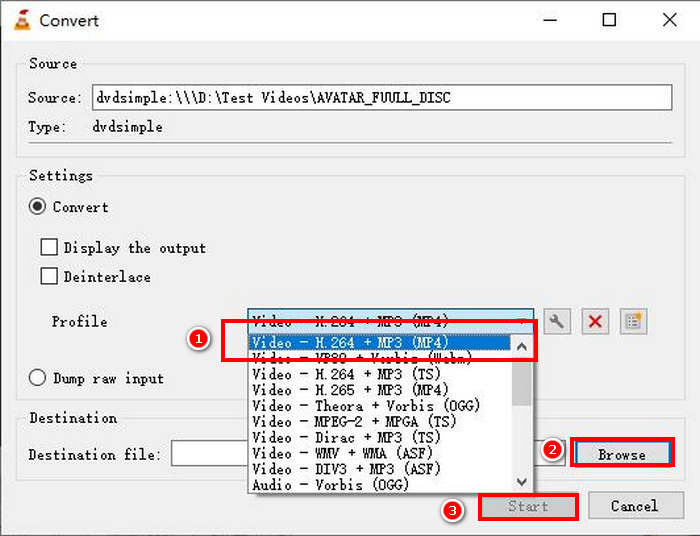
Langkah 4. Klik Browse untuk memilih folder tujuan dan memberi nama file Anda.
Langkah 5. Terakhir, klik tombol Start untuk memulai proses rip.
Catatan: Secara bawaan, VLC tidak dapat me-rip DVD yang dilindungi salinan. Jika Anda mengalami masalah dengan DVD terenkripsi, Anda mungkin perlu memasang libdvdcss.
HandBrake
Alat konverter video lain yang dapat Anda gunakan untuk mengonversi DVD ke H.264 adalah HandBrake. Alat ini dikenal karena sifatnya yang gratis dan open-source. Selain H.264, pengguna dapat me-rip DVD mereka ke format keluaran seperti MP4 dan MKV.
Berikut cara mengonversi DVD ke H.264 menggunakan HandBrake:
Langkah 1. Pertama, unduh dan pasang HandBrake di komputer Anda.
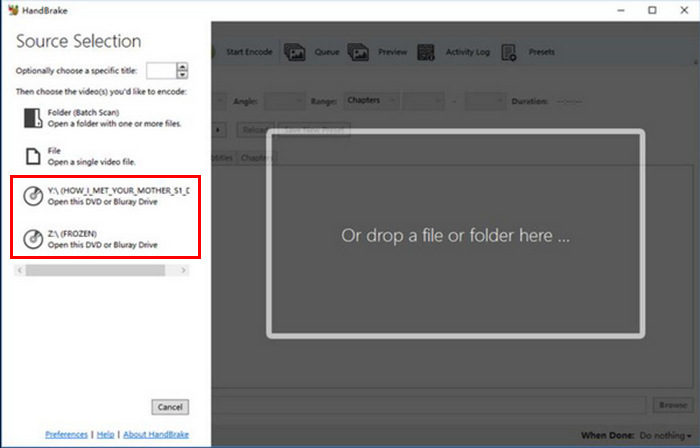
Langkah 2. Selanjutnya, masukkan DVD ke DVD-ROM, lalu pilih DVD Anda di bawah Source Selection. Alat ini kemudian akan mulai memindai judul film DVD.
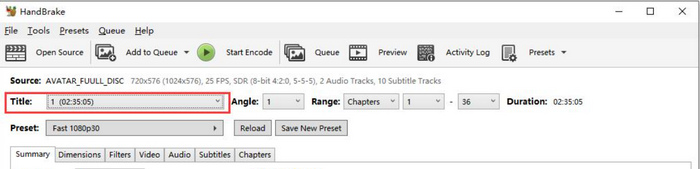
Langkah 3. Setelah DVD terbuka, pilih judul yang ingin Anda rip melalui menu tarik-turun Title.
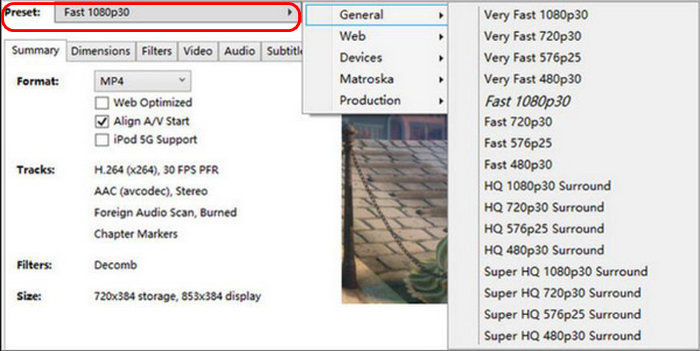
Langkah 4. Berikutnya, Anda perlu menentukan kualitas file keluaran. Anda hanya perlu mengklik tombol Preset dan menyesuaikan pengaturannya. Di bawahnya, Anda akan melihat Format. Klik, lalu pilih MP4 sebagai format keluaran Anda.
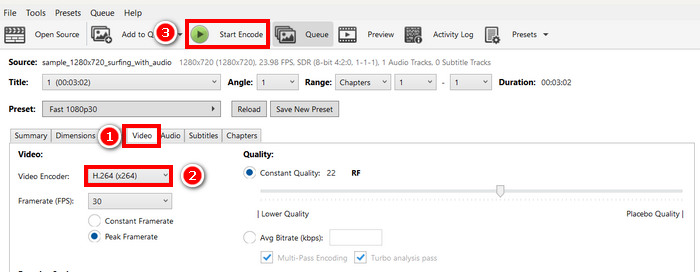
Langkah 5. Setelah itu, buka tab Video, lalu pada Video Encoder, klik dan pilih H.264. Terakhir, klik tombol Start Encode di bagian atas jendela untuk mulai me-rip DVD Anda ke H.264.
Bagian 4. FAQ tentang Konversi DVD ke H.264
Apakah DVD mendukung format H.264?
Tidak. DVD tidak mendukung format H.264. Namun, jika Anda ingin menyimpan video dalam format H.264, Anda perlu menyalin dan mengonversi DVD ke H.264 menggunakan alat konverter video seperti Video Converter Ultimate, HandBrake, dan VLC pilihan FVC.
Mengapa saya harus mengonversi DVD ke H.264?
H.264 menawarkan kompresi dan kualitas yang lebih baik daripada MPEG-2. Ukuran berkasnya berkurang, namun tetap mempertahankan kejernihan video, sehingga ideal untuk penyimpanan dan streaming digital.
Apa perbedaan antara H.264 dan H.265?
H.265 atau HEVC lebih baru dan lebih efisien, memberikan kompresi yang lebih baik daripada H.264. Namun, H.265 membutuhkan daya pemrosesan yang lebih besar dan mungkin tidak didukung di semua perangkat.
Kesimpulan
Mengonversi DVD ke H.264 tidak merepotkan jika dilakukan dengan alat konverter video yang tepat. Karena itu, pilih saja metode yang paling sesuai dengan kebutuhan dan sumber daya Anda, lalu ikuti langkah-langkahnya dengan cermat. Jika Anda sudah tidak sabar untuk menjaga dan mengonversi DVD Anda, mulailah proses konversi sekarang juga!
-
 4 Metode untuk Menyalin DVD ke MacBook [Panduan Pemula]
 Jika Anda bertanya-tanya cara menyalin DVD ke MacBook, teruslah membaca artikel ini dan dapatkan panduan dari 4 metode sederhana yang dapat Anda coba sendiri dengan mudah.
-
 Penyimpanan DVD DIY: 6 Ide tentang Cara Membuat Penyimpanan untuk DVD
 Mencari ide tentang cara membuat penyimpanan DVD DIY? Baca artikel ini untuk memastikan DVD Anda berada di tempat yang aman dan mudah diakses saat dibutuhkan.
-
 5 Konverter VHS ke DVD Terbaik untuk Windows dan macOS
 Punya setumpuk kaset VHS di rumah dan sedang mencari cara untuk menyimpannya? Dalam artikel ini, pelajari 5 alat yang dapat membantu Anda mengonversi VHS ke DVD dengan mudah.
