


 Video Converter Ultimate
 Perekam Layar
 Perbaikan Video
 Unduhan Aman
Apa itu File WMV dan Cara Mengonversinya Menggunakan Konverter DVD
Mengonversi DVD ke berkas digital kini menjadi hal yang umum dilakukan kebanyakan orang untuk melestarikannya. DVD rentan tergores dan rusak, terutama jika tidak disimpan dengan benar, dan jika rusak, isinya akan sulit diputar. Namun, ada cara untuk menyimpan isi DVD sebelum hal seperti ini terjadi.
Dalam artikel ini, pelajari 3 cara terbaik yang dapat Anda gunakan untuk mengonversi DVD ke WMV dengan menggunakan konverter DVD yang andal. Proses ini memungkinkan Anda membuat salinan digital dari DVD Anda yang dapat diakses dan kompatibel dengan berbagai perangkat. Jadi, jika Anda bertanya-tanya bagaimana caranya, lanjutkan membaca.

Bagian 1. Apa itu File WMV
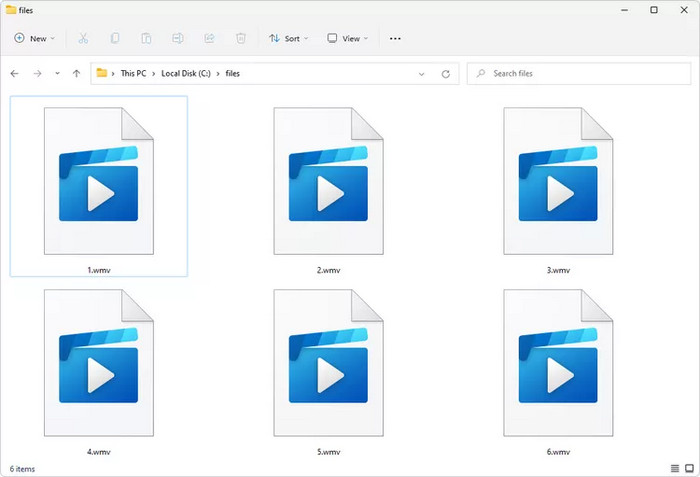
WMV, atau berkas apa pun yang berekstensi wmv, merupakan singkatan dari Windows Media Video Format. Format berkas ini dikembangkan oleh Microsoft dan utamanya digunakan untuk menyimpan konten video dalam format yang sangat terkompresi. Berkas WMV didukung secara luas di perangkat dan perangkat lunak berbasis Windows, serta di berbagai platform lainnya. Itulah sebabnya WMV juga menjadi salah satu format berkas digital yang paling disukai saat mengonversi DVD.
Bagian 2. Cara Mengonversi DVD ke WMV
Saat mengonversi DVD ke WMV, penting untuk menggunakan alat terbaik untuk menyalin DVD Anda. Kebanyakan DVD Ripper menawarkan fungsi yang sama, tetapi seringkali berbeda tergantung pada bagaimana proses penyalinannya dilakukan. Beberapa mungkin memiliki beberapa fitur lanjutan, atau beberapa dapat menangani DVD yang dilindungi hak cipta. Berikut adalah tiga alat DVD ripper terbaik yang dapat membantu Anda mengonversi DVD ke WMV dengan mudah.
AnyMP4 DVD Ripper
Cara pertama untuk mengonversi DVD ke WMV dengan mudah adalah dengan menggunakan AnyMP4 DVD Ripper. Alat ini merupakan alat ripper DVD yang terkenal dan berfitur lengkap, tetapi selain itu, alat ini juga dapat menangani DVD dan cakram Blu-ray yang dapat dikonversi ke format digital seperti WMV dan lainnya. Bahkan, alat ini mendukung lebih dari 500 format dan perangkat keluaran, yang merupakan hal yang baik bagi mereka yang membutuhkan ripper DVD serbaguna. Selain itu, kualitas keluaran tetap terjaga atau bahkan ditingkatkan dengan alat ini karena didukung oleh teknologi pengodean canggih. Alat ini juga menawarkan alat pengeditan dasar yang dapat berguna bagi pengguna yang ingin menambahkan beberapa pengeditan pada berkas DVD yang telah di-rip. Untuk mengonversi DVD ke WMV, ikuti langkah-langkah berikut:
Langkah 1. Pertama, Anda perlu mengunduh dan memasang AnyMP4 DVD Ripper pada perangkat Anda. Masukkan DVD ke dalam drive DVD di komputer Anda dan tunggu beberapa menit hingga terdeteksi.
Unduh GratisUntuk Windows 7 atau lebih baruUnduhan Aman
Unduh GratisUntuk MacOS 10.7 atau lebih baruUnduhan Aman
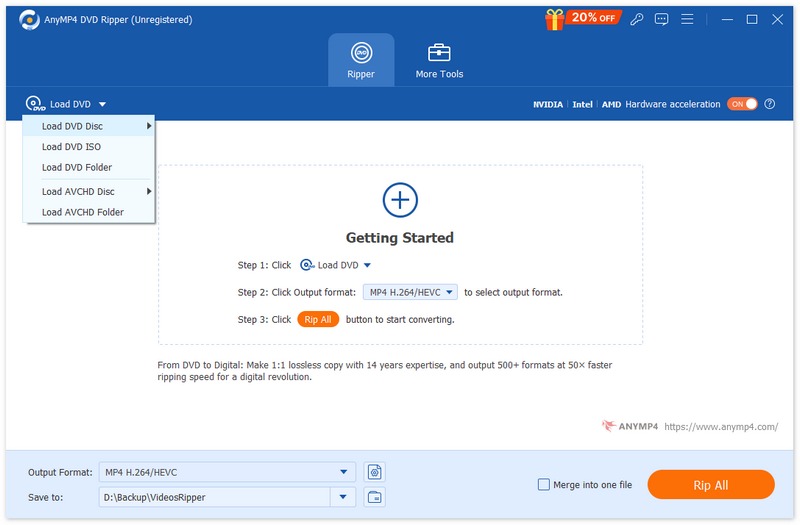
Langkah 2. Klik “Load DVD” dan pilih sumber DVD Anda.
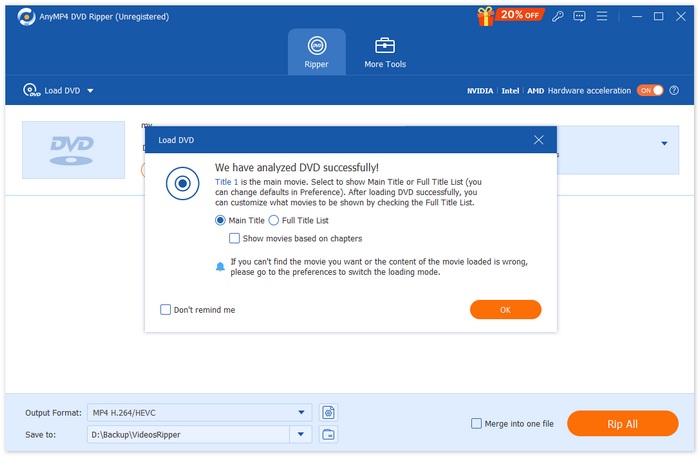
Langkah 3. Kemudian, DVD Anda akan berhasil dianalisis.
Langkah 4. Sekarang, Anda dapat memilih untuk mengeditnya dengan memotong, memutar, dan lain-lain. Setelah semuanya selesai diatur, klik daftar tarik-turun di samping “Output Format” dan pilih WMV sebagai format keluaran Anda.
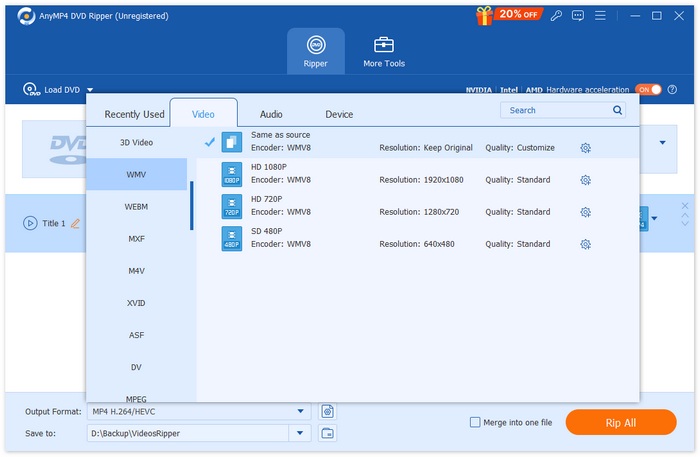
Langkah 5. Klik “Rip All” untuk mengonversi DVD Anda ke WMV.
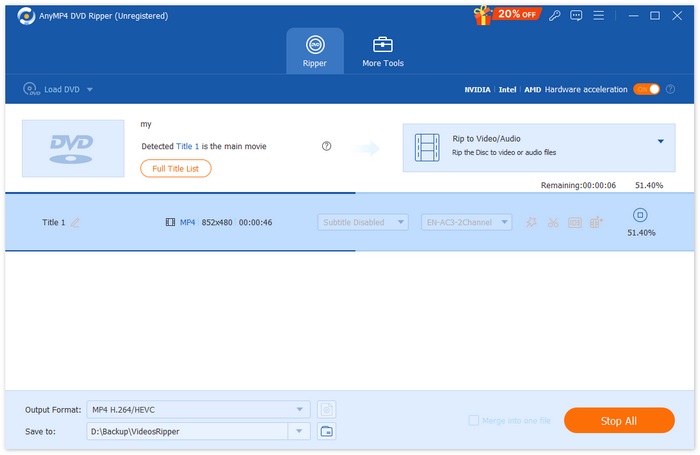
Metode ini ideal untuk pemula karena mengonversi DVD ke WMV hanya membutuhkan beberapa langkah mudah. Antarmuka alat ini juga sangat intuitif dan mudah dinavigasi. Terakhir, dengan alat DVD ripper ini, pengguna dapat memastikan kualitas konten DVD mereka tetap terjaga bahkan setelah dikonversi.
VLC Media Player
VLC adalah aplikasi perangkat lunak pemutar media yang banyak digunakan dan dikenal sebagai pemutar media. Namun, pengguna tidak tahu bahwa dengan alat ini, pengguna dapat mengonversi DVD ke WMV. VLC dapat membaca DVD dan cakram Blu-ray, dan meskipun dapat diputar, pengguna dapat mengekstrak konten dari cakram tersebut dan kemudian mengonversinya ke format berkas video digital seperti WMV. Untuk melakukannya, ikuti langkah-langkah berikut:
Langkah 1. Pertama, Anda perlu mengunduh dan menginstal VLC di perangkat Anda. Setelah itu, muat DVD-nya.
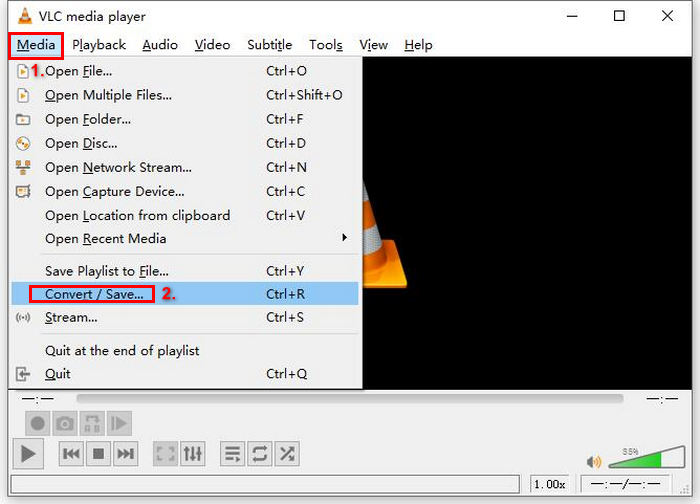
Langkah 2. Selanjutnya, buka tab Media dan pilih opsi Convert/ Save dari daftar.
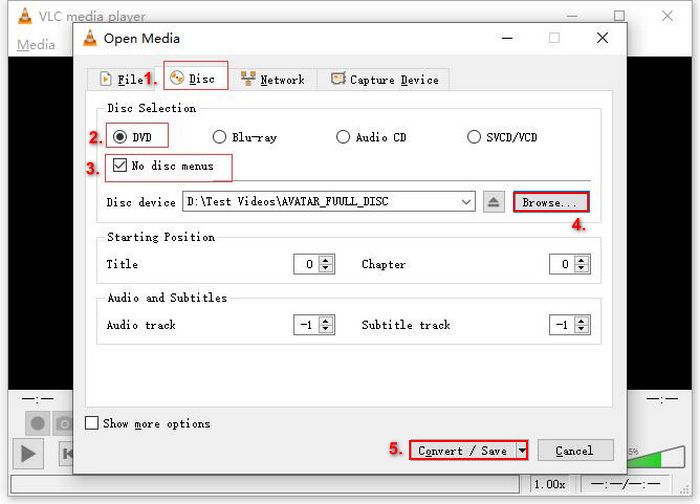
Langkah 3. Setelah itu, klik Disc dari tab bagian atas, aktifkan opsi DVD, dan pilih DVD yang ingin Anda salin pada Disc device.
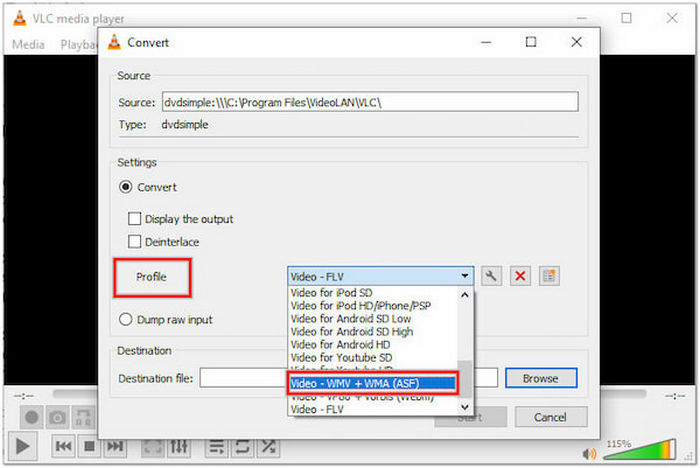
Langkah 4. Sekarang, klik tombol Convert/ Save dan atur format keluaran dengan mengklik menu tarik-turun profil di bawahnya. Pilih Video - WMV + WMA (ASF) di kolom Profil.
Langkah 5. Setelah itu, di bagian Destination di bawah, klik Browse, pilih folder, dan beri nama file keluarannya.
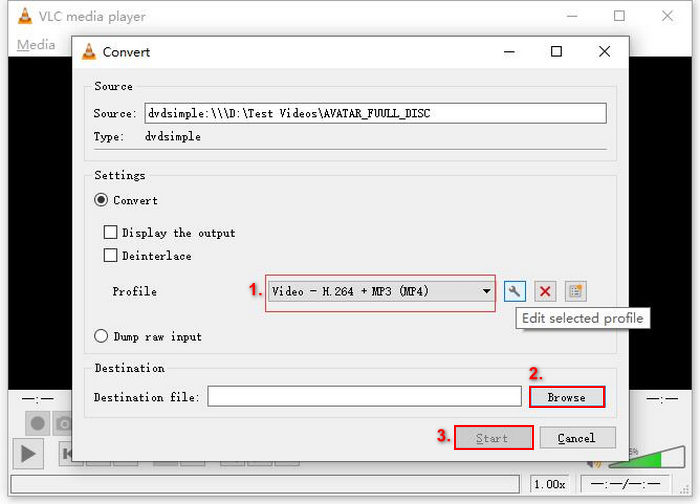
Langkah 6. Jika semuanya sudah siap, klik tombol Start untuk merip DVD dengan VLC.
Mengonversi DVD ke WMV di VLC Media Player memakan waktu lebih lama dibandingkan dengan alat peripisan DVD khusus lainnya. Selain itu, prosesnya terasa rumit bagi pemula. Namun demikian, alat ini tetap merupakan pilihan yang bagus jika Anda ingin mendigitalkan DVD Anda ke WMV.
HandBrake
Alat terakhir yang bisa Anda gunakan untuk mengonversi DVD ke format digital adalah HandBrake. Alat konversi video sumber terbuka ini dikenal dapat mengonversi DVD ke berbagai format seperti MP4 dan MKV. Namun, pengguna perlu tahu bahwa HandBrake tidak dapat langsung mengonversi DVD ke WMV. Jika Anda ingin mendigitalkan DVD Anda, ikuti langkah-langkah berikut:
Langkah 1. Pertama, Anda perlu mengunduh dan menginstal HandBrake di komputer Anda.
Langkah 2. Selanjutnya, jalankan alat tersebut, masukkan DVD ke DVD-ROM, dan pilih DVD Anda di bawah Source Selection. Alat ini kemudian akan mulai memindai judul film DVD.
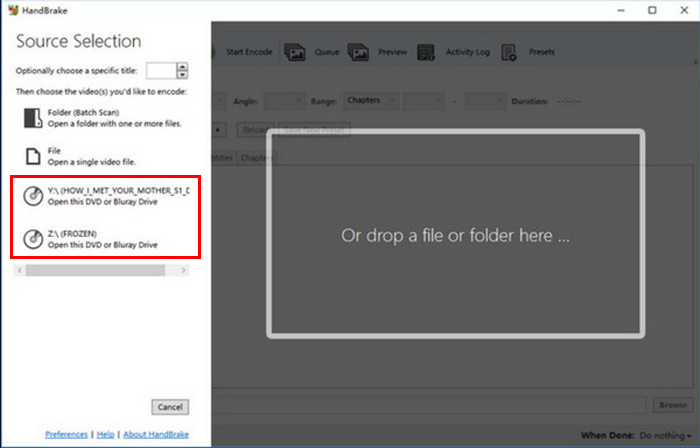
Langkah 3. Setelah DVD terbuka, pilih judul yang ingin Anda rip melalui menu tarik-turun Title.
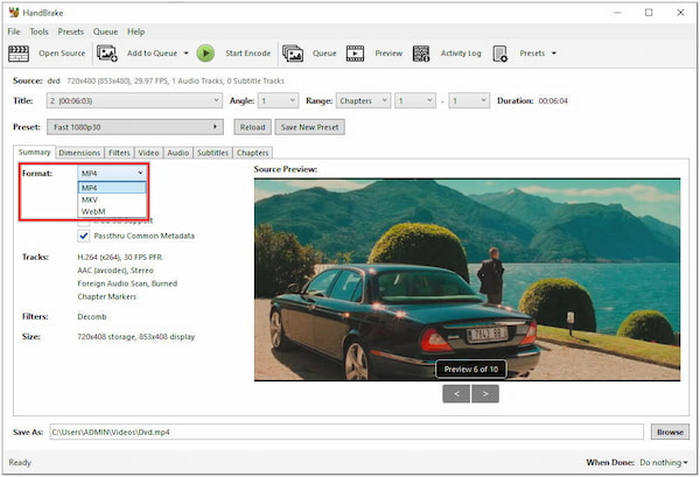
Langkah 4. Setelah itu, di bagian Format, pilih format yang Anda inginkan sebagai kontainer. Dalam hal ini, pilih WMV.
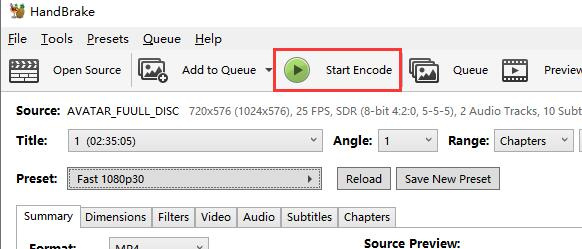
Langkah 5. Setelah itu, klik tombol Start Encode di bagian atas jendela untuk mengonversi DVD Anda ke MKV.
Sayangnya, HandBrake tidak dapat menangani format berkas WMV. Namun, format ini masih paling cocok untuk menyalin DVD ke format digital lain seperti MKV atau MP4.
Tip: klik di sini untuk membaca lebih lanjut tentang cara mengonversi WMV ke MP4 jika tertarik.
Bagian 3. FAQ tentang Konversi DVD ke WMV
DVD ripper mana yang terbaik bagi pemula untuk mengonversi DVD ke WMV?
Bagi pemula, menggunakan AnyMP4 DVD Ripper sangat disarankan karena antarmukanya yang intuitif dan proses ripping yang mudah. Hanya dengan beberapa langkah, Anda dapat mengonversi DVD ke WMV dengan sukses.
Mengapa saya tidak dapat mengonversi DVD ke WMV memakai HandBrake?
HandBrake tidak mendukung WMV sebagai format keluaran. Untuk membuat berkas WMV, Anda perlu menggunakan alat alternatif seperti VLC Media Player atau Video Converter Ultimate pilihan FVC, yang keduanya mendukung WMV sebagai opsi keluaran.
Bisakah saya mengonversi DVD ke WMV di macOS?
Ya, banyak konverter DVD, termasuk VLC Media Player dan FVC Video Converter Ultimate, kompatibel dengan macOS.
Kesimpulan
Ketidakmampuan memutar DVD dengan QuickTime seharusnya tidak langsung membuat Anda berhenti begitu saja. Mengonversi DVD ke QuickTime berarti mendigitalkannya ke format MOV yang akan menyelesaikan masalah Anda. Jadi, jika Anda ingin memutar DVD di QuickTime, cobalah metode di sini dan mulailah mengonversi DVD Anda hari ini!
-
 Apa Itu Format NTSC & Cara Menyalin DVD NTSC ke Komputer Kita
 Jika Anda ingin tahu apa itu format NTSC dan apa perbedaannya dengan PAL, baca artikel ini. Kami akan menjelaskan definisi NTSC dan cara menyalin DVD NTSC.
-
 Apa Itu Format BUP – Bagaimana Kita Dapat Memutar dan Mengonversi File BUP
 Jika Anda ingin tahu apa itu berkas BUP atau jenis pemutar yang bisa digunakan untuk membukanya, silakan baca panduan ini. Kami akan memberikan pengantar yang paling detail.
-
 Apa itu Kode Wilayah DVD dan Mengapa Digunakan [Dijelaskan]
 Ingin tahu tentang kode wilayah DVD? Dalam artikel ini, pelajari alasan keberadaan kode DVD ini dan cara membuka kunci DVD untuk menikmati konten global tanpa batasan.
