


 Video Converter Ultimate
 Perekam Layar
 Perbaikan Video
 Unduhan Aman
Panduan Lengkap Cara Menyalin Audio dari DVD dengan 4 Asisten
Apakah Anda masih membeli DVD atau menikmati film dan musik di pemutar DVD rumah Anda? Format DVD secara bertahap menjadi sesuatu yang asing dan jauh bagi anak muda saat ini. Orang-orang lebih suka menonton video online di platform streaming media atau mengunduh episode ke memori perangkat untuk dinikmati perlahan. Semakin sedikit orang yang pergi ke toko audio visual. Namun, ini tidak berarti bahwa DVD sudah tidak diperlukan atau tidak lagi banyak digunakan. Banyak studio film dan musik masih memilih merilis konten berkualitas tertinggi mereka dalam bentuk DVD. Beberapa penggemar film dan musik juga masih mengoleksi DVD yang berisi berkas video dan audio berkualitas tinggi. Seperti yang kita ketahui, kita hanya dapat membuka konten di dalam disc dengan menggunakan pemutar khusus atau drive optik. Jika kita ingin menikmati musik di dalam disc kapan saja dan di mana saja, kita harus menggunakan alat profesional untuk menyalin (rip) audio dari DVD. Lalu bagaimana cara melakukannya, dan alat mana yang harus kita pilih? Dalam artikel ini, kami akan memberikan panduan paling terperinci untuk Anda.

Bagian 1. Lepaskan Audio dari DVD
Jika Anda ingin menyalin audio dari DVD, opsi pertama adalah menggunakan editor video profesional untuk mengekspor berkas dari DVD dan mengonversinya ke format audio digital. Kami merekomendasikan penggunaan konverter video profesional seperti AnyMP4 DVD Ripper. Alat ini mendukung konversi video ke lebih dari 500 format dengan kecepatan ripping 50x, lebih dari 1.000 format, dan dapat mengekspor berkas yang telah dikonversi dengan kecepatan 30x lebih cepat. Alat ini dapat menyalin DVD apa pun dari berbagai wilayah tanpa kehilangan kualitas, jadi Anda tidak perlu khawatir tentang penurunan kualitas. Tombol dan fungsi AnyMP4 DVD Ripper mudah dipahami, dan sangat praktis untuk menyalin suara. Kami juga akan memberikan prosedur pengoperasian lengkap di bagian ini.
Unduh GratisUntuk Windows 7 atau yang lebih baruUnduhan Aman
Unduh GratisUntuk MacOS 10.7 atau yang lebih baruUnduhan Aman
Untuk menghapus/mengambil audio dari DVD menggunakan FVC Video Converter Ultimate, berikut ini yang perlu Anda lakukan.
Langkah 1. Pertama, Anda perlu mengunduh dan memasang alat tersebut di perangkat Anda lalu memasukkan DVD ke dalam drive disc.
Unduh GratisUntuk Windows 7 atau yang lebih baruUnduhan Aman
Unduh GratisUntuk MacOS 10.7 atau yang lebih baruUnduhan Aman
Langkah 2. Alat ini akan secara otomatis mendeteksi dan menganalisis DVD Anda. Jika tidak, Anda dapat mengeklik tombol “Load DVD” untuk menambahkan DVD secara manual.

Langkah 3. Setelah itu, klik tombol "Output Format" di bawah dan pilih format keluaran audio yang Anda inginkan di bawah tab “Audio”.
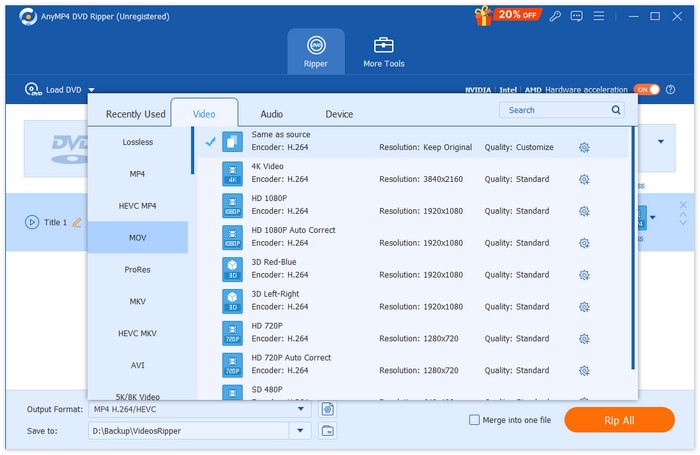
Langkah 4. Anda juga dapat memotong (trim) dan menggabungkan (merge) trek audio sesuai preferensi Anda. Setelah selesai, Anda dapat mengeklik tombol “Rip All” untuk mengekstrak trek audio dari DVD Anda.

Jika Anda perlu menyunting audio, klik Cut atau Edit.
Langkah 5. Terakhir, klik Convert All untuk mengekspor audio Anda.

Bagian 2. Ekstrak Soundtrack dari DVD
Jika Anda menginginkan perangkat lunak gratis untuk membantu Anda menyalin lagu dari DVD, VLC Media Player adalah solusinya. Fungsi utamanya adalah memutar video, musik, dll., tetapi juga kompatibel dengan format DVD dan dapat digunakan untuk memutar konten di DVD. Selain itu, alat lintas platform ini memungkinkan pengguna untuk mengekstrak berkas video atau audio dari DVD. Kita juga dapat menemukan beberapa alat pengeditan audio sederhana di antarmukanya. VLC Media Player memiliki kompatibilitas yang luas, sehingga pengguna Windows dan Mac dapat memilihnya sebagai ripper.
Berikut ini yang harus Anda lakukan untuk mengekstrak soundtrack/musik dari DVD dengan VLC Media Player.
Langkah 1. Unduh dan pasang versi terbaru VLC Media Player di komputer Anda.
Langkah 2. Masukkan DVD Anda ke dalam drive perangkat.
Langkah 3. Jalankan VLC Media Player dan klik Media > Convert/Save di bagian atas antarmuka.
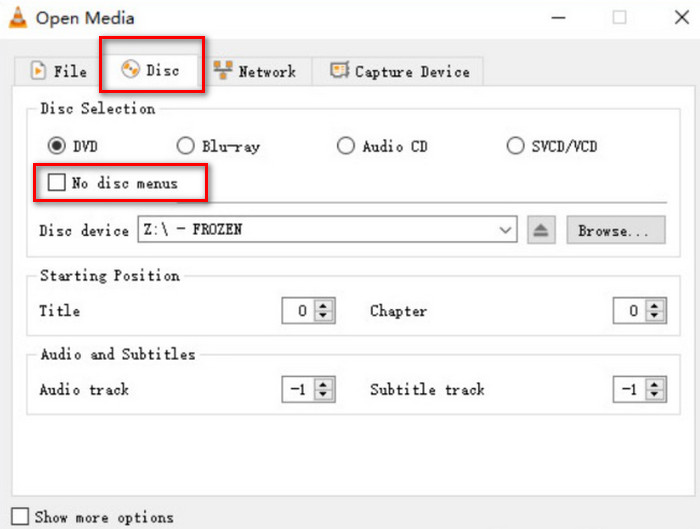
Langkah 4. Anda akan membuka jendela Open Media. Pergi ke tab Disc.
Langkah 5. Centang opsi No disc menus, dan pilih DVD Anda di bawah bagian Disc device.
Langkah 6. Klik Convert/Save di bagian bawah.
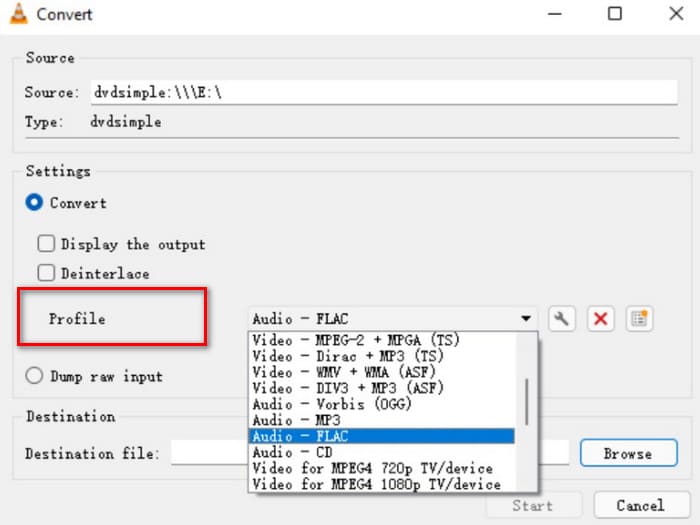
Langkah 7. Masuk ke jendela Convert dan pilih Profile. Pilih format audio untuk berkas hasil rip Anda, lalu klik Start.
Bagian 3. Rip Lagu dari DVD
Kami merekomendasikan ripper DVD berkualitas tinggi bernama XMedia Recode jika Anda memiliki komputer Windows. Layanan ini dirancang untuk komputer Windows, dan sepenuhnya gratis. Selain membantu Anda mengekstrak audio lossless dari DVD, platform ini juga memungkinkan Anda menyesuaikan berbagai parameter, termasuk saluran, laju bit, laju sampel, dll. Dengan demikian, Anda bisa mendapatkan musik berkualitas terbaik dan mendengarkannya di berbagai perangkat.
Berikut ini yang perlu Anda lakukan untuk menyalin audio dari DVD pada XMedia Recode.
Langkah 1. Unduh versi XMedia Recode yang Anda inginkan di komputer.
Langkah 2. Masukkan DVD Anda, lalu klik Open disc untuk memuatnya.
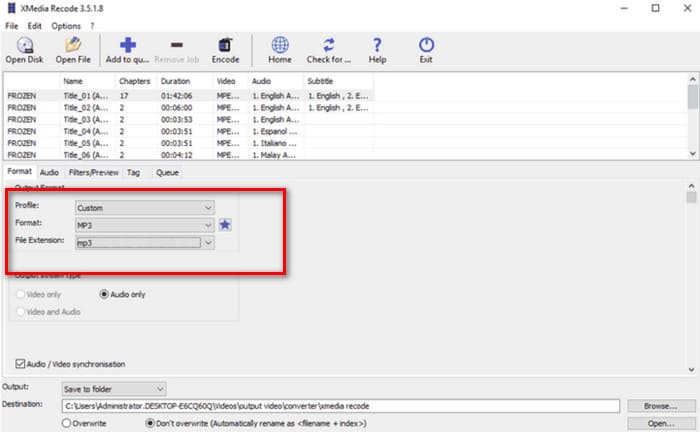
Langkah 3. Masuk ke tab Format, aktifkan Audio only, dan pilih format audio digital.
Langkah 4. Pilih folder untuk menyimpan audio Anda di bawah Destination. Terakhir, klik Add to queue > Encode.
Bagian 4. Cara Menyalin Audio dari DVD
Selain VLC Media Player, ada pilihan lain yang sangat baik di antara alat gratis: HandBrake. Ini adalah editor audio dan video sumber terbuka dengan keunggulan terbesar berupa kompatibilitas yang luas dan layanan yang sepenuhnya gratis. Anda dapat menggunakan HandBrake untuk mengekspor berkas dari DVD dan mengonversinya ke berbagai format umum, seperti MKV dan MP4. Anda dapat menyesuaikan seluruh proses sesuai kebiasaan penggunaan Anda sendiri, sehingga sangat ramah pengguna. Gaya tampilan halaman HandBrake lebih tradisional, tetapi kinerjanya sangat lancar.
Jika Anda ingin mendapatkan audio dari DVD dengan HandBrake, ikuti panduan di bawah ini.
Langkah 1. Dapatkan HandBrake di komputer Anda dari situs resminya.
Langkah 2. Masukkan DVD Anda ke dalam drive yang terhubung. HandBrake akan mendeteksinya secara otomatis. Semua berkas akan ditampilkan di layarnya. Anda dapat menyesuaikan channel, codec audio, dan lain-lain.
Langkah 3. Masuk ke Summary > Format untuk memilih format keluaran. Klik Browse untuk memilih jalur penyimpanan untuk audio hasil rip Anda.
Langkah 4. Terakhir, klik Start Encode untuk memulai proses.

Bagian 5. FAQ Ripping Audio dari DVD
Bisakah saya menyalin hanya audio dari DVD?
Tentu saja bisa. Anda dapat menyalin berkas terlebih dahulu dan memilih format audio saat mengekspor. Banyak ripper juga memungkinkan pengguna untuk memilih hanya berkas audio yang akan diekspor.
Apa perangkat lunak terbaik untuk menyalin audio dari DVD?
Konverter Video FVC Ultimate adalah pilihan terbaik dalam segala hal. Tidak hanya sangat serbaguna, tetapi juga sangat mudah digunakan.
Apakah legal menyalin DVD audio?
Anda dapat menyalin (rip) DVD dan menikmatinya dengan sebuah pemutar DVD dan operasi ini tidak merepotkan. Namun, Anda tidak boleh menggunakan konten tersebut untuk tujuan komersial.
Kesimpulan
Dalam artikel ini, kami memperkenalkan empat alat dengan fitur berbeda untuk membantu Anda menyalin audio dari DVD dengan sukses. Semuanya relatif mudah digunakan dan ramah untuk semua kalangan pengguna. Kami juga menyediakan panduan langkah demi langkah yang lengkap agar Anda dapat mengikutinya. Jika Anda menginginkan layanan yang paling komprehensif, kami merekomendasikan AnyMP4 DVD Ripper.
Unduh GratisUntuk Windows 7 atau yang lebih baruUnduhan Aman
Unduh GratisUntuk MacOS 10.7 atau yang lebih baruUnduhan Aman
-
 3 Metode untuk Membakar Video_TS ke DVD di Windows dan Mac
 Jika Anda memiliki berkas TS dan ingin menyimpannya di DVD, baca panduan ini. Kami akan mengajarkan Anda cara membakar Video_TS ke DVD di komputer Windows atau Mac secara detail.
-
 Cara Menghapus Watermark Dari Wondershare DVD Creator dengan Mudah
 Artikel ini mencakup informasi tentang cara menghapus tanda air dari Wondershare DVD Creator. Untuk mendapatkan semua informasi yang Anda butuhkan, Anda harus membaca ini.
-
 Review dan Analisis Mendalam My Bloody Valentine 3D
 Apakah Anda mencari ulasan menyeluruh My Bloody Valentine 3D? Lihat artikel ini saat mengungkap setiap aspek film.
