


 Video Converter Ultimate
 Perekam Layar
 Perbaikan Video
 Unduhan Aman
4 Cara Alternatif untuk Menyalin DVD dari Windows Media Player
Windows Media Player adalah pemutar media yang dirancang oleh Microsoft. Pemutar ini dikembangkan untuk memutar audio, video, dan membuka berkas media lainnya. Namun, pernahkah Anda bertanya-tanya apakah pemutar ini juga bisa menyalin DVD? Meskipun menyediakan berbagai fitur pemutaran media, kemampuannya dalam menyalin DVD mungkin tidak semudah yang Anda bayangkan.
Jika Anda mencari cara untuk menyalin (rip) DVD di Windows, ada beberapa metode yang tersedia. Dalam panduan ini, kami akan membahas apakah Windows Media Player dapat menyalin DVD atau tidak, lalu memperkenalkan solusi alternatif yang dapat membantu Anda menyalin DVD dari Windows Media Player. Penasaran? Gulir ke bawah untuk mengetahui lebih lanjut!

Bagian 1. Bisakah Windows Media Player Menyalin DVD?
Meskipun Windows Media Player tampak menjanjikan, sama seperti VLC, pemutar media ini tidak memiliki fitur untuk menyalin DVD. Ya, tidak ada cara untuk menyalin DVD dari Windows Media Player. Oleh karena itu, cara terbaik untuk menyalin DVD sebagai alternatif Windows Media Player adalah dengan menggunakan alat DVD ripper khusus. Dengan ini, Anda dapat dengan mudah menyalin DVD ke format yang Anda inginkan dan memastikan kompatibilitas dengan berbagai perangkat dan pemutar media. Dengan menggunakan DVD ripper yang andal, Anda dapat mencadangkan DVD secara efisien tanpa bergantung pada Windows Media Player.
Bagian 2. Rip DVD Menggunakan Alternatif Windows Media Player
Sekarang setelah Anda mengetahui bahwa Anda tidak dapat menyalin DVD menggunakan Windows Media Player, berikut adalah alat ripper DVD alternatif yang dapat Anda gunakan untuk menyalin DVD.
FVC memilih AnyMP4 DVD Ripper
Pertama dalam daftar kami adalah AnyMP4 DVD Ripper pilihan FVC. Alat berfitur lengkap ini menawarkan segalanya, karena Anda dapat menangani hampir semua format input dan output, termasuk DVD. Dengan alat ini, pengguna hanya perlu memuat DVD, mengubah format output-nya, lalu mengonversinya.
Fitur Utama:
• Mengonversi DVD ke video digital untuk pemutaran di PC, Mac, dan perangkat iOS/Android.
• Mendukung lebih dari 1000 format dan perangkat, seperti MP4, MKV, MOV, FLV, AVI, MP3, AAC, GIF, iPhone, Samsung, dan Apple TV.
• Menggunakan teknologi pengkodean canggih untuk meningkatkan kualitas video yang di-rip.
• Mendukung konversi batch untuk mengonversi beberapa DVD sekaligus.
• Memiliki fitur penyuntingan video bawaan seperti pemangkasan, pemotongan, tanda air, dan efek.
• Pengaturan keluaran yang dapat disesuaikan seperti encoder, laju sampel, saluran, dan laju bit.
• Antarmuka pengguna sangat mudah dipahami.
Berikut cara menyalin DVD dari Windows Media Player dengan menggunakan AnyMP4 DVD Ripper pilihan FVC:
Langkah 1. Unduh AnyMP4 DVD Ripper dan instal di komputer Anda. Setelah itu, jalankan programnya.
Unduh GratisUntuk Windows 7 atau lebih baruUnduhan Aman
Unduh GratisUntuk MacOS 10.7 atau lebih baruUnduhan Aman
Langkah 2. Dari antarmuka utama, klik area Getting Started untuk memuat disk Anda.
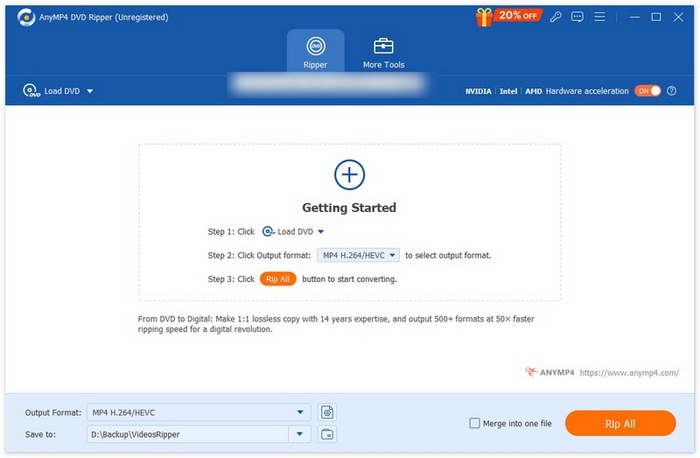
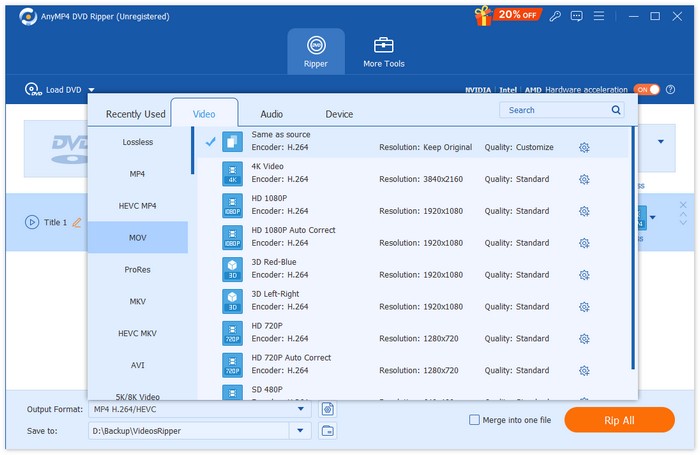
Langkah 3. Selanjutnya, buka bagian Output Format di bawah dan pilih format yang Anda inginkan dari tab Video. Jika semua sudah diatur, cukup klik tombol Rip All untuk mulai menyalin DVD Anda.
Keunggulan AnyMP4 DVD Ripper yang dipilih FVC adalah antarmuka penggunanya yang sederhana sehingga mudah digunakan, terutama bagi pemula. Selain itu, aplikasi ini memiliki fitur-fitur unggulan seperti konversi batch, dan teknologi enkode terbaik, memastikan konten DVD yang di-rip tetap terjaga atau ditingkatkan kualitasnya.
Perangkat Lunak Ripper DVD WinX
Alat lain yang dapat Anda gunakan sebagai alternatif untuk menyalin DVD dari Windows Media Player adalah WinX DVD Ripper. Perangkat lunak penyalin DVD ini memungkinkan Anda menyalin DVD ke berbagai format video. Selain DVD, alat ini juga dapat menangani file ISO dan folder DVD.
Berikut cara menyalin DVD dari Windows Media Player menggunakan WinX DVD Ripper:
Langkah 1. Di komputer Anda, unduh dan instal terlebih dahulu WinX DVD Ripper.
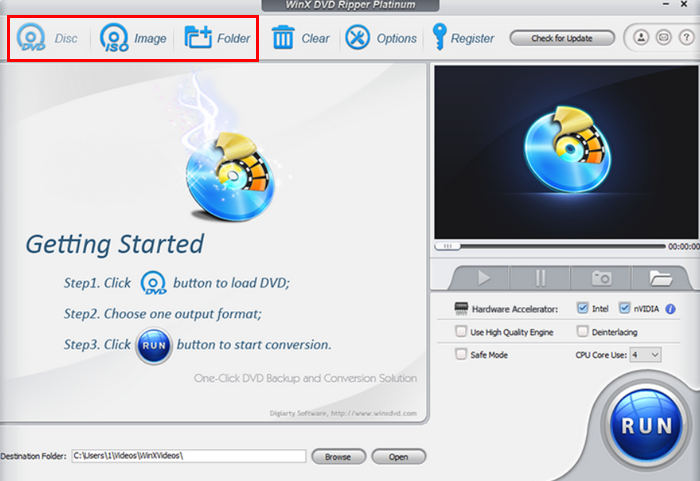
Langkah 2. Berikutnya, muat DVD yang ingin Anda salin. Anda akan memiliki tiga opsi untuk memuatnya. Klik tombol DVD Disc jika Anda memasukkan DVD fisik ke dalam drive disk komputer, pilih ISO Image jika Anda memiliki file ISO DVD yang tersimpan di perangkat, atau pilih DVD Folder jika file DVD Anda tersimpan dalam folder tertentu. Setelah itu, klik OK untuk melanjutkan.
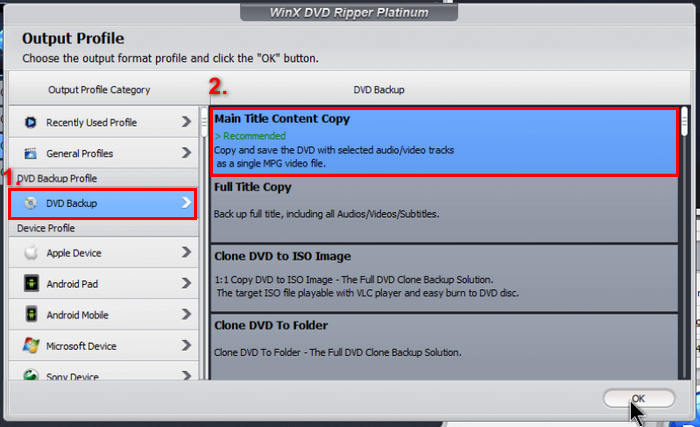
Langkah 3. Setelah itu, pada menu sebelah kiri di Output Profile, klik DVD Backup, lalu pilih Main Title Content Copy.
Langkah 4. Terakhir, klik Destination Folder di bawah untuk memilih folder tempat hasil salinan DVD akan disimpan. Setelah itu, klik tombol Run untuk mulai menyalin DVD Anda.
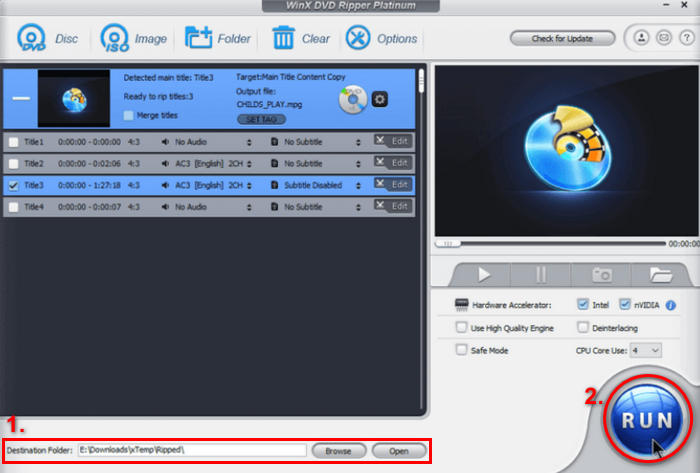
Memang, WinX DVD Ripper merupakan alternatif yang sangat baik untuk menyalin DVD dari Windows Media Player karena menawarkan kecepatan konversi yang tinggi dan mendukung berbagai format. Selain itu, ia dapat melewati proteksi DVD umum.
VLC Media Player
Alat lain yang bisa dicoba sebagai alternatif ripping DVD dari Windows Media Player adalah VLC. Meskipun keduanya memiliki fungsi yang sama, perbedaannya terletak pada kemampuan VLC untuk membaca DVD dan menyalinnya saat dibutuhkan.
Berikut cara menyalin DVD dari Windows Media Player menggunakan VLC Media Player:
Langkah 1. Pertama, Anda perlu mengunduh dan menginstal VLC di perangkat Anda. Setelah itu, muat DVD-nya.
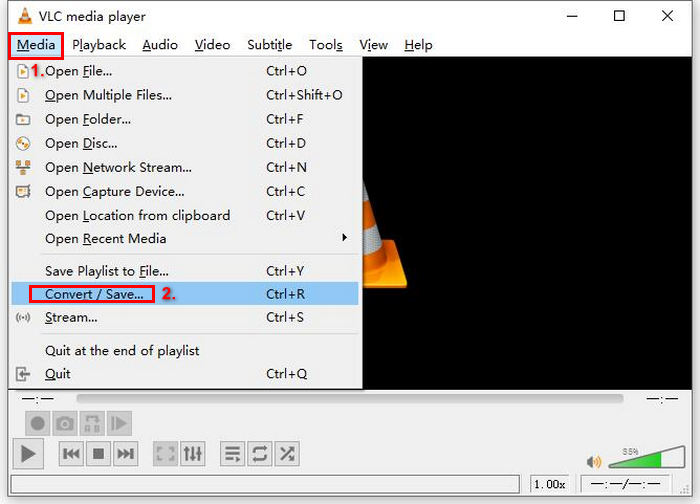
Langkah 2. Selanjutnya, pada tab Media, pilih opsi Convert/ Save dari menu.
Langkah 3. Setelah itu, klik Disc dari tab bagian atas, aktifkan opsi DVD, dan pilih DVD yang ingin Anda salin pada Disc device.
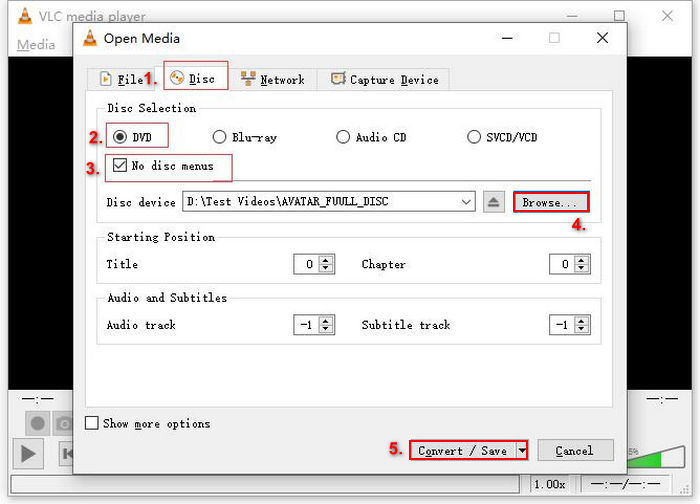
Langkah 4. Sekarang, klik tombol Convert/ Save dan atur format keluarannya dengan mengklik menu tarik-turun profil di bawah.
Langkah 5. Secara bawaan, VLC akan memilih menyalin DVD ke Video - H.264 + MP3 (MP4). Jika Anda menginginkan format lain, cukup gulir ke bawah.
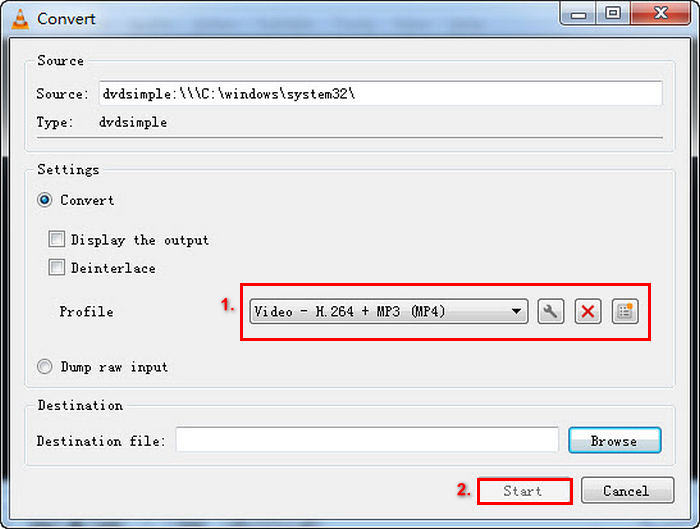
Langkah 6. Setelah itu, pada bagian Destination di bawah, klik Browse, pilih folder, dan beri nama file keluarannya.
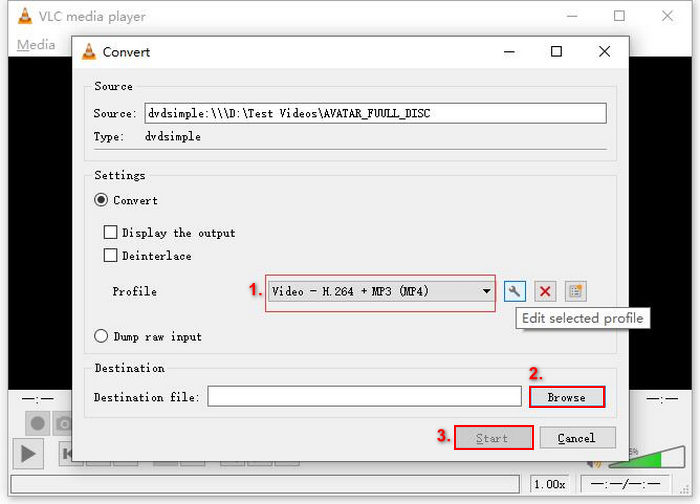
Langkah 7. Jika semuanya sudah siap, klik tombol Start untuk menyalin DVD dengan VLC.
Meskipun VLC dapat secara efektif menyalin DVD dari Windows Media Player jika dibandingkan dengan alat ripper DVD khusus lainnya, alat ini agak rumit dan memerlukan lebih banyak langkah.
HandBrake
Alternatif terakhir yang bisa Anda coba untuk menyalin DVD dari Windows Media Player adalah HandBrake. Alat ini gratis dan bersumber terbuka. HandBrake dikenal karena kemampuannya menyalin DVD ke berbagai format keluaran.
Berikut cara menyalin DVD dari Windows Media Player menggunakan HandBrake:
Langkah 1. Pertama, Anda perlu mengunduh dan menginstal HandBrake di komputer Anda.
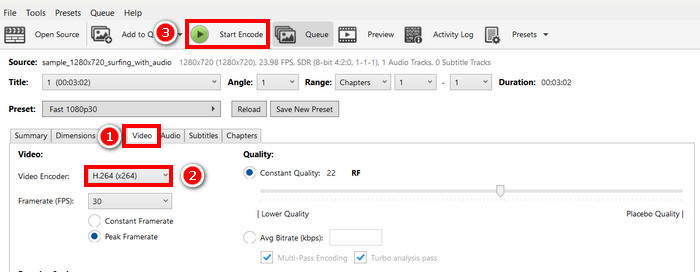
Langkah 2. Selanjutnya, jalankan alat tersebut, masukkan DVD ke DVD-ROM, dan pilih DVD Anda di bawah Source Selection. Alat ini kemudian akan mulai memindai judul film DVD.
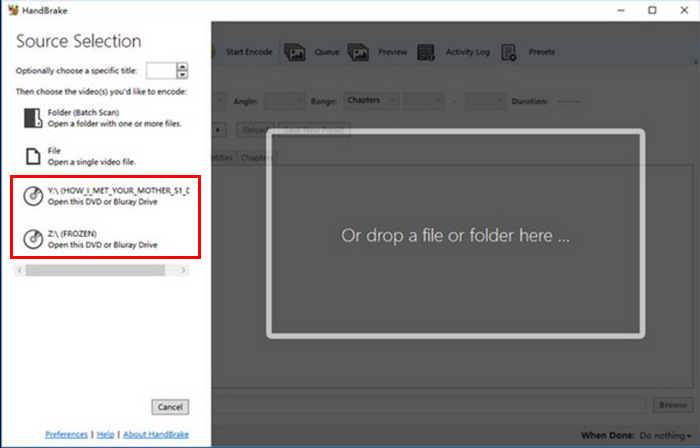
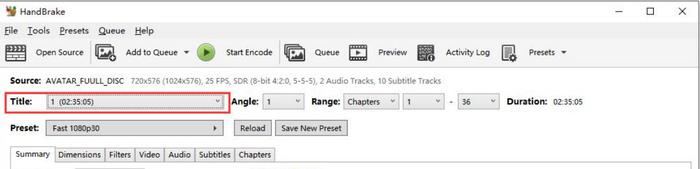
Langkah 3. Setelah itu, pilih judul yang ingin Anda salin dengan membuka menu tarik-turun Title’s.
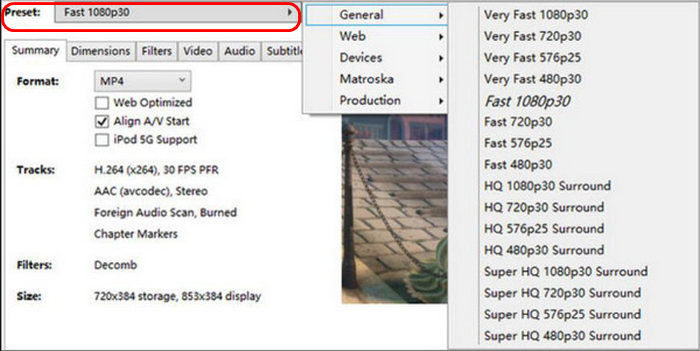
Langkah 4. Berikutnya, Anda perlu menentukan kualitas file keluaran Anda. Anda hanya perlu mengklik tombol Preset dan menyesuaikan pengaturannya. Di bawahnya, Anda akan melihat Format, klik dan pilih format yang Anda inginkan.
Langkah 5. Setelah itu, klik tombol Start Encode di bagian atas jendela untuk mengonversi DVD Anda ke MKV.
Jika Anda akan menyalin DVD yang dilindungi salinan, Anda perlu memasang plug-in yang memungkinkan Anda melewati enkripsi.
Bagian 3. FAQ tentang Ripping DVD dari Windows Media Player
Bisakah VLC menyalin DVD yang tidak bisa dilakukan Windows Media Player?
Ya. VLC Media Player dapat menyalin (rip) DVD menggunakan fungsi Convert/Save. Namun, untuk DVD yang dilindungi salinan, mungkin diperlukan plugin tambahan seperti libdvdcss.
Format apa yang harus saya gunakan saat menyalin DVD?
Format yang paling umum untuk DVD hasil rip adalah MP4, MKV, dan AVI. MP4 didukung secara luas di berbagai perangkat, sementara MKV mempertahankan lebih banyak kualitas dan fitur seperti subtitle dan beberapa trek audio.
Apakah Windows 10/11 memiliki DVD ripper bawaan?
Tidak. Windows 10 dan 11 tidak menyertakan fitur penyalinan DVD. Anda harus menggunakan perangkat lunak pihak ketiga seperti Video Converter Ultimate pilihan FVC.
Kesimpulan
Ada berbagai alternatif yang dapat Anda gunakan untuk menyalin DVD dari Windows Media Player. Yang perlu Anda lakukan hanyalah memilih alat yang sesuai dengan kebutuhan dan sumber daya Anda. Dengan alat yang tepat, Anda dapat dengan mudah menyalin DVD Anda. Jadi, tunggu apa lagi? Mari kita mulai!
-
 Apa itu Kode Wilayah DVD dan Mengapa Digunakan [Dijelaskan]
 Ingin tahu tentang kode wilayah DVD? Dalam artikel ini, pelajari alasan keberadaan kode DVD ini dan cara membuka kunci DVD untuk menikmati konten global tanpa batasan.
-
 5 Ripper DVD Gratis Terbaik untuk Windows/MacOS/Linux [Ulasan]
 Sedang mencari DVD ripper gratis untuk cakram Anda? Dalam artikel ini, pelajari 5 alat DVD ripper yang dapat menghemat biaya konversi DVD Anda.
-
 4 Drive CD/DVD Eksternal Terbaik: Ulasan Lengkap
 Jika Anda mencari drive CD/DVD eksternal terbaik, Anda berada di tempat yang tepat. Artikel ini telah memilih 3 drive terbaik dan mengulas masing-masing secara menyeluruh.
