


 Video Converter Ultimate
 Perekam Layar
 Perbaikan Video
 Unduhan Aman
5 Cara Membantu Anda Menyalin DVD di Mac dengan Langkah-Langkah Terperinci
DVD mungkin berisi banyak film lama yang Anda sayangi atau video momen-momen penting dalam hidup Anda. Sebagai media penyimpanan fisik, DVD dapat menyimpan video berharga kita secara permanen. Namun, ketika kita menyimpan dan mengakses DVD, sering kali ada risiko permukaan DVD tergores atau bahkan DVD tidak sengaja patah. Saat itu terjadi, data video yang kita simpan di DVD akan hilang. Akibatnya kita tidak dapat memutar konten tersebut lagi. Cara paling aman adalah menyalin (rip) video dari DVD dan menyimpannya sebagai cadangan elektronik. Lalu, bagaimana cara merip DVD di Mac? Dalam artikel ini, kami akan memberikan 5 solusi, masing-masing menggunakan satu alat praktis. Anda juga akan menemukan langkah-langkah pengoperasian yang terperinci di sini. Kami berharap konten kami bermanfaat bagi Anda.

Bagian 1. 5 Cara Menyalin DVD
AnyMP4 DVD Ripper
Mengingat Anda mungkin perlu mengedit dan memproses video di DVD Anda, kami merekomendasikan untuk memilih perangkat lunak pengonversi DVD dengan fitur yang lebih komprehensif, sebaiknya yang mencakup fungsi pengeditan video lengkap. Dengan demikian, kami merekomendasikan editor video dan pengonversi DVD profesional, AnyMP4 DVD Ripper. Perangkat lunak ini dapat membaca isi DVD Anda dan mengonversi video ke format video populer apa pun, seperti MP4, MOV, AVI, FLV, MKV, MPEG, dll. Sebelum mengekspor video, Anda dapat menggunakan fungsi pengeditannya untuk menyesuaikan efek dan durasi video.
Unduh GratisUntuk Windows 7 atau yang lebih baruUnduhan Aman
Unduh GratisUntuk MacOS 10.7 atau yang lebih baruUnduhan Aman
Berikut langkah-langkah untuk menyalin DVD di Mac menggunakan AnyMP4 DVD Ripper.
Langkah 1: Unduh dan instal AnyMP4 DVD Ripper di komputer Mac Anda. Masukkan DVD ke dalam drive disk di komputer.
Unduh GratisUntuk Windows 7 atau yang lebih baruUnduhan Aman
Unduh GratisUntuk MacOS 10.7 atau yang lebih baruUnduhan Aman
Langkah 2: Setelah menganalisis DVD Anda, Anda dapat mengedit judul DVD, trek audio, dan memilih format keluaran yang Anda inginkan.

Langkah 3: Klik "Rip All" untuk mulai merip DVD Anda dengan mudah.

Perangkat Lunak Ripper DVD WinX
Dari namanya, kita mungkin menduga bahwa WinX DVD Ripper hanya dapat digunakan pada komputer Windows. Namun, kini platform tersebut juga telah meluncurkan versi untuk komputer Mac. Sebagai salah satu DVD ripper terbaik, ia dapat mengonversi video ke format umum, seperti MP4, HEVC, MOV, AVI, MKV, dsb., hanya dalam waktu lima menit. Baik DVD Anda baru, lama, atau bahkan rusak, WinX DVD Ripper memiliki strategi yang sesuai untuk membantu Anda. Alat ini menawarkan banyak opsi pencadangan yang dapat menyalin seluruh berkas pada cakram Anda ke hard drive komputer Anda. Kualitas video tidak akan rusak dalam proses tersebut.
Berikut langkah-langkah yang dapat Anda ikuti untuk menyalin DVD ke Mac dengan WinX DVD Ripper untuk Mac.
Langkah 1: Dapatkan WinX DVD Ripper for Mac di perangkat Anda dan jalankan di desktop.
Langkah 2: Masukkan DVD Anda, lalu klik Disc agar program memuat konten DVD Anda.
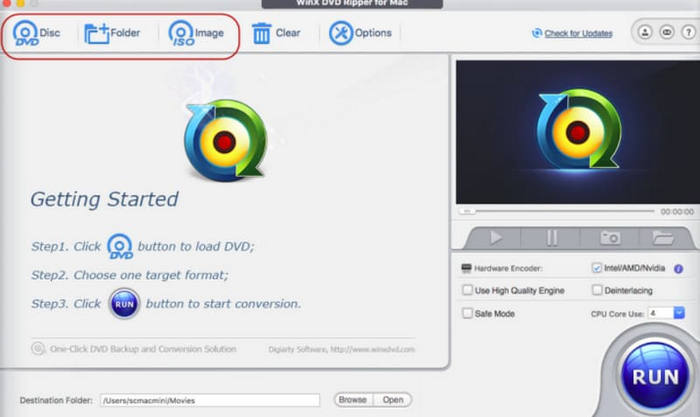
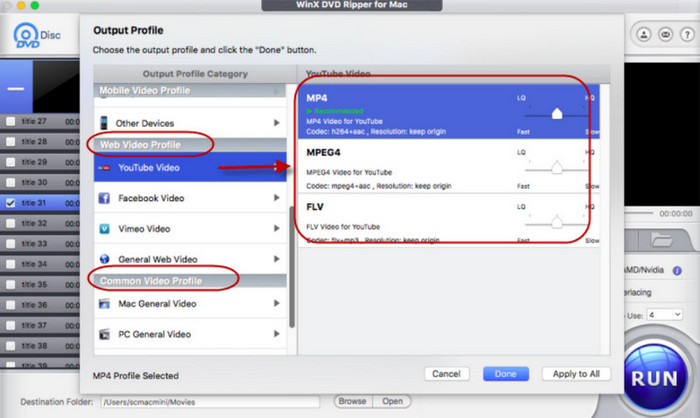
Langkah 3: Setelah dimuat, Anda akan melihat jendela Output Profile. Anda dapat memilih format target untuk keluaran video dan audio Anda.
Langkah 4: Atur jalur penyimpanan untuk video yang telah dikonversi. Terakhir, klik RUN untuk memulai proses ripping.
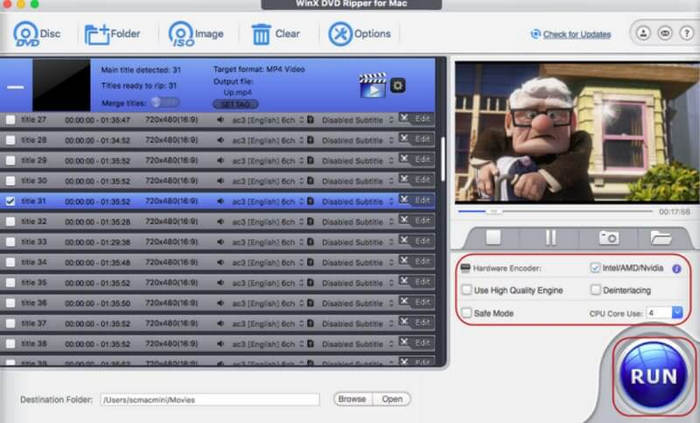
WinX DVD Ripper selalu menjadi alat terbaik di industri ini. Setelah mencobanya, kami menemukan bahwa alat ini memiliki pengaturan yang sangat rinci untuk DVD dan menyalinnya dengan cepat. Ini adalah pilihan yang sangat profesional.
Pemutar VLC
Fungsi paling umum VLC Player adalah memutar file video dan audio. Namun, fungsinya yang kuat juga membuat pemutar DVD ini sering dianggap sebagai editor dan konverter video yang berguna. Yang paling mengejutkan adalah ia bahkan mendukung ripping DVD, dan operasi ini dapat dilakukan di komputer Windows maupun Mac. Namun, sebelum memulai, Anda harus memastikan versi perangkat lunak Anda adalah 0.9.6 atau lebih tinggi. Jika tidak, harap segera perbarui versi perangkat lunak Anda.
Jika tidak, harap perbarui versi perangkat lunak sesegera mungkin.
Ikuti langkah-langkah di bawah ini untuk menyalin DVD pada Mac menggunakan VLC Player.
Langkah 1: Pastikan Anda telah menginstal VLC Player di komputer Mac Anda. Buka programnya, lalu masukkan DVD yang ingin Anda rip.
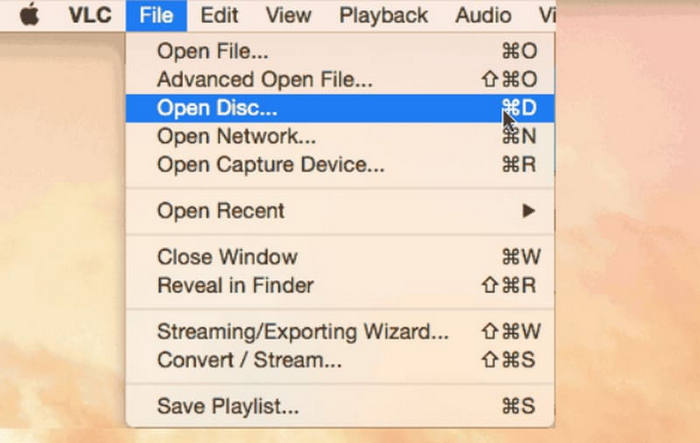
Langkah 2: Klik File > Open Disc. Pilih DVD yang ingin Anda rip untuk memuatnya.
Langkah 3: Temukan tombol menu Disable DVD dan klik.
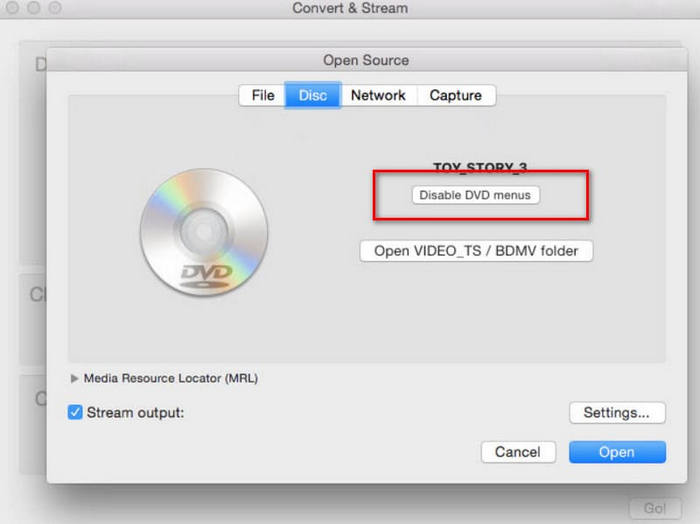
Langkah 4: Aktifkan kotak Stream output, lalu klik Settings... untuk membuka jendela baru.
Langkah 5: Pilih jalur penyimpanan dengan mengklik Browse..... Lalu klik Save untuk menyimpan perubahan.
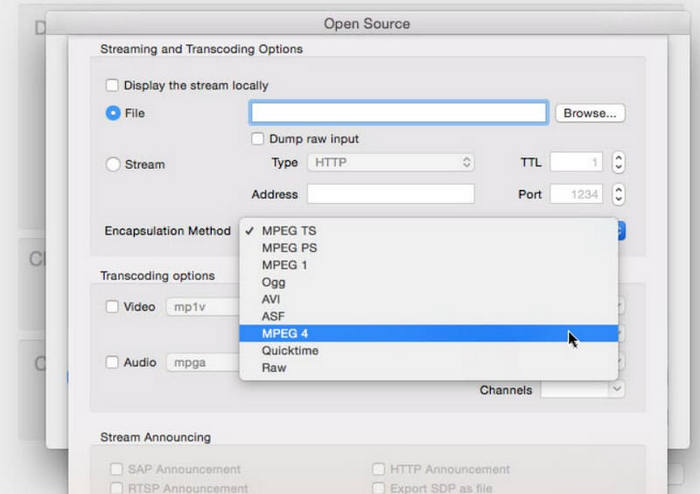
Langkah 6: Pilih MPEG4 di bawah tab Encapsulation Method. Terakhir, klik OK untuk merip DVD Anda.
VLC Player cukup mudah digunakan, dan salah satu kelebihannya yang paling menonjol adalah sepenuhnya gratis. Perangkat lunak DVD-ripping gratis untuk Mac ini sangat mudah digunakan bagi mereka yang tidak memiliki anggaran besar. Akan tetapi, fungsi dan opsi penyuntingannya masih relatif terbatas dibandingkan dengan ripper profesional.
Windows Gratis
Komputer Mac juga mendukung DVD ripping. Jadi Anda juga dapat melakukannya di sistem komputer Anda. Sekali lagi, Anda memerlukan drive optik yang dapat membaca cakram untuk membantu Anda.
Berikut ini cara menyalin DVD secara gratis.
Langkah 1: Masukkan DVD Anda ke dalam drive. Pemutar DVD akan memutar konten di dalamnya. Hentikan pemutaran.
Langkah 2: Buka Finder, lalu pilih Applications > Utilities > Disk Utility.
Langkah 3: Pilih judul DVD yang ditampilkan di bawah tab External. Pilih File > New image > Image from.
Langkah 4: Selanjutnya, Anda perlu mengatur judul dan jalur penyimpanan. Lalu, atur Format sebagai read-only dan pilih Save.
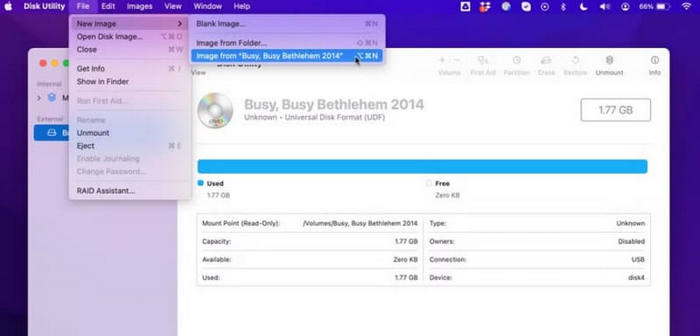
Cara ini sangat mudah, kita tidak perlu mengunduh atau memasang perangkat lunak apa pun untuk mengoperasikannya. Namun, pengaturan personalisasi yang dapat kita lakukan sangat terbatas, dan pada dasarnya, kita hanya dapat mengekspor videonya saja.
Rem tangan
Handbrake selalu menjadi salah satu editor video terbaik. Sama seperti VLC Player, Handbrake sepenuhnya gratis digunakan, tetapi hal itu tidak memengaruhi kinerjanya yang sangat baik. Handbrake sangat fleksibel, dan pengguna Windows, Mac, maupun Linux semuanya dapat menemukan versi yang sesuai.
Berikut cara menggunakan perangkat lunak rip DVD gratis ini untuk Mac.
Langkah 1: Unduh dan instal Handbrake versi Mac di komputer Anda.
Langkah 2: Masukkan disk ke dalam drive optik. Sistem akan meminta Anda memilih sumber DVD. Setelah DVD dimuat, menu tarik-turun Title akan ditampilkan.
Langkah 3: Perluas menu Preset dan pilih format keluaran untuk video Anda. Lalu, sesuaikan beberapa parameter file video.
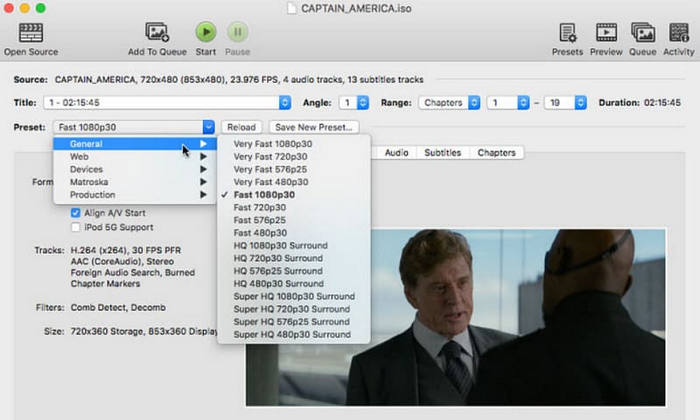
Langkah 4: Klik Save as untuk memilih jalur penyimpanan. Terakhir, klik Start Encode.
Handbrake mendukung banyak format video dan memiliki seperangkat lengkap alat penyuntingan video dasar.
Bagian 2. FAQ tentang Ripping DVD di Mac
Bagaimana cara menyalin DVD yang dilindungi salinan secara gratis di Mac?
Beberapa DVD ripper profesional, seperti Handbrake dan WinX DVD Ripper, dapat membantu Anda dalam operasi ini. Anda dapat membaca panduan pengguna mereka untuk mempelajari cara menggunakannya.
Apakah legal menyalin CD yang Anda miliki?
Menyalin video untuk penggunaan pribadi adalah sah. Namun, tidak sah untuk mencoba mendistribusikan konten CD yang dilindungi atau menggunakannya untuk mencari keuntungan.
Bila Anda menyalin CD, kemana perginya?
Musik yang Anda rip akan otomatis tersimpan di folder Musik komputer Anda. Tentu saja, Anda juga dapat mengubah jalur penyimpanan sebelum mengekspornya.
Kesimpulan
Ini adalah panduan terperinci tentang cara menyalin DVD di Mac. Anda akan menemukan lima tindakan yang memungkinkan di sini. Tindakan tersebut mencakup alat berbayar dan platform gratis. Anda dapat memilih sesuai dengan kebutuhan Anda. Kami berharap konten kami dapat memberi Anda bantuan yang nyata dan efektif.
-
 3 Metode untuk Membakar Video_TS ke DVD di Windows dan Mac
 Jika Anda memiliki file TS dan ingin menyimpannya dalam DVD, baca panduan ini. Kami akan mengajarkan Anda cara membakar Video_TS ke DVD di komputer Windows atau Mac secara terperinci.
-
 Ulasan 5 Pemutar DVD Gratis untuk Windows 10 Tahun 2025
 Apa pemutar DVD gratis terbaik untuk Windows 10? Bagaimana cara mendapatkan Windows Media Player memutar DVD? Posting ini mencantumkan 5 pemutar DVD gratis terbaik untuk Windows 10.
-
 Unduhan Gratis Perangkat Lunak Pemutar DVD untuk Mac 2025
 Bagaimana cara memutar DVD di Mac tanpa drive DVD? Bagaimana cara menggunakan pemutar DVD eksternal dengan Mac saya? Posting ini membagikan 5 pemutar DVD gratis untuk Mac.
