


 Video Converter Ultimate
 Perekam Layar
 Perbaikan Video
 Unduhan Aman
Mudah Menyalin DVD dengan Handbrake [Termasuk Alternatif]
Jika Anda sering mengonversi berbagai berkas video, Anda mungkin pernah menjumpai HandBrake. Handbrake adalah alat pengonversi video sumber terbuka yang banyak digunakan untuk mengonversi media ke berbagai format.
Tapi tahukah Anda bahwa ini juga merupakan solusi yang sangat ampuh untuk menyalin (rip) DVD? Jika belum tahu, jawabannya adalah ya. Jadi, jika Anda mempertimbangkan HandBrake sebagai solusi untuk mendigitalkan koleksi DVD lama Anda atau membuat cadangan media penting, HandBrake membuat prosesnya menjadi sederhana. Di bawah ini, kami akan memandu Anda melalui langkah-langkah untuk merip DVD dengan HandBrake, dan kami juga akan memperkenalkan beberapa alat alternatif yang menawarkan fungsi serupa. Mari kita mulai!

Bagian 1. Pengenalan Penggunaan DVD Ripper
Ketika berbicara tentang menyalin DVD, pertanyaan yang umum ditanyakan adalah, mengapa menyalinnya dan apa ripper DVD terbaik yang digunakan.
Saat ini, semuanya sudah digital, mulai dari streaming film hingga penyimpanan foto, dan DVD sudah mulai ditinggalkan. Banyak orang masih memiliki koleksi DVD yang besar, tetapi DVD bisa jadi besar dan rentan rusak, seperti tergores atau usang. Di sinilah peran ripping. Ripping DVD memungkinkan Anda mengonversi konten cakram fisik ke dalam format digital, sehingga lebih mudah disimpan, diatur, dan diputar di berbagai perangkat.
Berikut ini adalah alasan mengapa Anda harus menyalin DVD Anda:
Kenyamanan
DVD menghabiskan ruang fisik, dan memiliki versi digital berarti Anda dapat mengakses film atau video dari mana saja tanpa perlu pemutar DVD. Dengan menyalin DVD, Anda dapat dengan mudah menyimpan dan mengakses film favorit di komputer dan perangkat lainnya.
Kelestarian
Bila tidak disimpan dengan benar, DVD Anda cenderung rusak, dan bila digunakan dalam jangka waktu lama, kualitasnya akan menurun. Oleh karena itu, menyalinnya akan memungkinkan Anda memiliki salinan cadangan yang dapat bertahan lama, memastikan bahwa film dan konten penting Anda terlindungi.
Fleksibilitas
Saat Anda menyalin DVD, Anda memiliki fleksibilitas untuk mengonversinya ke berbagai format file, seperti MP4, MKV, atau AVI, bergantung pada perangkat atau platform yang ingin Anda gunakan untuk pemutaran.
Sekarang, ketika memilih DVD ripper, pertimbangkan dua hal ini:
• Pertama, pilih DVD ripper yang berisi semua format video yang Anda perlukan saat mengonversi DVD.
• Yang kedua, pilih DVD ripper yang dapat menangani enkripsi karena beberapa DVD dilindungi dari penyalinan.
Bagian 2. Menyalin DVD dengan HandBrake
HandBrake adalah alat konversi video sumber terbuka populer yang mendukung berbagai format video yang paling banyak digunakan. Dengan dukungannya yang lengkap untuk berbagai format audio dan video, HandBrake memudahkan dan mengefisienkan proses menyalin DVD dan Blu-ray menjadi berkas digital. Jadi, saat Anda menggunakan HandBrake DVD Ripper, Anda dapat dengan mudah mengonversi cakram fisik menjadi berkas digital untuk penyimpanan dan pemutaran yang mudah di berbagai perangkat.
Fungsi Utama:
• Mengonversi DVD menjadi berkas video digital untuk memudahkan penyimpanan dan pemutaran.
• Mendukung format video dan audio seperti MP4, MKV, FLV, MOV, AVI, dan WebM untuk video dan AAC, MP3, FLAC, M4A, ALAC, WAV, dan AC3 untuk audio.
• Dapat membaca video dari format sumber lama.
• Membuat video dapat diputar di berbagai platform.
• Mengembalikan video lama dan berkualitas rendah.
• Memungkinkan penyesuaian kualitas video, resolusi, dan ukuran file.
Langkah-langkah cara menyalin DVD dengan HandBrake:
Langkah 1: Pertama, Anda perlu mengunduh dan memasang HandBrake di perangkat komputer Anda.
Langkah 2: Selanjutnya, jalankan alatnya, masukkan DVD ke DVD-ROM, lalu pilih DVD Anda di bagian Source Selection. Alat ini kemudian akan mulai memindai judul-judul film DVD.
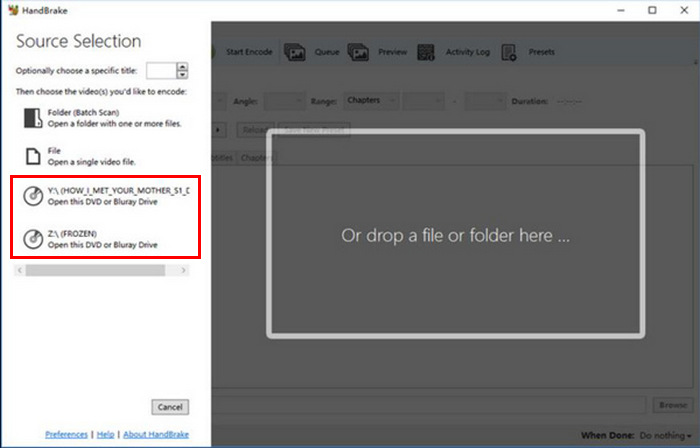
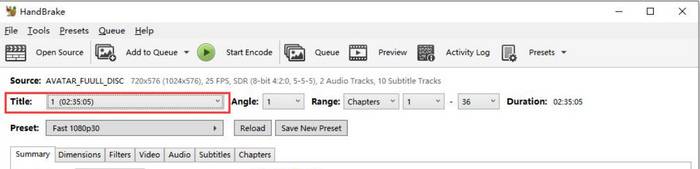
Langkah 3: Setelah DVD terbuka, pilih judul yang ingin Anda rip dengan membuka menu turun-bawah Title.
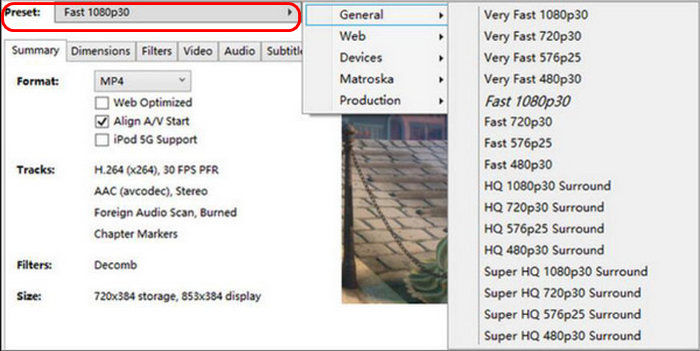
Langkah 4: Berikutnya, Anda perlu menentukan kualitas file keluaran. Anda hanya perlu mengklik tombol Preset dan menyesuaikan pengaturan Anda. Tersedia preset untuk semua yang Anda butuhkan: Apple TV, ponsel Android, PlayStation, dan banyak lagi.
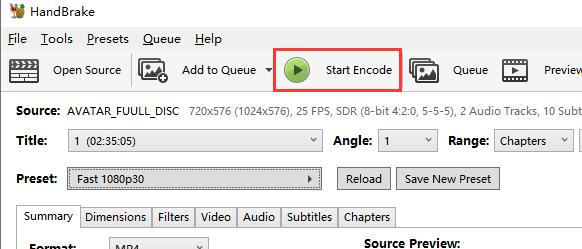
Langkah 5: Setelah Anda memilih nama dan preset, sekarang saatnya merip DVD dengan mengklik tombol Start Encode di bagian atas jendela. Anda akan melihat bilah progres di bagian bawah yang menunjukkan berapa banyak waktu yang tersisa untuk proses rip.
Ripping yang berkualitas lebih tinggi akan memakan waktu lebih lama, jadi sebaiknya Anda membiarkan komputer Anda berjalan selama beberapa saat.
Saat Anda menyalin DVD dengan Handbrake dan DVD tersebut dienkripsi, Anda harus memasang libdvdcss untuk melewati perlindungan salinan. Bagi pengguna Windows, unduh libdvdcss dan tempatkan di folder instalasi HandBrake. Sementara itu, pengguna Mac dapat memasangnya menggunakan Homebrew dengan mengetik brew install libdvdcss di Terminal. Dengan libdvdcss terpasang, HandBrake dapat menyalin sebagian besar DVD yang dilindungi salinan tanpa masalah apa pun.
Bagian 3. Alternatif untuk HandBrake DVD Ripper
Meskipun HandBrake DVD Ripper memiliki fitur-fitur yang hebat, banyak yang merasa bahwa program ini tidak memiliki beberapa fitur penting, seperti konversi langsung dengan DVD terenkripsi. Berikut ini adalah beberapa alternatif yang dapat Anda coba:
AnyMP4 DVD Ripper
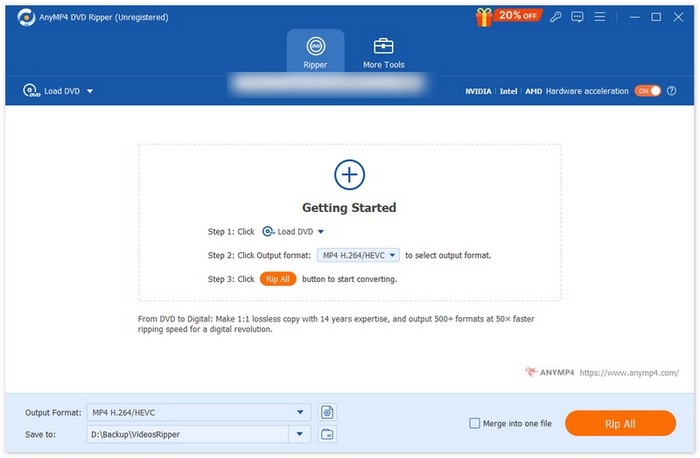
Yang pertama dalam daftar sebagai salah satu alternatif Handbrake DVD Ripper terbaik adalah AnyMP4 DVD Ripper. Ini adalah alat konverter berfitur lengkap yang mendukung sejumlah format output video yang banyak digunakan, termasuk MP4, MOV, AVI, MKV, dan banyak lagi. Dengan ini, pengguna dapat menyalin DVD ke format yang paling sesuai dengan kebutuhan mereka. Selain itu, ia memiliki fitur pengeditan bawaan yang dapat mereka gunakan untuk lebih meningkatkan konten DVD sebelum menyalinnya.
Unduh GratisUntuk Windows 7 atau yang lebih baruUnduhan Aman
Unduh GratisUntuk MacOS 10.7 atau yang lebih baruUnduhan Aman
Harga:
Lisensi 1 Bulan: $24.96
Lisensi Seumur Hidup: $54.96
Pro
- Mendukung lebih dari 500 format dan perangkat, seperti MP4, MKV, MOV, FLV, AVI, MP3, AAC, GIF, iPhone, Samsung, dan Apple TV.
- Menawarkan ripping DVD cepat dengan akselerasi perangkat keras NVIDIA, Intel, dan AMD.
- Antarmuka yang ramah pengguna, mudah digunakan bagi pemula.
- Termasuk fitur penyuntingan video dasar.
- Memungkinkan penyesuaian kualitas dan efek video sebelum menyalin.
- Berfungsi pada Windows dan MacOS.
Kontra
- Fitur lengkap tidak tersedia dalam versi gratis.
WinX DVD Ripper Platinum
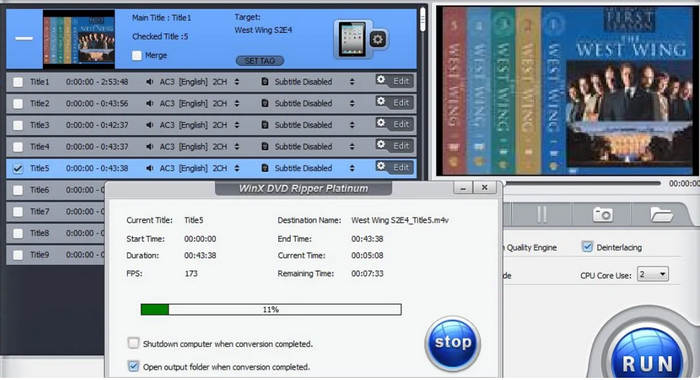
WinX DVD Ripper Platinum merupakan alternatif yang sangat baik untuk HandBrake DVD Ripper. Dengan fitur ripping yang cepat dan dukungan yang luar biasa untuk mengonversi DVD ke berbagai format keluaran video, alat ini hanya membuktikan betapa serbaguna dan hebatnya alat ini dibandingkan dengan HandBrake. Selain itu, dengan kemampuannya untuk menangani sejumlah besar cakram, alat ini memang merupakan pilihan yang bagus bagi siapa pun yang ingin mencadangkan koleksi DVD mereka secara efisien.
Harga:
Langganan 1 Tahun: $39.95
Paket Seumur Hidup: $59.95
Paket Bundle 4 in 1: $89.95
Pro
- Dapat menyalin berkas DVD yang memiliki proteksi salinan.
- Mendukung format keluaran AVI, MP4, WMV, MOV, FLV, MPEG, dan MP3.
- Memberikan hasil berkualitas tinggi tanpa kerusakan.
Kontra
- Antarmuka pengguna mungkin sedikit membingungkan bagi pengguna baru.
- Fitur pengeditannya terbatas.
Ripper DVD WonderFox
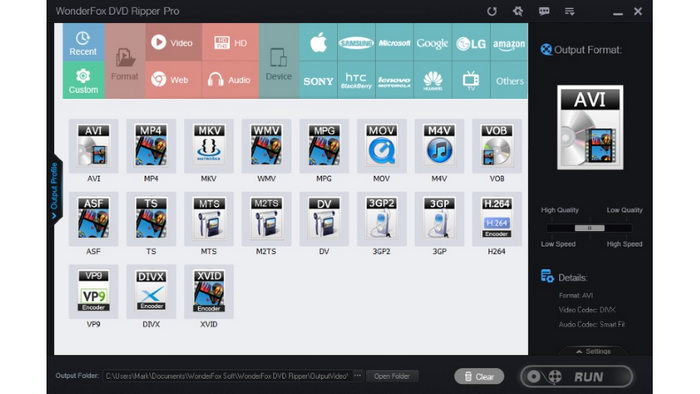
Alternatif terakhir yang dapat Anda coba adalah WonderFox DVD Ripper. Alat ini secara efektif mengonversi DVD ke berbagai format video populer dan menawarkan kecepatan ripping yang cepat untuk proses ripping DVD menjadi video digital yang cepat. Rata-rata, dibutuhkan waktu sekitar 20 menit untuk mengonversi DVD berdurasi 120 menit ke AVI tanpa kehilangan kualitas dan waktu yang lebih singkat untuk MPG.
Harga:
Lisensi Tunggal: $29.95
Lisensi Seumur Hidup: $39.95
Lisensi Keluarga: $69.95
Pro
- Kecepatan ripping DVD yang cepat.
- Dapat menyalin audio dari DVD konser dan musik DVD.
- Memiliki fitur penyuntingan video bawaan.
Kontra
- Mungkin kekurangan beberapa fitur pengeditan tingkat lanjut jika dibandingkan dengan alat lainnya.
- Antarmuka pengguna mungkin sedikit membingungkan bagi pemula.
Bagian 4. Tanya Jawab tentang Ripping DVD dengan HandBrake
Mengapa HandBrake saya tidak bisa menyalin DVD?
Meskipun HandBrake dirancang untuk benar-benar menyalin DVD, ada kalanya ia tidak berfungsi untuk DVD tertentu. Namun jangan khawatir. Hal itu sering terjadi! Alasan umumnya adalah, beberapa DVD memiliki proteksi salinan. Ketika sebuah DVD dienkripsi dengan proteksi salinan, HandBrake tidak dapat menyalinnya. Ketika Anda mengalami masalah seperti ini, instal libdvdcss di komputer Anda. Pustaka ini akan memungkinkan HandBrake untuk melewati enkripsi dan menyalin sebagian besar DVD yang dilindungi salinan tanpa kesulitan.
Apakah pemutar DVD VLC aman digunakan?
Ya. VLC Media Player aman digunakan. Jadi Anda tidak perlu khawatir saat memutar DVD langsung ke sana. VLC terbukti aman. Bahkan, VLC digunakan oleh banyak orang, yang memungkinkan mereka mengonversi video apa pun, termasuk DVD, ke dalam format berkas digital.
Mungkinkah HandBrake menyalin DVD Disney?
Ya, itu mungkin. HandBrake dapat menyalin DVD Disney selama DVD tersebut tidak dienkripsi. Namun, meskipun demikian, Anda tetap dapat menyalinnya. Anda hanya perlu mengunduh dan menginstal libdvdcss untuk melewati perlindungan ini dan memungkinkan HandBrake menyalin DVD tersebut dengan mudah.
Apa yang terjadi ketika Anda menyalin DVD?
Saat Anda menyalin DVD, pada dasarnya Anda mengekstrak video, audio, dan konten lain dari cakram dan mengubahnya menjadi format digital. Proses ini memungkinkan Anda untuk menyimpan, mengedit, atau memutar konten di berbagai perangkat tanpa memerlukan DVD fisik. Data biasanya diubah ke dalam format seperti MP4 atau MKV, dan perlindungan salinan dapat dilewati menggunakan alat seperti libdvdcss jika diperlukan.
Kesimpulan
Selesai! Tidak ada alasan lagi bagi Anda untuk menyimpan DVD tanpa henti. Dan sekarang Anda sudah tahu cara merip DVD dengan HandBrake. Ikuti panduannya dan perhatikan tips di dalamnya. Jangan lupa juga untuk mencoba alat-alat alternatif yang memiliki fitur sama seperti HandBrake tetapi menawarkan langkah yang lebih mudah dan fungsionalitas tambahan.
Apakah Anda siap menyalin DVD Anda? Mulailah sekarang!
-
 Cara Membakar MP4 ke DVD di Windows dan Mac Secara Luar Biasa
 Datang dan baca postingan ini tentang proses pembakaran luar biasa dengan pembakar MP4 ke DVD terbaik di Windows dan Mac. Lakukan proses pembakaran dengan cepat layaknya seorang profesional!
-
 Cara Streaming Film DVD dari PC/Mac ke TV melalui Chromecast
 Tidak tahu cara menonton film DVD di TV melalui Chromecast? Artikel ini menunjukkan cara termudah untuk mentransmisikan film DVD Anda dari PC ke TV melalui Chromecast.
-
 [3 Langkah] Cara Membakar File Video _TS ke DVD di Mac/Windows 10;
 Bagaimana cara mengonversi dan membakar file TS ke disk DVD? Panduan langkah demi langkah ini akan menunjukkan cara menyalin file dan folder TS ke DVD pada Windows / Mac sehingga Anda dapat menonton file TS di pemutar DVD atau TV.
