


 Video Converter Ultimate
 Perekam Layar
 Perbaikan Video
 Unduhan Aman
Ulasan Lengkap: VideoByte BD-DVD Ripper [Hal yang Wajib Anda Ketahui]
Menonton film atau video dalam cakram fisik seperti DVD memberi kita begitu banyak nostalgia. Perasaan yang tak terlukiskan. Kini, semua mata tertuju pada berbagai platform streaming media, yang menawarkan banyak kemudahan dan fleksibilitas dalam menonton film. Namun, jika Anda tetap ingin konten DVD dari cakram Anda tetap berfungsi, misalnya ingin menontonnya di mana pun Anda mau, pertimbangkan untuk menggunakan alat DVD ripper untuk mendigitalkan isinya.
Dalam artikel ini, kita akan melihat salah satu alat ripper DVD terbaik saat ini, yaitu VideoByte BD-DVD Ripper. Alat ini menawarkan solusi andal untuk mengonversi DVD dan Blu-ray menjadi file digital yang dapat Anda simpan di perangkat, penyimpanan cloud, atau drive eksternal Anda. Tidak sabar ingin mengenal alat ini lebih jauh? Mari kita mulai!

Bagian 1. Apa itu Videobyte BD-DVD Ripper?
VideoByte BD-DVD Ripper adalah perangkat lunak yang memungkinkan pengguna mengonversi konten Blu-ray dan DVD ke berbagai format digital. Dengan alat ini, pengguna dapat dengan mudah menyalin koleksi media fisik mereka menjadi salinan digital berkualitas tinggi yang dapat diakses dengan mudah di berbagai perangkat. Selain itu, alat DVD ripper ini memiliki fitur yang sangat intuitif dan mudah digunakan, sehingga mudah digunakan dan diakses bahkan oleh pemula.
Fitur Utama:
Dukungan Format yang Luas:
VideoByte BD-DVD Ripper mendukung lebih dari 300 format video dan audio populer, termasuk H.265, MP4, MKV, dan format audio seperti MP3 dan M4A. Selain itu, aplikasi ini juga dapat menangani format 3D seperti 3D AVI dan 3D MKV.
Dukungan Luas untuk Berbagai Perangkat:
VideoByte BD-VDV Ripper menawarkan preset untuk lebih dari 100 perangkat, mulai dari iPhone, iPad, dan Apple TV hingga Kindle, tablet Android, Xbox One, dan banyak lagi. Dengan ini, pengguna dapat dengan mudah memilih perangkat mereka dari daftar.
Kualitas Keluaran Video yang Mengagumkan:
VideoByte BD-DVD Ripper memastikan kualitas 1:1 selama proses ripping. Pengguna dapat memilih MPG Lossless untuk DVD atau MKV Lossless untuk Blu-ray. Selain itu, dengan alat ini, Anda juga dapat menyertakan beberapa subtitle dan trek audio dalam output video akhir.
Kecepatan Konversi yang Cepat:
Perangkat lunak ini memanfaatkan teknologi canggih seperti multi-threading, pemanfaatan multi-core, dan akselerasi GPU, sehingga mencapai kecepatan konversi hingga 6 kali lebih cepat. Perangkat lunak ini mendukung Intel QSV, NVIDIA NVENC/CUDA, dan AMD APP.
Alat Pengeditan Video Terintegrasi:
VideoByte BD-DVD Ripper dilengkapi fitur pengeditan bawaan yang memungkinkan pengguna menyesuaikan video mereka. Fitur ini mencakup opsi untuk memotong segmen, menyesuaikan pengaturan seperti bit rate dan frame rate, serta melihat pratinjau perubahan secara real-time.
Opsi Kustomisasi:
Terakhir, dengan VideoByte BD-DVD Ripper, pengguna dapat menyesuaikan output mereka dengan memilih segmen video tertentu dan memodifikasi parameter seperti resolusi dan wilayah pemutaran.
Bagian 2. Cara Menggunakan VideoByte BD-DVD Ripper
Sekarang, mari kita lanjutkan dengan bagaimana Anda dapat menggunakan VideoByte BD-DVD Ripper untuk menyalin DVD Anda.
Langkah 1. Pertama, Anda perlu mengunduh dan memasang alat ini di komputer Anda.
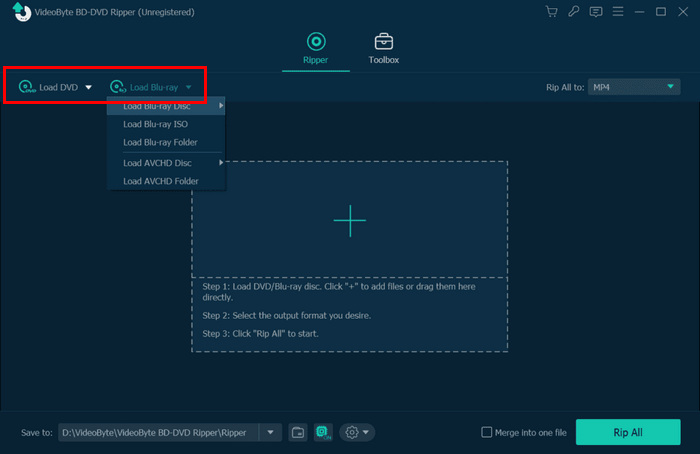
Langkah 2. Buka alat ini lalu klik Load DVD atau Load Blu-ray untuk memuat konten.
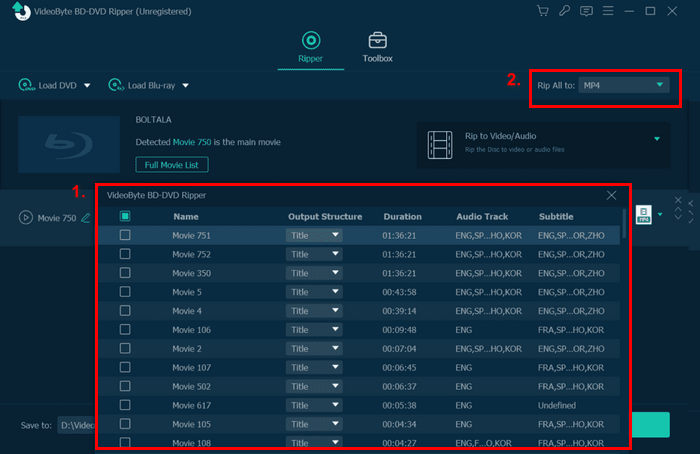
Langkah 3. Setelah itu, pilih judul, trek audio, dan subtitle.
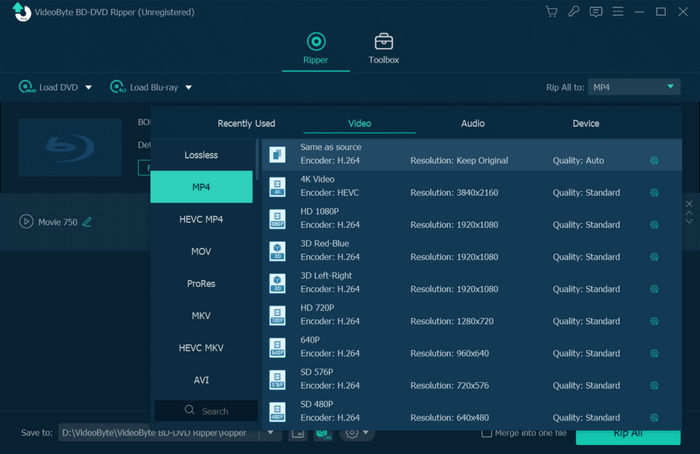
Langkah 4. Di menu Rip All di sisi kanan layar Anda, pilih format yang Anda inginkan.
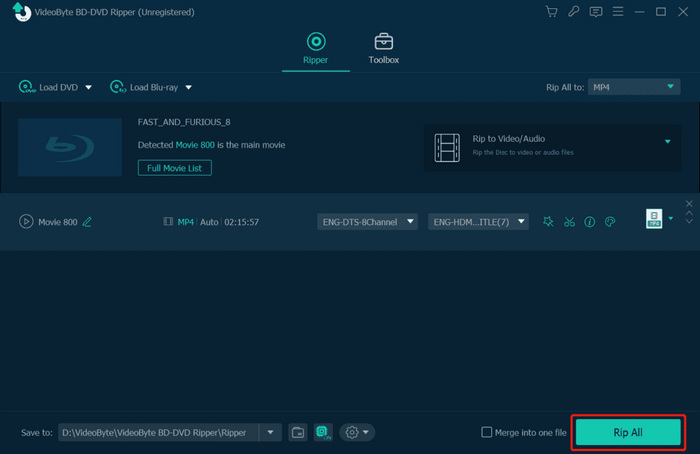
Langkah 5. Setelah selesai, klik tombol Rip All di bawah.
Nah, itu dia! Anda bisa dengan mudah menyalin DVD Anda menggunakan VideoByte BD-DVD Ripper. Tapi perlu diingat bahwa ada biayanya. Anda bisa memeriksa harganya di bagian selanjutnya.
Bagian 3. Harga VideoByte BD-DVD
VideoByte BD-DVD Ripper agak mahal, tetapi Anda dapat memilih paket harga apa pun yang paling sesuai dengan kebutuhan dan anggaran Anda:
• Berlangganan 1 Bulan: $34.95
• Lisensi Tunggal: $69.95
• BD-DVD Ripper + Blu-ray Player: 83.92
Bagian 4. Alternatif VideoByte BD-DVD Ripper
Jika Anda merasa VideoByte BD-DVD Ripper terlalu mahal, alternatif yang sangat direkomendasikan adalah AnyMP4 DVD Ripper. Dengan alat ini, Anda dapat menyalin DVD ke berbagai format digital dengan mudah, termasuk MP4, MOV, AVI, MKV, dan lainnya. Didukung akselerasi GPU dan CPU, alat ini memastikan kecepatan konversi yang tinggi tanpa mengorbankan kualitas.
Unduh GratisUntuk Windows 7 atau yang lebih baruUnduhan Aman
Unduh GratisUntuk MacOS 10.7 atau yang lebih baruUnduhan Aman
Fitur utama:
• Ubah DVD ke format video digital dengan cepat dan mudah.
• Mendukung format populer seperti MP4, MKV, MOV, AVI, dan lainnya.
• Dilengkapi alat pengeditan video bawaan: potong (trim), crop, tambahkan watermark, dan terapkan efek.
• Pengaturan keluaran yang dapat disesuaikan: encoder, resolusi, sample rate, channel, dan bitrate.
• Antarmuka yang intuitif dan ramah pengguna, sangat cocok untuk pemula.
Cara Menggunakan AnyMP4 DVD Ripper sebagai Alternatif VideoByte BD-DVD Ripper:
Langkah 1. Unduh dan instal AnyMP4 DVD Ripper di komputer Anda.
Langkah 2. Jalankan AnyMP4 DVD Ripper dan klik tombol "Load DVD" untuk memuat DVD Anda.

Langkah 3. Klik "Output Format" dan pilih format digital yang Anda inginkan dari tab video. Setelah siap, klik "Rip All" untuk mulai menyalin DVD Anda.

Dengan AnyMP4 DVD Ripper, Anda dapat dengan mudah menyalin DVD hanya dalam beberapa klik berkat antarmukanya yang intuitif. Dibandingkan dengan VideoByte BD-DVD Ripper, alat ini lebih hemat biaya sekaligus mendukung lebih banyak format dan perangkat. Fitur konversi batch menghemat waktu, dan alat pengeditan video bawaan memungkinkan Anda menyesuaikan video dengan memotong (trim), crop, atau menambahkan efek. Secara keseluruhan, AnyMP4 DVD Ripper adalah alat yang serbaguna dan andal untuk semua kebutuhan penyalinan DVD Anda.
Bagian 5. FAQ tentang VideoByte BD-DVD Ripper
Apa kegunaan VideoByte BD-DVD Ripper?
VideoByte BD-DVD Ripper adalah perangkat lunak yang dirancang untuk mengonversi konten Blu-ray dan DVD ke berbagai format digital, seperti DVD ke AVI, sehingga pengguna dapat membuat salinan digital berkualitas tinggi dari koleksi media fisik mereka untuk diakses dengan mudah di berbagai perangkat.
Seberapa cepat proses konversi dengan VideoByte BD-DVD Ripper?
VideoByte BD-DVD Ripper memanfaatkan teknologi canggih seperti multi-threading dan akselerasi GPU untuk mencapai kecepatan konversi hingga 6X lebih cepat daripada metode tradisional, membuatnya efisien untuk menyalin DVD dan Blu-ray.
Jenis DVD apa yang dapat saya rip dengan VideoByte BD-DVD Ripper?
Anda dapat menyalin DVD standar dan cakram Blu-ray menggunakan VideoByte BD-DVD Ripper.
Bisakah saya mengedit video setelah menyalinnya?
Ya. VideoByte BD-DVD Ripper menyertakan alat penyuntingan video terintegrasi yang memungkinkan Anda memangkas, menyesuaikan pengaturan, dan meninjau perubahan sebelum menyelesaikan keluaran Anda.
Bisakah saya menyalin DVD terenkripsi dengan VideoByte BD-DVD Ripper?
Ya, Anda dapat menyalin DVD terenkripsi dengan VideoByte BD-DVD Ripper. Perangkat lunak ini mencakup teknologi dekripsi canggih yang memungkinkan pengguna melewati berbagai metode enkripsi DVD, sehingga memungkinkan akses dan konversi konten yang dilindungi ke format digital.
Kesimpulan
Sekarang setelah Anda memiliki gambaran lengkap tentang apa itu VideoByte BD-DVD Ripper, mulai dari fitur-fiturnya yang luas hingga antarmukanya yang sangat ramah pengguna, Anda kini dapat menilai apakah ini yang terbaik untuk kebutuhan penyalinan DVD Anda. Namun, jika Anda merasa harganya terlalu mahal, Anda dapat mencoba AnyMP4 DVD Ripper sebagai opsi yang lebih hemat biaya dan cara yang lebih mudah untuk menyalin konten media DVD Anda.
-
 Rip DVD ke AVI: 3 Perangkat Lunak Ripper DVD Terbaik [Ulasan]
 Ingin menyalin DVD Anda ke AVI agar lebih mudah diputar dan disimpan? Baca ulasan terperinci kami tentang konverter DVD ke AVI terbaik untuk menemukan alat yang tepat bagi Anda.
-
 3 Metode untuk Membakar Video_TS ke DVD di Windows dan Mac
 Jika Anda memiliki file TS dan ingin menyimpannya dalam DVD, baca panduan ini. Kami akan mengajarkan Anda cara membakar Video_TS ke DVD di komputer Windows atau Mac secara terperinci.
-
 Cara Memperbaiki Windows Media Player yang Tidak Dapat Memutar DVD: 3 Metode
 Apakah Windows Media Player tidak dapat memutar DVD? Tidak masalah jika perangkat Anda menggunakan Windows 7, 8, atau 10. Anda dapat menemukan solusinya. Berikut adalah pemutar terbaik.
