


 Video Converter Ultimate
 Perekam Layar
 Perbaikan Video
 Unduhan Aman
Panduan Cara Mengekstrak Audio dari DVD dengan VLC Player
VLC Player adalah alat gratis yang menawarkan lebih banyak fitur daripada yang mungkin Anda bayangkan. Pertama dan yang terpenting, ini adalah pemutar video yang sangat baik dan benar-benar layak dengan namanya. Ia menyediakan berbagai macam pengaturan individual. Kedua, ia dapat mengonversi format video dan melakukan pengeditan video sederhana. Anda mungkin akan terkejut bahwa VLC Player bahkan dapat meripping DVD dan memisahkan video serta audio untuk disimpan. Selama Anda memiliki drive optik, Anda dapat melakukannya di VLC Player. Dalam artikel ini, kami akan memperkenalkan kepada Anda cara mengekstrak audio dari DVD menggunakan VLC Player pada kedua jenis perangkat dalam dua bagian. Jika Anda merasa fungsi VLC Player terlalu monoton, Anda juga dapat mencoba alternatif yang kami rekomendasikan.

Bagian 1. Menyalin Audio DVD dengan VLC Player
Sebelum kita mulai menyalin audio dari DVD, kita perlu melakukan beberapa persiapan. Pertama, Anda harus memastikan bahwa Anda telah menginstal VLC Player versi terbaru di komputer Anda. Jika tidak, beberapa fungsi mungkin tidak berfungsi dengan baik. Kedua, kita perlu menyiapkan drive DVD yang dapat membaca DVD dan menghubungkannya ke komputer kita. Beginilah cara kita dapat membaca informasi pada cakram. Setelah siap, kita dapat mengikuti langkah-langkah di bawah ini.
Menggunakan VLC Player di Windows
Jika Anda menggunakan komputer Windows, bacalah petunjuk langkah demi langkah di bagian ini. Berikut ini cara mengekstrak audio dari DVD dengan VLC Player di PC Anda.
Langkah 1: Masukkan DVD Anda. Jika komputer Anda memiliki drive DVD, masukkan disc ke dalamnya. Perhatikan bahwa Anda harus memastikan itu bukan drive CD; jika tidak, DVD Anda tidak akan dapat dibaca olehnya.
Jika komputer Anda tidak mempunyai drive, Anda harus menghubungkan drive DVD USB ke dalamnya.
Langkah 2: Buka VLC Player di komputer Anda. Klik Media untuk membuka menu tarik-turun.
Langkah 3: Pilih Open Disc di antara semua opsi.
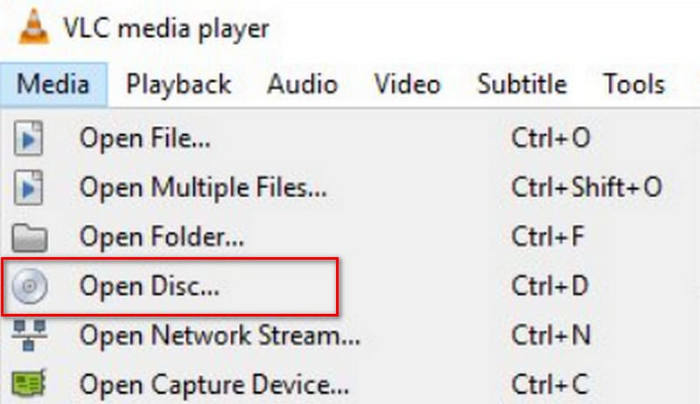
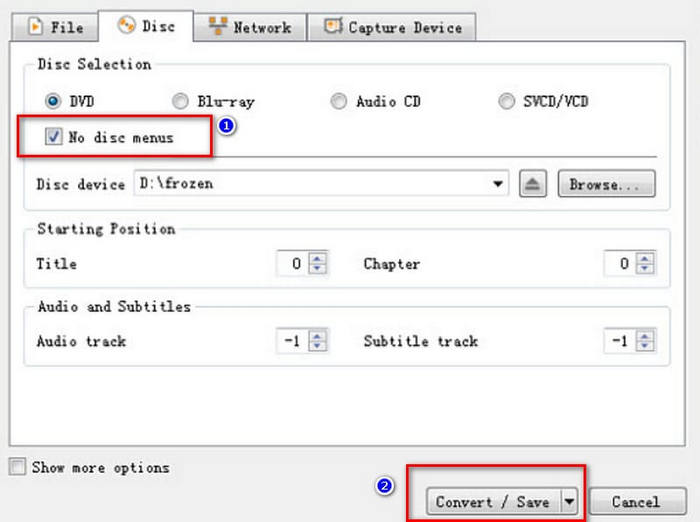
Langkah 4: Jendela Open Media akan terbuka. Temukan No disc menus dan centang opsi ini.
Langkah 5: Temukan tombol Play di sudut kanan bawah. Lalu klik Convert/Save.
Langkah 6: Halaman Convert yang baru akan terbuka. Perluas kotak di samping Profile, lalu pilih Audio - MP3.
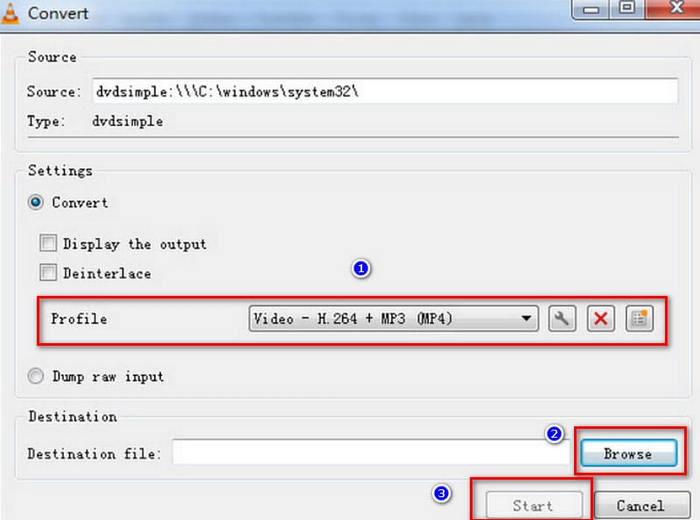
Langkah 7: Untuk menentukan jalur penyimpanan audio hasil rip, klik Browse, beri nama file Anda dan pilih folder.
Langkah 8: Terakhir, kembali ke jendela Convert dan klik Start. Proses ripping audio di VLC akan dimulai.
Menggunakan VLC Player di Mac
Berikut langkah-langkah untuk menghapus audio dari DVD menggunakan VLC Player di Mac.
Langkah 1: Pertama, Anda perlu memasukkan DVD ke dalam drive. Jika komputer Mac Anda memiliki drive optik, masukkan disc secara langsung. Jika tidak, gunakan drive USB eksternal untuk membaca DVD.
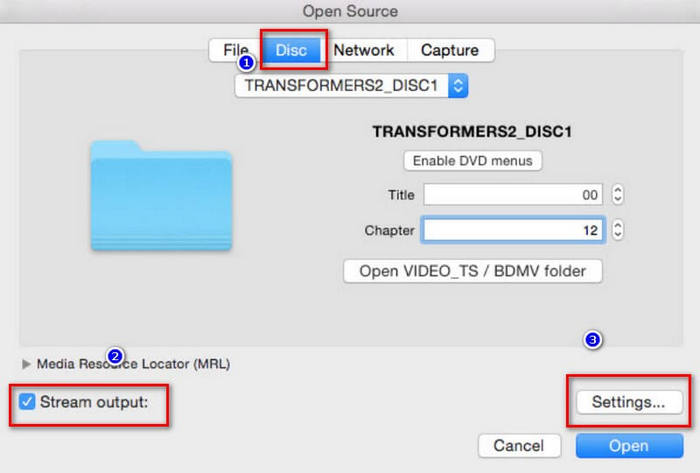
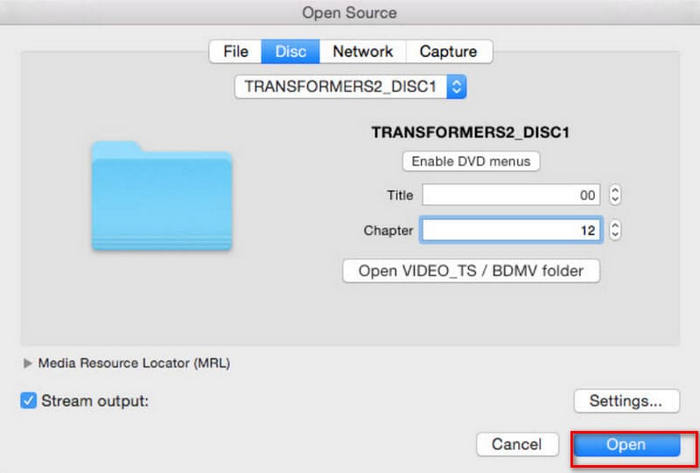
Langkah 2: Buka VLC Player di perangkat Anda. Pada antarmuka utama, pilih File > Open File. Saat jendela Open Source muncul, buka tab Disc. Pilih DVD yang Anda masukkan.
Langkah 3: Lalu, Anda perlu memilih Disable DVD menus. Jika tidak, VLC Player mungkin akan tersangkut dalam loop saat mengambil menu DVD. Anda juga perlu memasukkan judul dan chapter yang benar.
Langkah 4: Klik Stream output lalu tombol Settings. Ini akan membuka halaman pengaturan output.
Langkah 5: Pada jendela pengaturan output, klik File > Browse untuk mencari folder di Mac Anda tempat Anda ingin menyimpan audio hasil rip.
Langkah 6: Selanjutnya, buka tab Encapsulation Method dan Transcoding untuk memilih format.
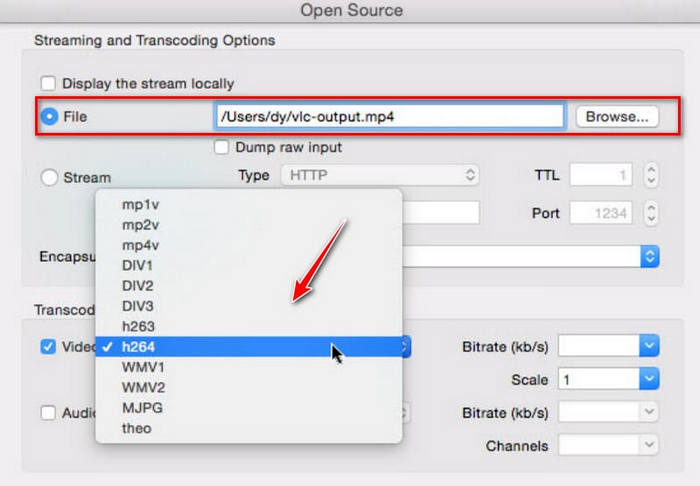
Langkah 7: Ketika semua pengaturan selesai, klik Open untuk mulai meripping audio dari DVD dengan VLC Player. Prosesnya akan terlihat di antarmuka pemutar.
Bagian 2. Alternatif untuk VLC Player
Sekarang kita tahu cara menggunakan VLC Player di komputer Windows dan Mac untuk mengekspor musik dari DVD. Namun, VLC Player bukanlah satu-satunya alat yang dapat melakukan ini. Meskipun gratis, fungsinya relatif mendasar. Misalkan Anda menginginkan layanan yang lebih komprehensif dan ingin melakukan beberapa pemrosesan profesional pada audio yang diekspor, kami merekomendasikan penggunaan perangkat lunak pengonversi DVD profesional, seperti AnyMP4 DVD Ripper. Perangkat lunak ini tidak hanya dapat mengkonversi DVD buatan sendiri, tetapi juga mengkonversi DVD komersial berisi 99 judul ke lebih dari 500 format digital. Dari segi kecepatan konversi, perangkat lunak ini memiliki teknologi akselerasi perangkat keras untuk memastikan file dapat dihasilkan dengan kualitas dan efisiensi tinggi. Dengan perangkat lunak ini, Anda dapat mencadangkan DVD Anda dalam rasio 1:1 tanpa mengorbankan kualitas video.
Unduh GratisUntuk Windows 7 atau yang lebih baruUnduhan Aman
Unduh GratisUntuk MacOS 10.7 atau yang lebih baruUnduhan Aman
Berikut langkah-langkah untuk mengkonversi audio DVD ke MP3 menggunakan AnyMP4 DVD Ripper.
Langkah 1: Unduh dan instal AnyMP4 DVD Ripper di komputer Anda. Luncurkan di desktop. Pastikan Anda memiliki drive optik untuk membaca DVD. Masukkan disc ke dalam drive yang telah disiapkan. Klik "Load DVD". Dengan demikian, program akan memuat konten di dalam DVD Anda.

Langkah 2: Antarmuka akan menampilkan detail DVD, termasuk subtitle, saluran audio, durasi, resolusi, dan lain-lain. Anda dapat mengeditnya sesuai kebutuhan. Lalu, Anda dapat memilih "Audio" di tombol tarik-turun "Output Formats" dan memilih format audio.

Langkah 3: Klik "Rip All" untuk mendapatkan format audio digital Anda.
Bagian 3. FAQs tentang VLC Extract DVD Audio
Haruskah saya menyalin CD ke MP3 atau WAV?
Hal ini bergantung pada apa yang ingin Anda lakukan dengan audio yang di-rip. Secara umum, WAV menawarkan kualitas audio yang lebih tinggi, sementara MP3 menawarkan ukuran file yang lebih kecil, yang lebih mudah disimpan dan didistribusikan. MP3 juga lebih mudah beradaptasi. Anda dapat menentukan pilihan setelah mempertimbangkan faktor-faktor di atas.
Apakah boleh mengonversi FLAC ke WAV?
Ya, Anda dapat mengonversi WAV ke FLAC atau mengonversi FLAC ke WAV. Kedua format tersebut bersifat lossless dan menawarkan kualitas suara yang tinggi. Akan tetapi, file FLAC lebih kecil daripada file WAV, meskipun kualitas suaranya hampir tidak ada perbedaan. Jika Anda khawatir dengan ruang penyimpanan perangkat Anda, sebaiknya pilih FLAC sebagai format output.
Dapatkah orang mendengar perbedaan antara WAV dan MP3?
Perbedaan antara format WAV, FLAC dan MP3 hampir tidak terasa bagi kebanyakan pengguna. Saat kita membahas perbedaan di antara ketiganya, kita sering menyebut bahwa WAV dapat memberikan kualitas lebih tinggi, sementara MP3 mengompresi file lebih efisien, tetapi dalam musik nyata, hal ini hampir tidak menimbulkan perbedaan.
Kesimpulan
Ini adalah panduan tentang cara menggunakan VLC Player untuk mengekspor audio dari DVD. Kami mendemonstrasikan metodenya masing-masing di PC Windows dan Mac. Anda dapat mengikutinya lewat teks dan gambar pendukung kami. Jika Anda ingin melakukan lebih banyak perubahan pada audio sebelum mengekspor, kami merekomendasikan alternatif terbaik VLC Player, AnyMP4 DVD Ripper. Fitur-fiturnya yang kuat tidak akan mengecewakan Anda.
-
 3 Metode untuk Membakar Video_TS ke DVD di Windows dan Mac
 Jika Anda memiliki file TS dan ingin menyimpannya dalam DVD, baca panduan ini. Kami akan mengajarkan Anda cara membakar Video_TS ke DVD di komputer Windows atau Mac secara terperinci.
-
 Ulasan 5 Pemutar DVD Gratis untuk Windows 10 Tahun 2025
 Apa pemutar DVD gratis terbaik untuk Windows 10? Bagaimana cara mendapatkan Windows Media Player memutar DVD? Posting ini mencantumkan 5 pemutar DVD gratis terbaik untuk Windows 10.
-
 Unduhan Gratis Perangkat Lunak Pemutar DVD untuk Mac 2025
 Bagaimana cara memutar DVD di Mac tanpa drive DVD? Bagaimana cara menggunakan pemutar DVD eksternal dengan Mac saya? Posting ini membagikan 5 pemutar DVD gratis untuk Mac.
