


 Video Converter Ultimate
 Perekam Layar
 Perbaikan Video
 Unduhan Aman
Vudu Disc ke Digital: Pelajari Cara Mudah Mengonversi DVD Anda
Jika Anda memiliki koleksi DVD dan ingin mendigitalkannya, layanan Disc to Digital Vudu memudahkannya. Alih-alih menyimpan kotak DVD besar yang memakan tempat, Anda dapat dengan mudah mengakses film di perangkat favorit tanpa perlu pemutar DVD. Hanya dengan beberapa langkah mudah, Anda dapat mengubah DVD menjadi berkas digital yang tersimpan di pustaka Vudu Anda, siap untuk diputar kapan saja.
Oleh karena itu, dalam panduan ini, kita akan membahas apa itu Vudu Disc to digital dan bagaimana cara mengonversinya. Selain itu, kami akan memandu Anda melalui langkah-langkah cara mengonversinya menggunakan berbagai alternatif. Penasaran ingin tahu lebih banyak? Silakan lanjutkan membaca.

Bagian 1. Apa itu Vudu Disc to Digital
Vudu adalah toko video digital dan platform layanan streaming ternama asal Amerika yang dimiliki oleh Walmart. Alat ini memungkinkan pengguna untuk membeli atau menyewa film, atau terkadang memungkinkan mereka menonton secara gratis, tetapi dengan pilihan terbatas. Selain itu, salah satu fitur terbaik Vudu adalah layanan konversi cakram Vudu ke digital. Fitur ini memungkinkan Anda mengonversi cakram fisik menjadi salinan digital menggunakan Blu-ray atau DVD Ripper untuk macOS & Windows.
Harga:
• DVD ke SD atau Definisi Standar: $2 per konversi
• DVD ke HDX atau Definisi Tinggi: $5 per konversi
• Blu-ray ke HDX: $2 per konversi
Bagian 2. Apakah Vudu Disc ke Digital Masih Berfungsi?
Sayangnya, layanan Vudu Disc to Digital sudah tidak tersedia lagi sejak 31 Desember 2019, karena perubahan perjanjian lisensi dan pembaruan teknologi, yang menyulitkan pemeliharaan layanan berbasis desktop. Ini berarti opsi untuk mengonversi cakram langsung di komputer desktop menggunakan perangkat lunak Vudu To Go tidak lagi tersedia. Namun, masih ada kabar baik bagi mereka yang ingin terus mendigitalkan koleksi DVD dan Blu-ray mereka. Fitur Mobile Disc to Digital Vudu masih berfungsi penuh. Dengan layanan Mobile Disc to Digital, pengguna masih dapat mengonversi cakram fisik mereka menggunakan aplikasi Vudu di ponsel pintar atau tablet yang kompatibel.
Bagian 3. Alternatif Vudu untuk DVD Digital
Karena Vudu Disc to Digital tidak lagi didukung, masih ada berbagai metode untuk mendigitalkan DVD. Alternatif-alternatif ini menawarkan layanan yang sama tetapi berbeda dalam fitur dan proses ripping-nya. Meskipun demikian, alat-alat berikut merupakan alternatif yang bagus untuk mendigitalkan DVD:
AnyMP4 DVD Ripper
Alternatif terbaik untuk mengonversi Vudu Disc ke Digital adalah AnyMP4 DVD Ripper. Ripper DVD andal ini mendukung beberapa format keluaran video yang umum digunakan, termasuk MP4, MOV, AVI, MKV, dan lainnya. Dengan ini, pengguna dapat menyalin DVD ke format yang paling sesuai dengan kebutuhan mereka. Ripper ini memiliki fitur penyuntingan bawaan yang dapat digunakan untuk menyesuaikan konten DVD lebih lanjut, seperti judul, trek audio, subtitel, dll., sebelum menyalinnya. Selain itu, ripper ini didukung oleh teknologi canggih, seperti Teknologi Blu-Hyper untuk digitalisasi DVD yang lebih cepat dan efisien.
Cara menggunakan AnyMP4 DVD Ripper untuk mendigitalkan DVD:
Langkah 1. Pertama, instal AnyMP4 DVD Ripper dan masukkan DVD ke dalam drive DVD.
Unduh GratisUntuk Windows 7 atau lebih baruUnduhan Aman
Unduh GratisUntuk MacOS 10.7 atau lebih baruUnduhan Aman
Catatan: Sebelum melanjutkan ke langkah berikutnya, Anda harus memasukkan DVD ke dalam drive DVD di komputer Anda dan menunggu beberapa menit hingga terdeteksi.
Langkah 2. Perangkat lunak akan secara otomatis mendeteksi DVD Anda dan menganalisisnya. Setelah berhasil dimuat, Anda dapat mengedit judul, subtitle, dan lainnya sesuai kebutuhan.
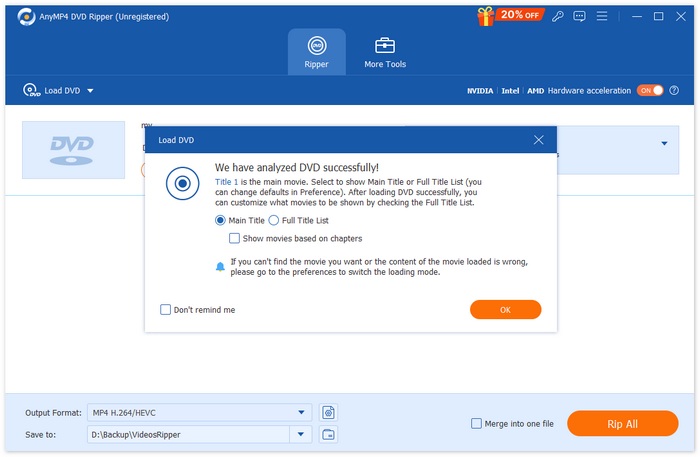
Langkah 3. Setelah itu, klik tombol "Output Format" di bagian bawah dan pilih format digital yang Anda inginkan dari tab Video. Jika sudah, cukup klik tombol “Rip All” untuk mulai menyalin (ripping) DVD Anda.
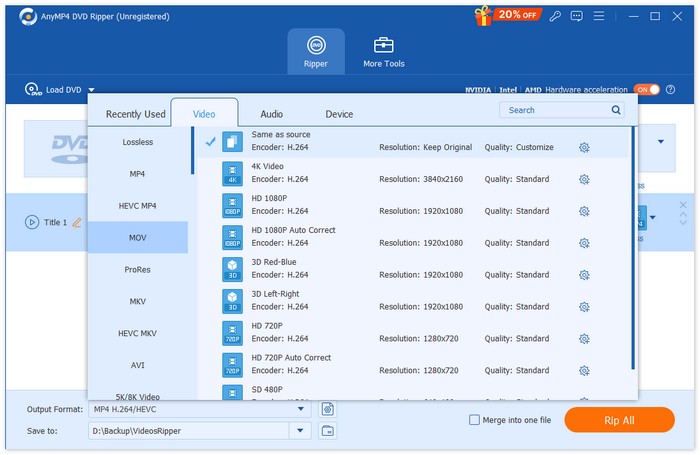
AnyMP4 DVD Ripper benar-benar terobosan baru, terutama sebagai alternatif untuk mengonversi cakram Vudu ke digital. Perangkat lunak ini memudahkan digitalisasi DVD untuk berbagai format, dan yang terbaik adalah kualitasnya tetap prima berkat teknologi dan algoritma canggih yang digunakannya.
Unduh GratisUntuk Windows 7 atau lebih baruUnduhan Aman
Unduh GratisUntuk MacOS 10.7 atau lebih baruUnduhan Aman
DVDFab
DVDFab juga merupakan perangkat lunak ripping DVD yang hebat sebagai alternatif Vudu Disc to Digital karena menawarkan fleksibilitas bagi pengguna untuk mengubah DVD fisik mereka ke berbagai format digital. Selain itu, DVDFab mendukung beragam format keluaran, termasuk MP4, MKV, AVI, dan lainnya, sehingga memastikan kompatibilitas dengan banyak pemutar media.
Langkah-langkah cara mendigitalkan DVD menggunakan DVDfab:
Langkah 1. Unduh dan instal DVDfab di perangkat komputer Anda.
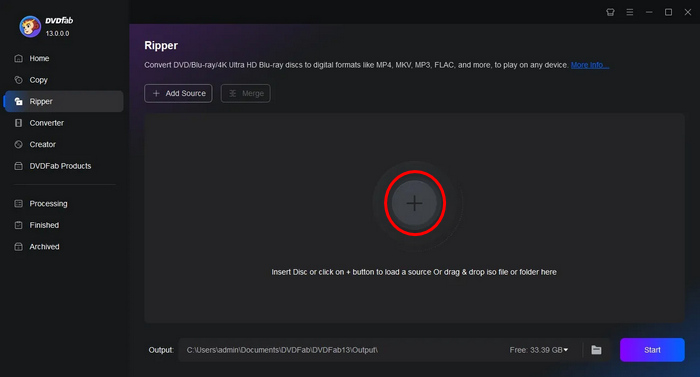
Langkah 2. Setelah itu, jalankan alat tersebut dan klik tombol Plus untuk memuat DVD dari perangkat Anda.
Langkah 3. Setelah itu, klik Choose Other Titles untuk memilih format keluaran.
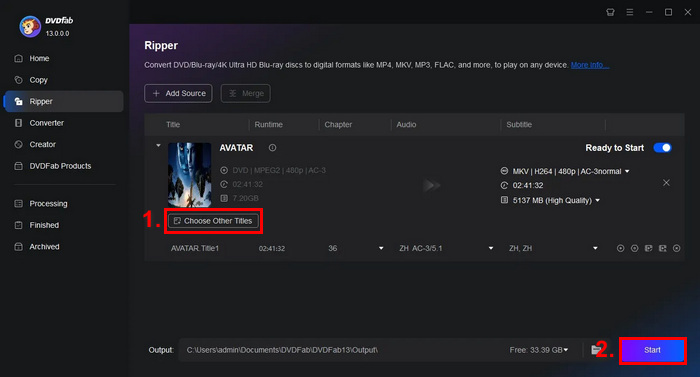
Langkah 4. Terakhir, klik tombol Start untuk mulai mendigitalkan DVD Anda.
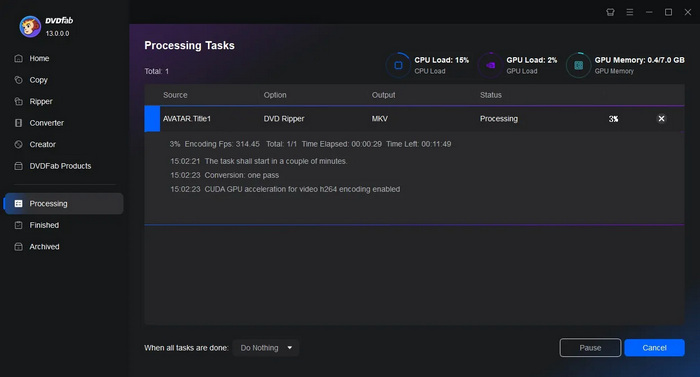
DVDfab sangat cocok bagi pengguna yang ingin mendigitalkan DVD mereka dengan mudah. Meskipun fitur utamanya luar biasa, proses ripping-nya sangat mudah setelah pengguna akhirnya tahu caranya.
HandBrake
HandBrake adalah alat konversi video sumber terbuka yang populer dan dapat menjadi alternatif yang sangat baik untuk Vudu Disc to Digital. Alat ini mendukung berbagai format video yang paling umum digunakan, sehingga memudahkan dan efisien untuk menyalin (ripping) DVD dan Blu-ray ke file digital. Jadi, ketika Anda menggunakan HandBrake DVD Ripper, Anda dapat dengan mudah mengonversi cakram fisik Anda menjadi file digital untuk penyimpanan yang praktis dan pemutaran di berbagai perangkat.
Langkah-langkah cara mendigitalkan DVD dengan HandBrake:
Langkah 1. Pertama, Anda perlu mengunduh dan menginstal HandBrake di komputer Anda.
Langkah 2. Selanjutnya, jalankan alat tersebut, masukkan DVD ke DVD-ROM, dan pilih DVD Anda di bawah Source Selection. Alat ini kemudian akan mulai memindai judul film DVD.
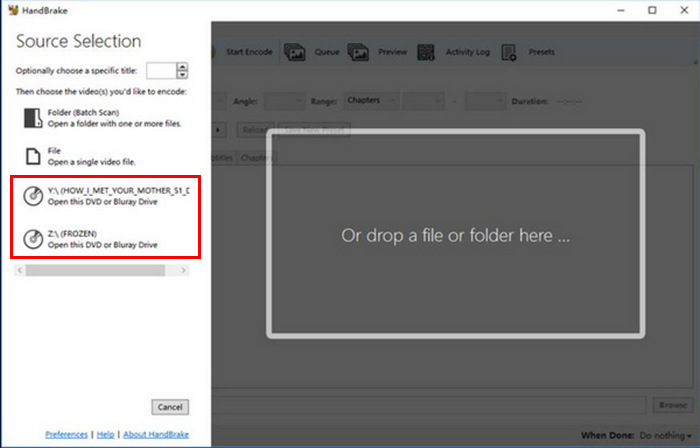
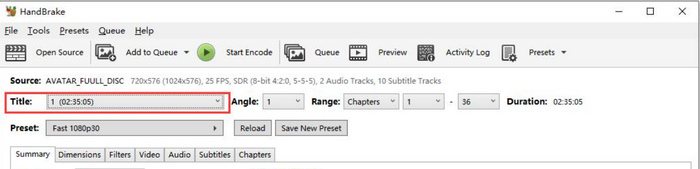
Langkah 3. Setelah DVD terbuka, pilih judul yang ingin Anda rip melalui menu tarik-turun Title.
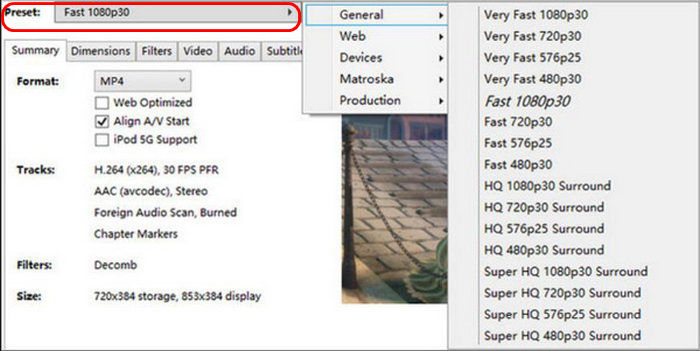
Langkah 4. Selanjutnya, Anda perlu menentukan kualitas file keluaran Anda. Anda hanya perlu mengklik tombol Preset dan menyesuaikan pengaturannya. Tersedia preset untuk semua yang Anda butuhkan: Apple TV, ponsel Android, PlayStation, dan banyak lagi.
Langkah 5. Setelah Anda memilih nama dan preset, kini saatnya menyalin DVD dengan mengklik tombol Start Encode di bagian atas jendela. Anda akan melihat bilah progres di bagian bawah yang menunjukkan berapa banyak waktu yang tersisa untuk proses ripping.
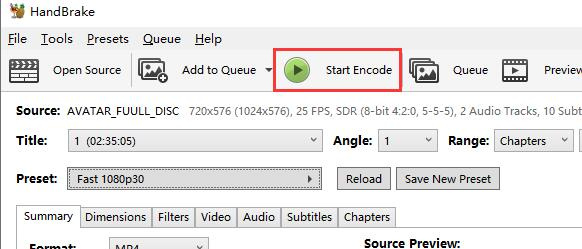
Catatan: Ripping dengan kualitas lebih tinggi akan memakan waktu lebih lama, jadi sebaiknya biarkan komputer Anda berjalan selama beberapa saat.
Hal yang bagus tentang HandBrake adalah sifatnya yang sumber terbuka, tetapi menggunakannya sebagai alternatif DVD digital mungkin menimbulkan tantangan bagi pemula.
Bagian 4. FAQ tentang Vudu Disc
Bisakah saya mengonversi DVD saya ke digital jika tergores atau rusak?
Tergantung pada tingkat kerusakannya. Goresan kecil mungkin tidak memengaruhi proses konversi, tetapi DVD yang tergores atau rusak parah dapat menyebabkan kesalahan.
Apakah saya memerlukan koneksi internet untuk menggunakan fitur Mobile Disc to Digital Vudu?
Proses konversi. Salinan digital akan ditambahkan ke pustaka Vudu Anda, yang kemudian dapat Anda akses secara daring.
Apakah ada batasan jumlah DVD yang dapat saya konversi dengan Vudu Mobile Disc to Digital?
Tidak ada batasan ketat pada jumlah cakram yang dapat Anda konversi, tetapi setiap konversi memiliki biaya, dan Anda harus mematuhi aturan yang ditetapkan oleh Vudu, seperti pembatasan berbasis lokasi dan judul yang didukung.
Kesimpulan
Meskipun Vudu Disc to Digital sudah tidak tersedia lagi, alternatif yang disebutkan di sini dapat membantu Anda mendigitalkan DVD Anda. Versi selulernya masih tersedia, tetapi mungkin tidak seefisien dan senyaman versi desktop. Namun demikian, AnyMP4 DVD Ripper, DVDfab, dan HandBrake dapat membantu Anda sepenuhnya. Jadi, tunggu apa lagi? Mulailah mendigitalkan DVD Anda sekarang!
-
 5 Ripper DVD Gratis Terbaik untuk Windows/MacOS/Linux [Ulasan]
 Sedang mencari DVD ripper gratis untuk cakram Anda? Dalam artikel ini, pelajari 5 alat DVD ripper yang dapat menghemat biaya konversi DVD Anda.
-
 4 Drive CD/DVD Eksternal Terbaik: Ulasan Lengkap
 Jika Anda mencari drive CD/DVD eksternal terbaik, Anda berada di tempat yang tepat. Artikel ini telah memilih 3 drive terbaik dan mengulas masing-masing secara menyeluruh.
-
 Apa itu VideoByte BD-DVD Ripper dan Cara Menggunakannya [Ulasan]
 Jika Anda berencana menggunakan VideoByte BD-DVD Ripper untuk menyalin DVD Anda, baca artikel ini untuk mendapatkan detail lengkap tentang fitur, harga, dan panduan tentang cara menggunakannya.
