


 Video Converter Ultimate
 Perekam Layar
 Perbaikan Video
 Unduhan Aman
Daftar Alat dan Platform yang Tersedia di Web untuk Perekam Suara/Video 3GP
Sebuah kontainer berformat standar ISO yang dikenal karena ukurannya yang kecil sehingga sangat cocok untuk mentransfer data melalui jaringan 3G dan sejenisnya. Beberapa perekam panggilan 3GP tingkat lanjut menggunakannya sebagai format berbasis standar mereka. Seiring waktu, lahirnya format 3GP membantu kita menonton file berukuran besar di smartphone bahkan dengan koneksi internet yang lambat. Sebagian besar pengguna memakai file ini karena mendukung format video, audio, dan teks. Dengan demikian, pengguna masih ingin merekam video 3GP atau menyimpan file audio 3GP ke format baru, seperti MP3. Dalam kasus seperti itu, sebuah perekam video 3GP atau perekam suara 3GP menjadi alat yang sangat diperlukan. Jadi, lanjutkan dan simak penjelasan selengkapnya di bawah ini.

Bagian 1. Perekam 3GP Online Terbaik untuk Menangkap Video 3GP Gratis
Perekam Layar Gratis FVC
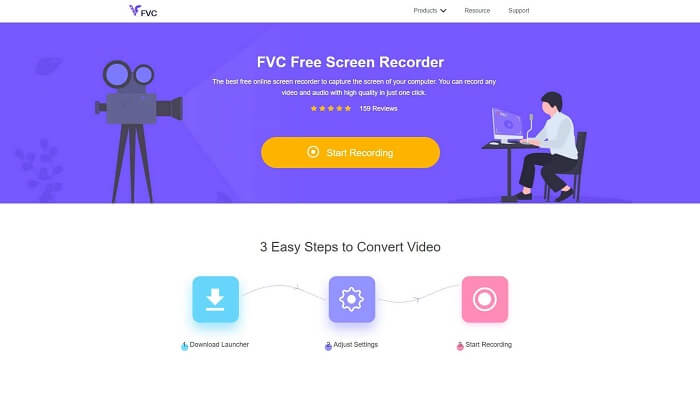
Sebuah alat yang sangat cocok untuk pengguna yang tidak ingin mengunduh aplikasi apa pun dan memiliki koneksi stabil untuk melakukan perekaman. Jika Anda termasuk pengguna tersebut, inilah perekam layar online gratis terbaik yang dikembangkan oleh FVC, yaitu FVC Free Screen Recorder. Alat ini memungkinkan pengguna menangkap semua aktivitas tampilan layar di komputer Anda. Jika Anda ingin merekam gameplay, rapat bisnis, diskusi, dan sebagainya, ini adalah pilihan terbaik untuk Anda. Untuk informasi dan langkah yang lebih rinci, harap baca dengan saksama dan ikuti petunjuk yang tercantum.
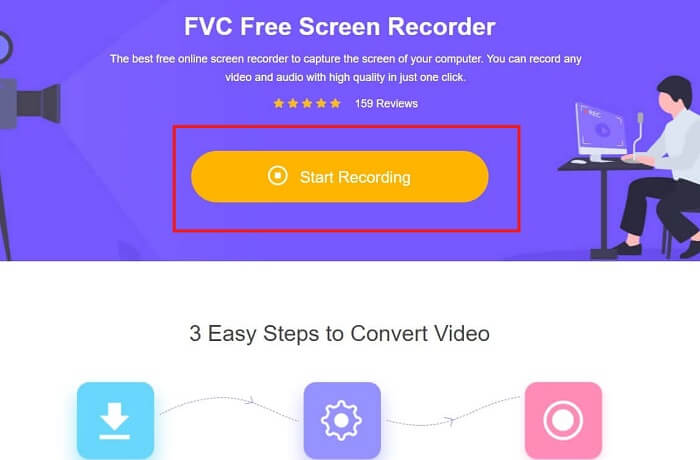
Langkah 1. Klik tautan ini untuk masuk ke antarmuka utama situs web. Klik Start Recording dan luncurkan alatnya.
Langkah 2. Jika alat sudah terbuka, Anda akan melihat layar mengambang seperti ini.

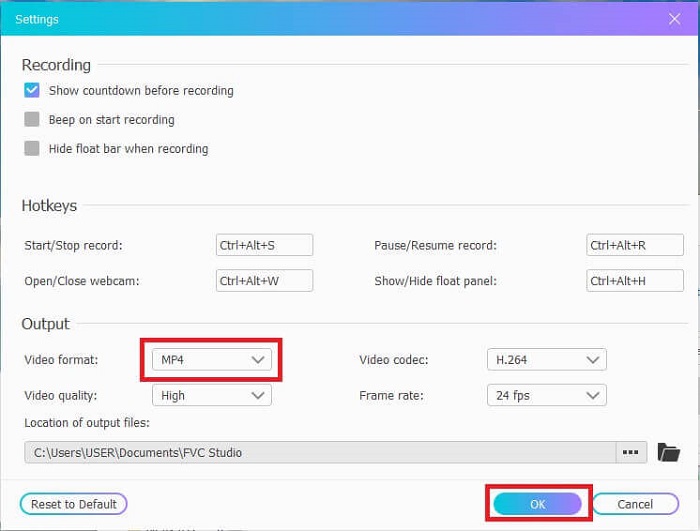
Langkah 3. Tekan Settings untuk menyesuaikan format dan pengaturan lain yang Anda inginkan, lalu klik OK untuk menyimpan.
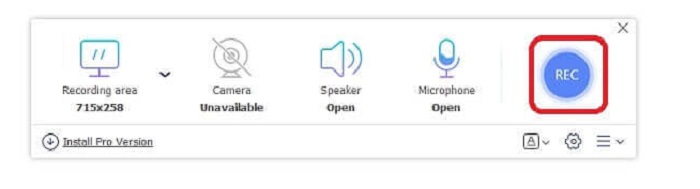
Langkah 4. Di toolbar mengambang, Anda dapat menyesuaikan ukuran frame atau klik Full Screen untuk tampilan penuh. Di sebelah ukuran frame terdapat Webcam untuk menambahkan wajah Anda saat merekam, Speaker untuk suara sistem, dan terakhir Mic untuk menambahkan suara Anda. Jika sudah siap, klik tombol berbentuk disk untuk mulai merekam.
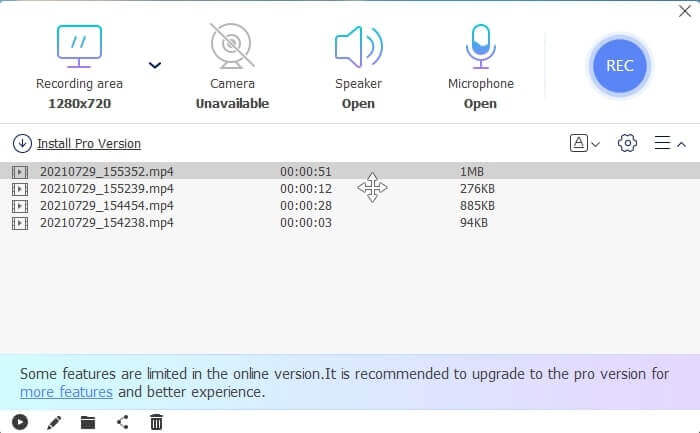
Langkah 5. Jika perekaman selesai, klik tombol berbentuk kotak, daftar History akan muncul di bawah toolbar mengambang, diurutkan dari yang terbaru hingga terlama.
Pro
- Alat online gratis terbaik yang tersedia untuk semua platform.
- Tidak seperti alat online lainnya, alat ini mudah digunakan dan tidak ada iklan yang tiba-tiba muncul saat merekam.
- Untuk mendaftar, Anda perlu menggunakan alat ini.
Kontra
- Tergantung internet, itu tidak akan berfungsi tanpa koneksi internet atau data.
- Ini tidak memiliki fitur Lock-in Screen. Ini hanya tersedia dalam versi premium dari alat ini.
Bagian 2. Perekam Video & Suara 3GP Populer Lainnya untuk Windows dan Mac
1. Perekam Layar FVC
Pernah mendengar salah satu perekam layar terbaik yang dipilih oleh pengguna di seluruh dunia? Kemudian jika bukan ini untuk Anda. Perekam Layar FVC Perekam layar ini tersedia di semua platform yang dikenal. Masalah paling umum yang mungkin Anda temui dengan perekam layar lainnya, beberapa perekam suara android 3gp tidak ada keluaran suara. Saat menggunakan alat ini, Anda tidak akan pernah mengalami masalah seperti ini selama Anda tidak mematikan speaker untuk suara sistem dan mikrofon untuk menambahkan suara Anda. Jika Anda ingin mengetahui cara menggunakan alat serbaguna ini, bacalah dengan seksama dan ikuti petunjuk di bawah ini.
Langkah 1. Unduh alatnya. Pilih salah satu dari dua sistem operasi yang sedang Anda gunakan. Instal alat tersebut lalu sesuaikan Preferences sesuai keinginan Anda, klik Finish untuk melanjutkan.
Unduh GratisUntuk Windows 7 atau yang lebih baruUnduhan Aman
Unduh GratisUntuk MacOS 10.7 atau yang lebih baruUnduhan Aman
Langkah 2. Setelah instalasi, sebuah toolbar mengambang seperti ini akan muncul di layar Anda. Ini menandakan bahwa aplikasi yang Anda gunakan sudah berjalan. Klik Video Recorder.

Langkah 3. Setelah mengkliknya, atur tampilan ke layar penuh atau pilih suatu area tertentu. Tekan System Sound untuk menambahkan suara dari komputer Anda. Opsi lain hanya digunakan jika Anda menginginkannya. Anda juga dapat menambahkan wajah dan suara Anda dengan menyalakan Webcam dan Microphone.

Langkah 4. Sebelum memulai, klik tombol bergambar roda gigi dan sesuaikan pengaturan jika diperlukan, lalu klik OK untuk menyimpan pengaturan. Setelah semua persiapan selesai, klik tombol berbentuk bulat untuk memulai perekaman.

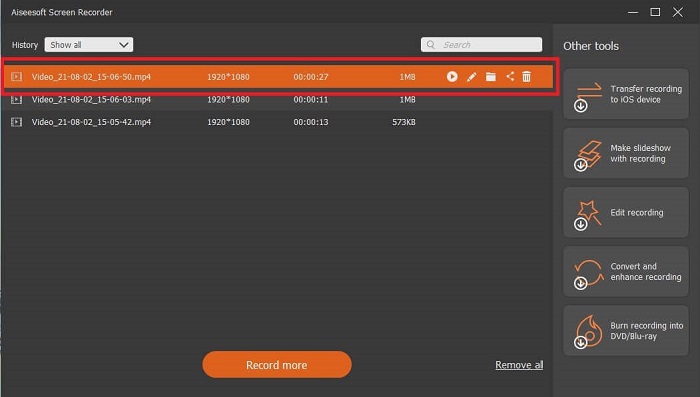
Langkah 5. Jika Anda ingin mengakhiri perekaman, klik tombol kecil berbentuk kotak di toolbar untuk Stop. Klik Save dan pilih lokasi penyimpanan. Lalu sebuah daftar akan muncul di layar Anda. Daftar tersebut diurutkan dari yang terbaru hingga terlama. Klik video pertama di bagian atas untuk menonton ulang rekaman.
Pro
- Hal ini tidak tergantung internet. Rekam sebanyak yang Anda inginkan, kapan saja dan di mana saja.
- Ini ramah pengguna dan pilihan terbaik untuk pemula yang menginginkan hasil profesional atau profesional yang mencari perekam layar yang mudah digunakan.
- Ini memiliki fitur unik, Lock-in Screen.
Kontra
- Alat bayar untuk digunakan namun pengguna masih menggunakannya.
- Ini membutuhkan 2,4MB penyimpanan Anda untuk diunduh.
2. Aliran Layar
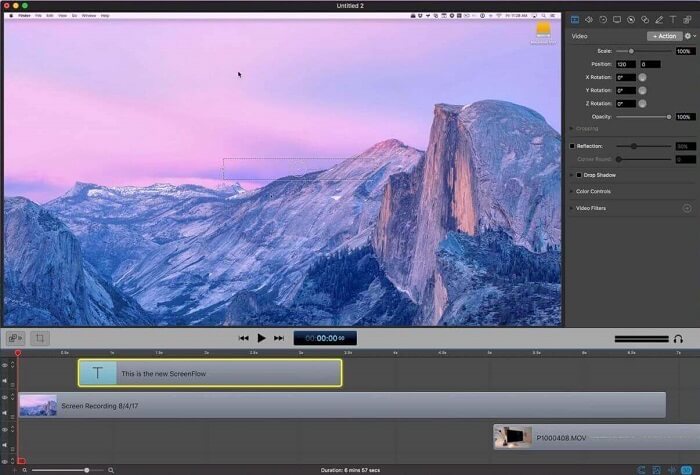
Alat terbaik lainnya untuk pengguna mac. Screenflow adalah alat yang dianggap sebagai alat perekam layar terbaik di sistem operasi mac. Ini adalah alat bayar untuk digunakan. Jadi, jika menurut Anda alat ini murah maka jawabannya tidak. Alat ini harganya hampir di atas batas yang dapat ditawarkan oleh perekam layar. Ini dapat menawarkan apa yang dapat ditawarkan oleh perekam layar bayar untuk digunakan lainnya. Dan untuk beberapa alasan, pengguna mac lebih memilih ini sebagai perekam layar pilihan pribadi mereka.
Pro
- Alat yang mudah digunakan yang tersedia untuk mac.
- Alat mutakhir.
- Tidak ada masalah malware.
Kontra
- Hanya tersedia di Mac.
- Ini bisa semahal pilihan Anda.
3. Fraps
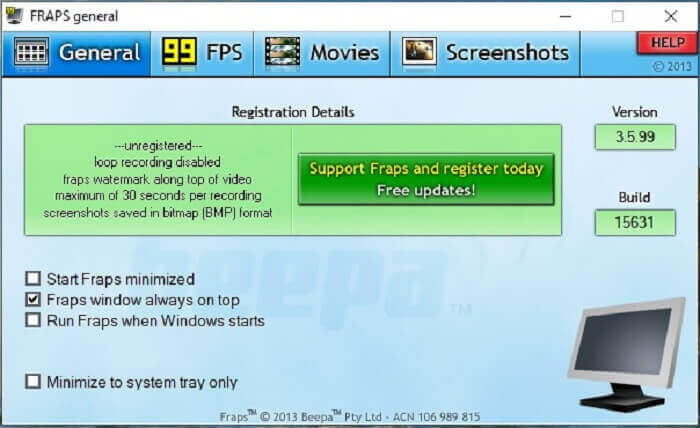
Seperti alat lainnya, Fraps dapat dengan mudah ditempatkan di 10 besar perekam layar terbaik. Alat ini membuat perekaman layar Anda semudah mungkin. Karena instruksi alatnya yang tepat. Tapi alat ini tidak di update. Karena semakin sedikit pembaruan yang diberikan pada alat ini, popularitasnya semakin berkurang, tetapi tetap saja, beberapa pengguna lebih menyukainya apa adanya.
Pro
- Alat unik yang mendukung format file AVI.
- Antarmuka yang ramah pengguna dengan instruksi terperinci.
- Mendukung resolusi hingga 7680x4800.
Kontra
- Antarmuka membosankan untuk dilihat.
- Karena format file AVI. Jika Anda merekam video 20 menit, itu akan memakan hampir 4gib penyimpanan. Bukan pilihan terbaik untuk perekaman panjang.
Bagian 3. Bagan Perbandingan
| FFitur | Perekam Layar Gratis FVC | Perekam Layar FVC | Alur layar | Fraps |
| Rekaman Layar Video/Audio |  | | | |
| Membubuhi keterangan | | | | |
| Aman dari Malware | | | | |
| Akselerasi perangkat keras |  | | | |
| Layar Terkunci | | | | |
| Ukuran file | Beberapa kbps untuk peluncur | 2.1mb | 85,3 mb | 2.4mb |
| Sistem Operasi yang Tersedia | Di Semua Platform | Di Semua Platform | Mac OS | Windows XP, 2003, Vista, dan Windows 7 |
| Kisaran harga | Perekam Daring Sumber Terbuka Gratis | Selama 1 bulan: $25.00 Selama setahun: $31.20 Untuk Lisensi Seumur Hidup: $55.20 | SCREENFLOW(Harga diskon volume): $149 SCREENFLOWSuper Pak: $209 SCREENFLOWSuper Pak + Dukungan Premium: $239 | Ini gratis, tetapi Anda juga dapat mendaftar untuk $37 |
Bagian 4. FAQ tentang Perekam 3GP
Mengapa saya tidak dapat memutar format file media 3GP di pemutar media saya?
Mungkin karena pemutar media Anda tidak mendukung jenis codec ini. Jika Anda ingin menonton file berformat 3GP, Anda dapat menggunakan FVC Free Video Player. Pemutar media ini gratis dan mendukung berbagai format video dan audio. Selama Anda memiliki internet, Anda juga bisa berlangganan versi premium dengan lebih banyak opsi dan fitur dibanding versi gratis. Atau Anda dapat membaca Best 3GP Players untuk menemukan pemutar yang Anda inginkan.
Bagaimana cara menyimpan file audio .3gp dari perekam suara android ke mp3?
Gunakan konverter yang dapat mengonversi 3GP ke MP3. Contoh yang bagus adalah FVC Free Online Video Converter. Alat ini dapat mengonversi lebih dari 200+ format file media yang tersedia di semua platform.
Apakah mungkin untuk menggabungkan file 3GP yang berbeda dalam satu output media?
Ya, itu mungkin dilakukan dengan bantuan FVC Free Online Merger. Alat online ini memungkinkan Anda untuk menggabungkan 2 atau lebih file 3GP menjadi satu. Ini adalah salah satu alat terbaik lainnya yang diproduksi oleh FVC. Klik merger untuk melanjutkan.
Kesimpulan
Kami menyimpulkan bahwa sebagian besar pengguna masih melakukan perekaman untuk berbagai jenis tujuan. Apakah mereka menggunakannya sebagai perekam untuk montase, pertemuan bisnis, diskusi guru, dan banyak lagi. Tapi tetap saja, apa pun alasan Anda merekam atau format apa pun yang Anda inginkan untuk menjadi output dari produk akhir. Semua perekam dapat melakukan pekerjaan seperti yang Anda minta.
Namun, di antara semua perekam berbeda yang tersebar di web dan dalam daftar ini, mungkin Anda masih bertanya-tanya mana yang paling cocok untuk Anda. Sebelum memberi gambaran tentang apa yang harus Anda pilih, Anda harus memikirkannya dengan matang. Apakah perekam layar Anda dapat memenuhi kebutuhan yang Anda inginkan sekarang dan mungkin di masa depan. FVC Screen Recorder adalah alat terbaik untuk Anda. Berbeda dengan alat lain yang tercantum di sini, alat ini begitu unik sehingga mampu menonjol di antara semua perekam layar di web. Namun tetap mudah digunakan dan mampu memberikan kinerja terbaik yang dibutuhkan pemula maupun profesional. Jadi, apa yang Anda tunggu? Jangan terpaku pada yang gratis atau yang mahal jika Anda bisa membeli versi murah yang dapat melakukan lebih banyak dari alat ini.
-
 4 Perekam Peluncuran Web Gratis Terbaik untuk Menangkap Video Layar
 Mencari cara terbaik untuk merekam aktivitas pada layar di desktop Anda tanpa membayar sepeser pun? Berikut adalah 4 perekam peluncuran web gratis yang paling sering digunakan.
-
 Review Rekam Audio Cinch yang Tidak Memihak dan Alternatif Terbaik
 Cinch Audio Recorder adalah cara terbaik untuk mendownload musik dari situs streaming. Pelajari lebih lanjut tentang ulasan yang tidak bias dan alternatif terbaik dari artikel.
-
 5 Perekam Mouse dan Keyboard Terbaik untuk Windows dan Mac
 Berikut adalah lima program perekam mouse dan keyboard terbaik yang dapat menyimpan gerakan mouse dan klik keyboard Anda, dan mengulangi kejadiannya.
