


 Video Converter Ultimate
 Perekam Layar
 Perbaikan Video
4 Perekam AIFF Terbaik yang Mendukung Kualitas Audio Lossless
Kebanyakan orang menganggap bahwa perangkat iPhone itu sempurna dari segi keamanan ponsel, kualitas video dan audio, serta kinerja yang konsisten. Hal itu bisa dibilang benar. Begitu juga dengan kualitas layarnya. Sebisa mungkin, Apple mengembangkan fitur‑fitur yang sepenuhnya kompatibel dengan perangkat iOS. Demikian pula untuk format, codec, dan konfigurasi video. Seperti ketika mereka mengembangkan format AIFF, untuk menghadirkan format audio berkualitas tinggi dan tidak terkompresi. Ketika dikatakan tidak terkompresi, biasanya kualitas yang dihasilkan lebih baik karena tidak dibatasi kompresi. Karena itu, Anda mungkin merasa perlu menggunakan perekam suara AIFF gratis untuk menghasilkan format seperti ini. Membuat jenis file seperti ini bukanlah masalah. Ada aplikasi dan alat gratis berbasis web yang bisa Anda gunakan. Selanjutnya, artikel ini sangat tepat untuk Anda. Lihat daftar perekam AIFF terbaik di bawah ini untuk mengetahui lebih lanjut.

Bagian 1.Top 2 Perekam AIFF Online
Perekam Audio Gratis FVC
Dengan menggunakan FVC Free Audio Recorder, kini Anda dapat memperoleh kualitas audio yang mulus layaknya AIFF. Meskipun alat ini tidak dapat menghasilkan format file yang sama, kualitas yang dihasilkannya tidak kalah bagus. Alat ini dapat diakses melalui browser dan bisa digunakan kapan saja selama Anda memiliki koneksi internet di rumah atau di mana pun Anda berada. Jadi jika Anda sedang bepergian dan perlu merekam untuk vlog, ini adalah pilihan yang baik. Bahkan ketika Anda berada di luar ruangan, Anda dapat merekam tanpa terlalu khawatir dengan kebisingan latar di sekitar. Ditambah lagi, Anda dapat mendengar hasil rekaman yang mulus di perangkat iPhone Anda. Dengan demikian, langsung saja gunakan dan coba alat ini dengan mengikuti panduan di bawah.
Apa manfaatnya untuk Anda?
● Ini adalah situs web yang dapat diakses secara gratis.
● Anda dapat merekam file musik bahkan dari YouTube untuk membuat Daftar Putar di galeri musik Anda.
● Rekam audio tanpa batas waktu dan tanpa batas durasi.
● Akses kapan saja dan di mana saja.
Langkah 1. Akses dan aktifkan alat ini dengan mengunjungi FVC Free Audio Recorder lalu klik tombol Start Recording.
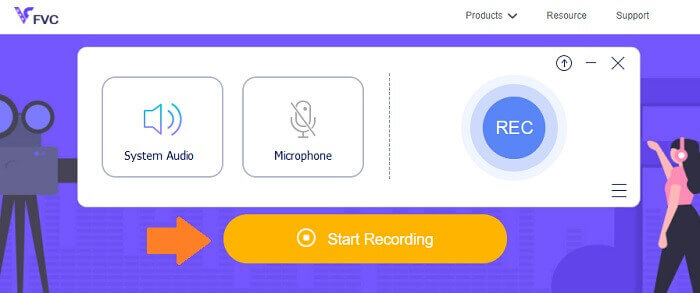
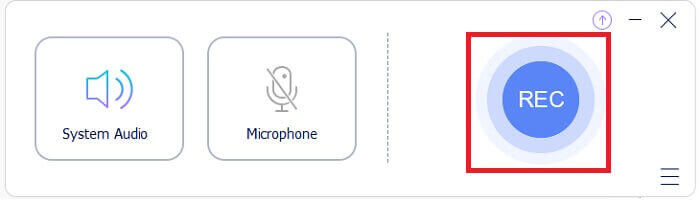
Langkah 2. Kemudian aktifkan audio jika belum aktif. Namun, secara bawaan seharusnya sudah aktif. Sekarang untuk mulai merekam, klik tombol REC.
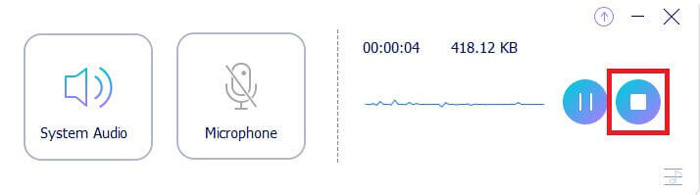
Langkah 3. Jika sudah selesai, klik tombol Square berwarna biru dan file akan otomatis tersimpan di PC Anda.
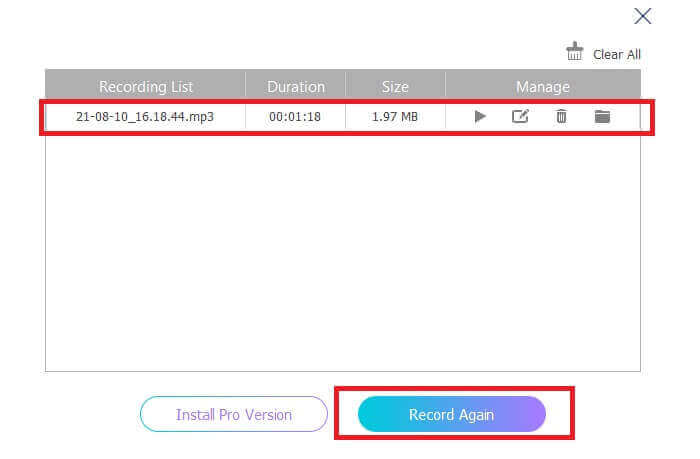
Langkah 4. Untuk memutar pratinjau file, klik daftar yang ada di bawah bilah mengambang.
Screencapture.com
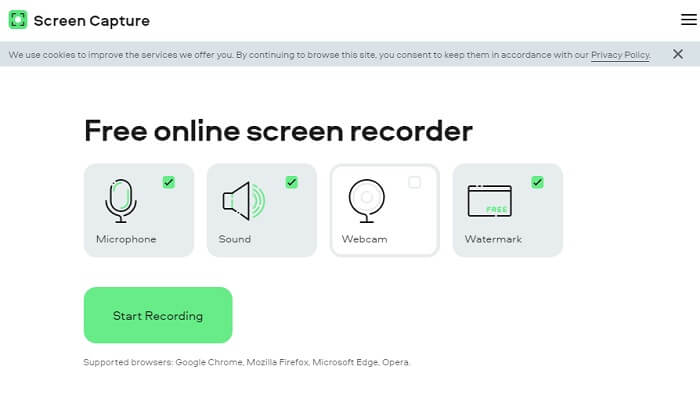
Alat lain yang bisa Anda pertimbangkan untuk merekam audio secara online adalah Screencapture.com. Sama seperti sebelumnya, ini adalah situs gratis yang memungkinkan Anda merekam audio dan layar secara langsung tanpa perlu membuat akun. Saat Anda mengklik tombol mulai rekam, alat ini akan otomatis merekam layar dan suara sistem komputer. Begitu Anda berada di halaman utama, akan ada empat tab yang perlu Anda centang sesuai kebutuhan. Karena kita akan merekam audio, hilangkan semua centang lainnya dan biarkan audio tetap aktif. Dari sana, klik tombol Start Recording dan unduh hasil rekamannya setelah selesai.
Apa manfaatnya untuk Anda?
● Akses gratis.
● Situs yang dapat diakses dan dapat diandalkan.
● Dijamin.
● Dapat merekam, audio, video dan keduanya secara bersamaan.
Bagian 2.Top 2 Perangkat Lunak Perekam AIFF untuk Windows dan Mac
Perekam Layar FVC
Saat berbicara tentang alat utama, FVC Screen Recorder adalah perangkat lunak masuk Anda untuk perekaman layar dan perekaman audio. Ini dikembangkan secara khusus untuk memenuhi kebutuhan semacam ini. Hanya dalam tiga langkah sederhana Anda akan dapat menghasilkan kualitas audio yang mirip dengan AIFF dan formatnya sendiri. Dengan FVC Screen Recorder, Anda dapat merekam tanpa dibatasi dan memiliki kebebasan untuk mengatur bitrate untuk mencapai kualitas tertinggi yang Anda inginkan. Lebih dari itu, tidak ada batasan berapa kali Anda menggunakannya per hari. Penggunaan tidak terbatas selama Anda terdaftar untuk itu.
Apa manfaatnya untuk Anda?
● Layanan pelanggan yang baik.
● Dengan dukungan teknis yang baik yang dapat menyelesaikan masalah Anda.
● Melanjutkan pembaruan alat.
● Dengan fitur Kunci jendela yang memungkinkan Anda merekam jendela tertentu tanpa mengganggu apa yang sedang Anda lakukan.
Langkah 1. Unduh dan pasang aplikasinya dengan menggunakan tombol di bawah ini.
Free DownloadUntuk Windows 7 atau yang lebih baruSecure Download
Free DownloadUntuk MacOS 10.7 atau yang lebih baruSecure Download
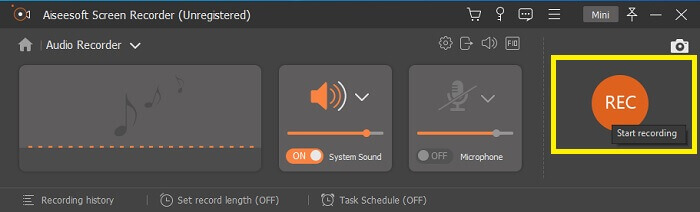
Langkah 2. Jalankan aplikasi dan aktifkan suara sistem. Sekarang klik tombol REC untuk mulai merekam.
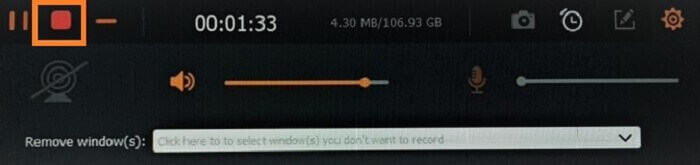
Langkah 3. Setelah selesai merekam, klik tombol stop untuk menghentikan. Ikonnya adalah tombol square berwarna merah.
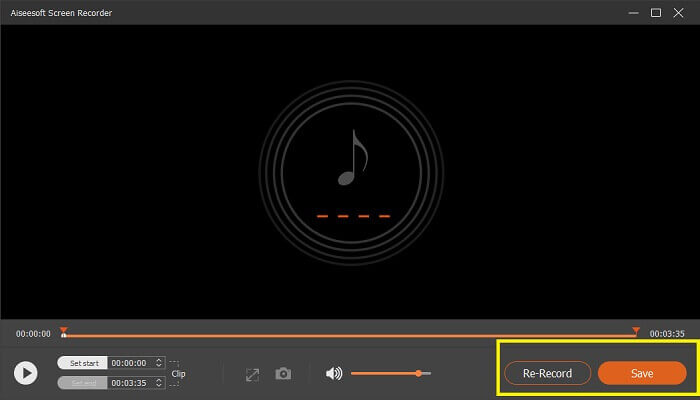
Langkah 4. Lalu alat ini akan memberi Anda opsi untuk save atau re-record.
Kenekatan
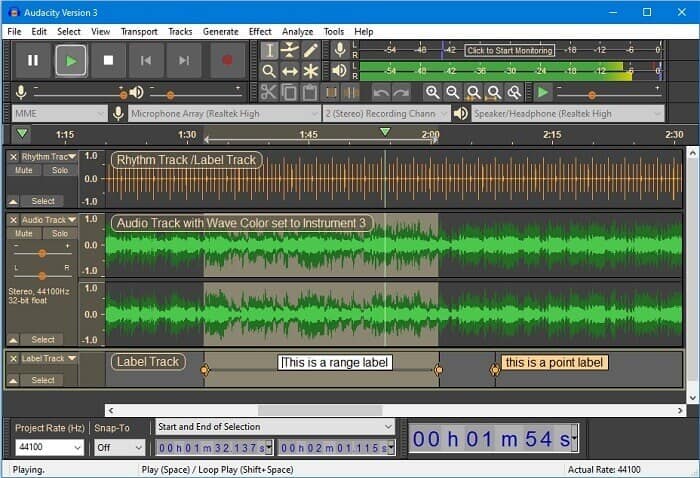
Akhirnya kami memiliki Audacity. Ini dianggap sebagai salah satu perekam audio paling laris untuk beberapa waktu sekarang. Ini karena fleksibilitas alat. Kebanyakan profesional menggunakan rekaman ini karena keandalannya dalam merekam audio bahkan dengan koneksi pihak ketiga seperti suara dari mixer, komputer, dari kaset dan banyak lagi.
Apa manfaatnya untuk Anda?
● Ini adalah perangkat lunak sumber terbuka.
● Ini adalah perekam dan editor.
● Didukung oleh sebagian besar sistem operasi.
Bagian 3. Bagan perbandingan
| fitur | Perekam Audio Gratis FVC | Perekam Layar FVC | Tangkapan Layar.com | Kenekatan |
| Peron | Berbasis web | Aplikasi desktop | Berbasis web | Aplikasi desktop |
| Harga | Gratis | Dibayar | Gratis | Dibayar |
| Mendukung kualitas audio tinggi |  | | | |
| Kecepatan bit yang dapat disesuaikan | | |  | |
| Direkomendasikan | | | | |
| Penggunaan tidak terbatas | | | | |
| Tanpa Batas Durasi | | Ya setelah berlangganan | | Ya setelah berlangganan |
Bagian 4. FAQ tentang Perekam AIFF
Apa perbedaan antara AIFF dan WAV?
Seperti yang disebutkan, AIFF banyak digunakan oleh pengguna Apple. Namun, bukan berarti pembatasan. Karena format file ini juga didukung oleh pemutar media lainnya. Sedangkan WAV dikembangkan khusus untuk PC. Ini terbatas hanya untuk PC desktop. Ketika berbicara tentang teknis dan jenis penyandian, keduanya memiliki ukuran file yang relatif besar. Jadi mereka adalah kebalikan dari MP3 dan MP4.
AIFF, apakah itu lossless?
Jawabannya adalah lossless tapi tidak terkompresi. Format file ini tidak terkompresi. Itu tidak kehilangan kualitas dan murni bagaimana itu dikembangkan untuk membawa hasil audio yang baik alih-alih mengorbankan kualitas.
Bisakah Windows Media Player memutar file AIFF?
Untuk menjawab pertanyaan Anda, Ya! Anda juga dapat memainkannya menggunakan VLC player dan pemutar musik lainnya.
AIF dan AIFF, apakah ada perbedaan?
Apa pun yang digunakan, itu tidak masalah, dan mereka sama saja. Apakah Anda menambahkan sufiks atau imbuhan.
Kesimpulan
Kesimpulannya, AIFF adalah format yang baik untuk komputer Mac karena dibuat khusus untuk Mac. Meskipun file ini bagus, kami tidak dapat menyangkal fakta bahwa file ini memakan banyak memori di komputer Anda. Aplikasi yang diulas di atas mungkin mendukung dan tidak mendukungnya, tetapi beberapa memiliki alternatif yang bagus untuk jenis file ini. Sementara itu, jika Anda benar-benar ingin memiliki file semacam ini, Anda juga dapat mempertimbangkan untuk menggunakan konverter gratis.
FVC juga memiliki Free Audio Online Converter. Anda hanya perlu menambahkan file dan menunggu proses konversi selesai, dan boom, audio Anda sudah terkonversi. Anda dapat mengenalinya lebih jauh jika mengunjungi halaman resminya. Sebagai gambaran singkat, berikut beberapa format yang didukung: MP3, WMA, AAC, WAV, AC3, AIFF, dan FLAC.
-
 Perekam 3GP Terbaik untuk Menangkap 3GP ke dalam Format Baru di Windows & Mac
 Format file 3GP menyimpan multimedia generasi ke-3 dan dikembangkan oleh Proyek Kemitraan Generasi Ketiga. Untuk informasi lebih rinci lanjutkan di bawah ini.
-
 7 Perekam AAC Terbaik untuk Windows dan Mac [2021]
 Temukan apa itu AAC dan perekam AAC dengan rating tertinggi yang dapat Anda gunakan secara gratis dan dapat diunduh di komputer Mac dan Windows.
-
 Panduan Spot-On: Apa Perekam M4A Terbaik untuk Windows & Mac?
 M4A adalah file kontainer ACA dan ALAC yang dikodekan untuk kompresi lossy. Daftar di bawah ini adalah alat perekam M4A yang dapat Anda gunakan. Bacalah yang berikut ini dengan seksama.
