


 Video Converter Ultimate
 Perekam Layar
 Perbaikan Video
 Unduhan Aman
Panduan Utama tentang Cara Mudah Merekam Klip Fortnite di PC
Fortnite adalah salah satu game paling seru dan cepat saat ini, dan menangkap momen permainan terbaik atau momen terlucu Anda adalah hal yang wajib bagi setiap gamer. Baik Anda ingin membagikan highlight secara online, membuat tutorial, atau sekadar menyimpan kemenangan terbaik Anda, merekam gameplay adalah cara yang tepat. Dalam panduan ini, kami akan menunjukkan kepada Anda cara terbaik merekam Fortnite di PC dengan menggunakan alat yang andal dan mudah digunakan. Mulai dari opsi bawaan hingga perekam layar profesional, Anda akan menemukan metode yang paling sesuai dengan gaya Anda, ditambah beberapa tips bonus untuk membuat klip Fortnite Anda terlihat lebih keren.
Siap menyelesaikan masalah ini? Lanjutkan membaca!

Bagian 1. Cara Terbaik Merekam Fortnite di PC Tanpa Lag
Cara terbaik untuk merekam Fortnite di PC adalah dengan menggunakan FVC Free Screen Recorder. Alat ini memudahkan Anda menangkap momen Fortnite dalam kualitas tinggi, sangat cocok untuk diunggah ke YouTube atau dibagikan ke teman. Antarmukanya bersih dan mudah digunakan, sehingga ideal bahkan untuk pemula. Anda dapat memilih untuk merekam dalam mode layar penuh, jendela, atau kustom, tergantung pada bagian yang ingin Anda tangkap. Perekam ini juga mendukung audio sistem dan input mikrofon, sehingga Anda dapat menambahkan komentar langsung saat bermain. Hal hebat lainnya adalah kemampuannya merekam video yang halus dan berkualitas tinggi, yang penting untuk game dengan aksi cepat seperti Fortnite. Selain itu, Anda bisa mengambil screenshot atau bahkan menjadwalkan perekaman sebelumnya.
Cara Menggunakan Perekam Layar FVC untuk Merekam Fortnite di PC:
Langkah 1. Unduh dan instal FVC Screen Recorder di komputer Anda.
Unduh GratisUntuk Windows 7 atau yang lebih baruUnduhan Aman
Unduh GratisUntuk MacOS 10.7 atau yang lebih baruUnduhan Aman
Langkah 2. Jalankan program dan pilih Game Recorder untuk mulai merekam gameplay Fortnite Anda.
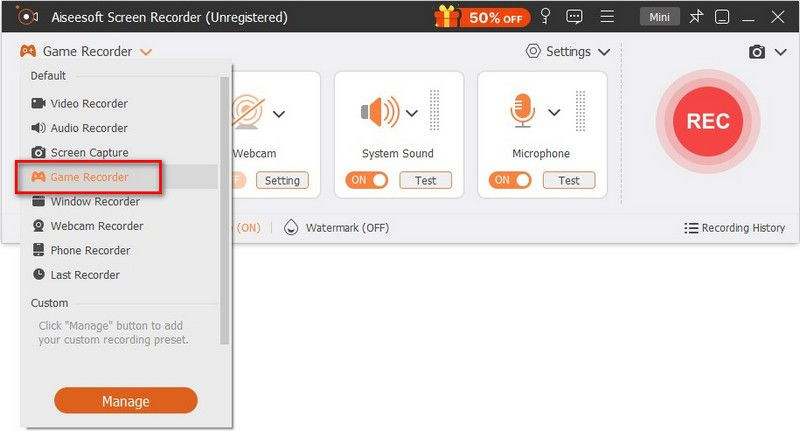
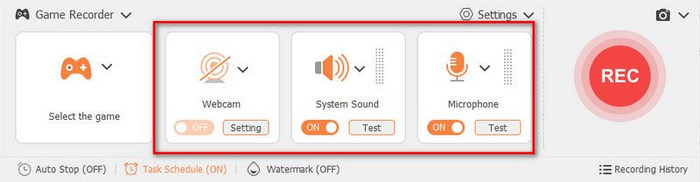
Langkah 3. Di panel Select the Game, klik panah dropdown dan pilih Fortnite dari daftar game yang sedang berjalan. Anda juga dapat mengaktifkan System Sound, Microphone, atau keduanya jika Anda menginginkan suara game dan komentar suara.
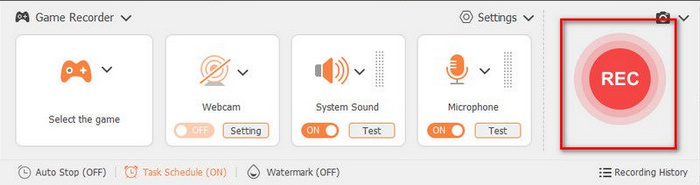
Langkah 4. Setelah semuanya siap, klik REC untuk mulai merekam gameplay Anda.
Langkah 5. Ketika sudah selesai, klik Stop, lalu pilih Export untuk menyimpan rekaman klip Fortnite Anda.
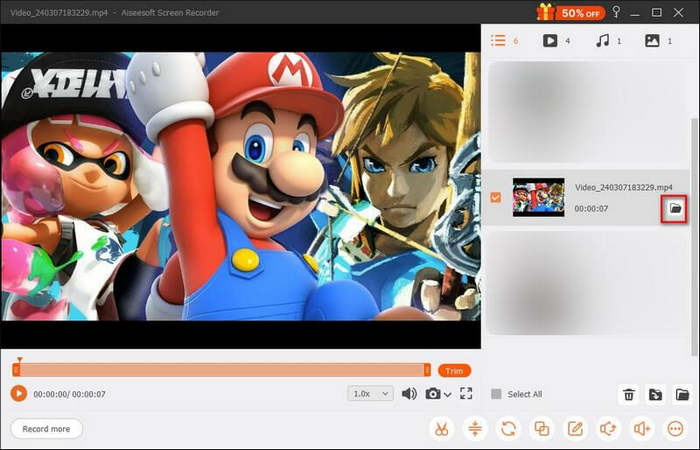
Catatan: Saat merekam game, kamu bisa menggunakan fitur pada toolbar, termasuk mengambil snapshot, mengatur durasi rekaman, dan menggunakan alat pengeditan sesuai kebutuhan.
Bagian 2. Solusi Gratis dan Sumber Terbuka untuk Merekam Fortnite di PC
OBS Studio adalah salah satu perekam layar gratis dan open-source paling populer untuk PC. Perangkat ini banyak digunakan gamer dan streamer untuk merekam gameplay berkualitas tinggi, termasuk Fortnite. Dengan OBS, Anda bisa merekam klip Fortnite dengan berbagai cara, seperti layar penuh atau jendela tertentu, menangkap audio dari sistem dan mikrofon Anda, dan bahkan menambahkan overlay webcam. Meski gratis, OBS menawarkan opsi perekaman kelas profesional yang memungkinkan Anda menyesuaikan resolusi, bitrate, dan frame rate sesuai kebutuhan.
Berikut Cara Merekam Fortnite di PC dengan OBS Studio:
Langkah 1. Pertama, Anda perlu mengunduh dan membuka OBS Studio, lalu jalankan gameplay Fortnite di PC Anda.
Langkah 2. Selanjutnya, pergi ke bilah Sources dan tambahkan Game Capture. Setelah itu, klik Create new dan tekan OK.
Langkah 3. Klik di dalam game lalu kembali ke OBS Studio untuk mengecek apakah sudah berfungsi. Jika berjalan dengan baik, Anda bisa klik Start Recording untuk mulai merekam Fortnite.
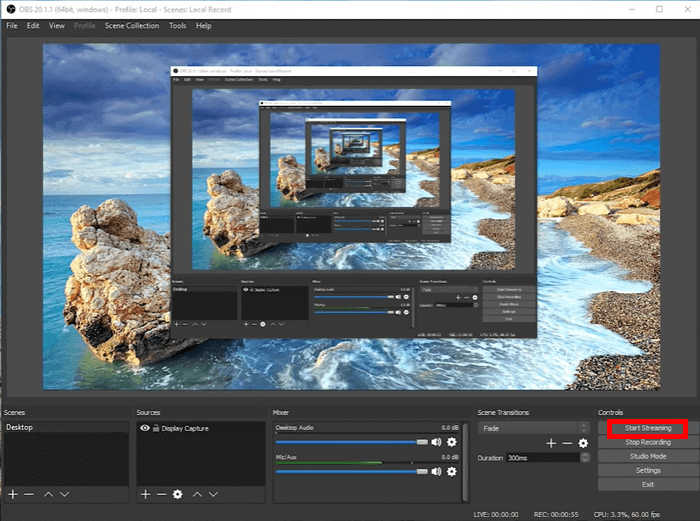
Langkah 4. Setelah selesai, Anda bisa menghentikan perekaman dan memutar pratinjau video yang telah direkam di komputer Anda. Jika mau, Anda dapat langsung mengunggah dan membagikan rekaman tersebut ke platform media sosial.
OBS Studio adalah pilihan yang sangat baik bagi para gamer yang menginginkan cara yang andal dan dapat disesuaikan untuk merekam Fortnite di PC secara gratis. OBS Studio menawarkan fitur-fitur profesional seperti resolusi dan bitrate yang dapat disesuaikan, sempurna untuk membuat klip berkualitas tinggi. Namun, OBS Studio mungkin terasa agak rumit bagi pemula karena opsi pengaturan dan konfigurasinya yang canggih.
Bagian 3. Cara Merekam Fortnite Langsung dengan Xbox Game Bar
Alat lain untuk merekam Fortnite di PC adalah melalui Xbox Game Bar. Ini adalah fitur perekaman bawaan untuk PC Windows yang memungkinkan Anda merekam permainan Fortnite tanpa perlu menginstal aplikasi pihak ketiga. Fitur ini dirancang untuk akses cepat, memungkinkan Anda memulai dan menghentikan rekaman hanya dengan pintasan keyboard sederhana. Alat ini berjalan lancar di latar belakang, sehingga meminimalkan dampak kinerja saat bermain game.
Berikut Cara Merekam Fortnite di PC dengan Xbox Game Bar:
Langkah 1. Pertama, di PC Windows Anda, klik Start, pilih Settings, dan cari Gaming untuk membuka jendela Settings. Lalu, buka tab Game bar dan ubah posisinya ke On. samping.
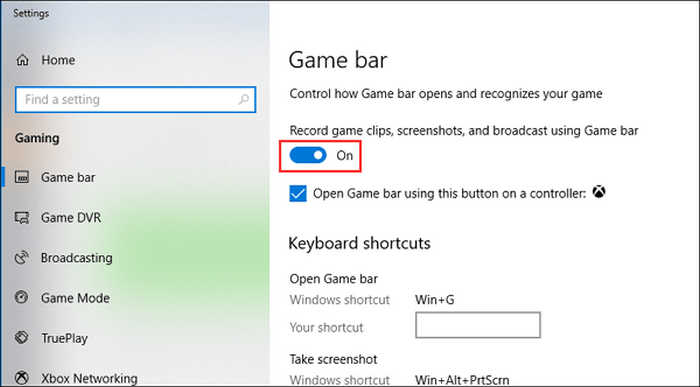
Langkah 2. Selanjutnya, tekan Win + G untuk membuka Game bar dan pilih opsi Yes, this is a game.

Langkah 3. Luncurkan Fortnite di komputer Anda dan klik tombol Merah untuk mulai merekam Fortnite.
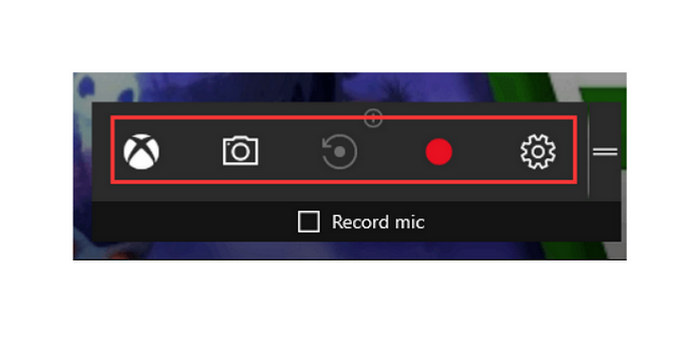
Langkah 4. Jika Anda ingin menghentikan perekaman, Anda bisa memilih opsi Stop. Video game yang direkam akan disimpan di folder Captures di komputer Anda.
Xbox Game Bar adalah pilihan yang praktis untuk merekam Fortnite di PC karena sudah terintegrasi dengan Windows dan mudah digunakan. Ideal untuk perekaman cepat tanpa perlu perangkat lunak tambahan. Namun, pengaturan dan fiturnya terbatas dibandingkan perekam khusus, sehingga kurang cocok untuk pengeditan tingkat lanjut atau perekaman berkualitas profesional.
Bagian 4. Cara Merekam Klip Fortnite di Nintendo Switch
Cara lain untuk merekam klip Fortnite di PC adalah melalui fitur tangkap bawaan Nintendo Switch. Dengan menekan dan menahan tombol Tangkap pada pengontrol, Anda dapat menyimpan hingga 30 detik dari permainan terbaru Anda. Fitur ini sempurna untuk merekam cuplikan singkat, eliminasi epik, atau kemenangan krusial tanpa pengaturan tambahan. Setelah direkam, Anda dapat melihat, memotong, dan membagikan klip Fortnite Anda langsung dari galeri Switch.
Berikut Cara Merekam Fortnite di PC melalui Nintendo Switch:
Langkah 1. Tahan tombol Capture pada Joy-Con kiri.
Langkah 2. 30 detik terakhir gameplay akan tersimpan secara otomatis.
Langkah 3. Lihat dan bagikan klip Anda di Album.
Catatan: Untuk rekaman yang lebih panjang, gunakan kartu capture yang terhubung ke PC. Selain itu, perlu diketahui bahwa di Nintendo Switch, durasi rekaman secara ketat dibatasi hanya 30 detik, dan tidak mendukung suara atau audio eksternal. Meski begitu, ini tetap salah satu cara termudah untuk merekam klip Fortnite di PC.
Bagian 5. Cara Merekam Fortnite di PC Menggunakan FBX Game Recorder
Terakhir, jika Anda menggunakan FBX Game Recorder, Anda juga dapat menggunakannya untuk merekam klip Fortnite di PC.
FBX Game Recorder adalah alat perekam yang dibuat khusus untuk gamer yang menginginkan tangkapan gameplay yang halus dan berkualitas tinggi. Alat ini secara otomatis mendeteksi Fortnite dan mulai merekam dengan lag minimal, bahkan di pertandingan yang sangat cepat. FBX juga menyertakan fitur-fitur berguna seperti penyimpanan klip instan, overlay webcam, dan alat pengeditan bawaan, sehingga ideal bagi pemain yang ingin membuat video atau highlight Fortnite yang terlihat profesional dengan mudah.
Berikut Cara Merekam Fortnite di PC dengan FBX Game Recorder:
Langkah 1. Buka FBX Game Recorder, lalu masuk ke Settings, pilih Capture, dan pilih Game.
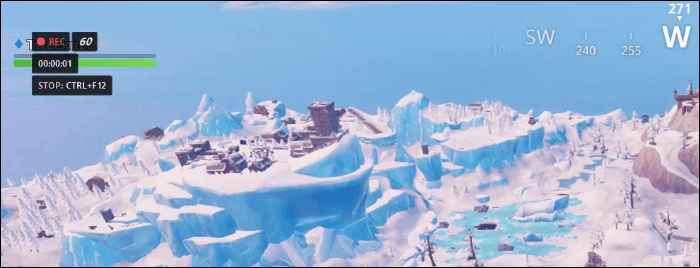
Langkah 2. Selanjutnya, buka game Fortnite Anda. Setelah overlay FBX muncul di layar, tekan hotkey Start Recording Ctrl + F12 untuk mulai merekam gameplay Anda.
Langkah 3. Sementara itu, untuk menghentikan perekaman, tekan kembali Ctrl + F12. Rekaman yang tersimpan akan otomatis muncul di tab Recordings.
Secara keseluruhan, FBX Game Recorder adalah alat yang bagus untuk merekam Fortnite di PC karena merekam permainan dengan lancar dan berkualitas baik. Mudah digunakan dan dilengkapi dengan fitur-fitur bermanfaat seperti tayangan ulang instan dan pengeditan dasar. Namun, beberapa opsi lanjutan memerlukan versi berbayar, dan video berkualitas tinggi dapat menghabiskan banyak ruang penyimpanan. Meskipun demikian, FBX Game Recorder merupakan pilihan yang solid bagi para gamer yang menginginkan rekaman yang cepat dan andal.
Bagian 6. Tips Bonus untuk Merekam Fortnite Tanpa Kehilangan Kualitas
Dan untuk bagian bonus yang dapat membantu Anda merekam klip Fortnite di PC tanpa kehilangan kualitasnya, berikut adalah beberapa kiat berguna untuk menjaga kualitas tetap tinggi saat merekam:
Tip 1: Gunakan pengaturan yang tepat. Pilih setidaknya resolusi 1080p dan 60 FPS untuk rekaman gameplay yang halus dan jelas.
Tip 2: Aktifkan akselerasi hardware. Nyalakan encoding berbasis GPU seperti NVENC atau AMD VCE untuk mengurangi lag dan meningkatkan performa.
Tip 3: Tutup aplikasi latar belakang. Kosongkan sumber daya sistem dengan menutup program yang tidak diperlukan sebelum merekam.
Tip 4: Gunakan drive penyimpanan yang cepat. Simpan rekaman Anda ke SSD untuk mencegah stuttering atau frame drop.
Tip 5: Atur bitrate dengan tepat. Atur bitrate antara 10.000 hingga 20.000 kbps untuk video berkualitas tinggi tanpa ukuran file yang terlalu besar.
Tip 6: Selalu perbarui driver grafis Anda. Driver yang diperbarui memastikan stabilitas yang lebih baik dan performa perekaman yang dioptimalkan.
Dengan semua kiat ini, Anda dapat memastikan kualitas rekaman tanpa kehilangan apa pun saat Anda merekam Fortnite di PC Anda.
Bagian 7. FAQ tentang Cara Merekam Fortnite di PC
Mengapa rekaman Fortnite saya tersendat atau tidak lancar?
Jika rekaman Fortnite Anda terasa lambat, kemungkinan besar komputer Anda menangani terlalu banyak tugas sekaligus. Coba turunkan pengaturan grafis game Anda, tutup aplikasi yang tidak digunakan, dan aktifkan akselerasi perangkat keras di perekam Anda. Selain itu, menyimpan rekaman Anda ke SSD dapat membantu menjaga kelancarannya.
Apa format video terbaik untuk merekam Fortnite?
Format MP4 adalah pilihan terbaik jika Anda ingin merekam klip Fortnite di PC karena memberikan kualitas yang baik dengan ukuran berkas yang lebih kecil. Format ini juga didukung secara luas di sebagian besar platform, seperti YouTube atau media sosial. Namun, jika Anda berencana untuk mengedit rekaman nanti, Anda dapat memilih MKV untuk fleksibilitas yang lebih baik.
Bisakah saya merekam suara saya saat bermain Fortnite?
Ya, Anda bisa merekam suara game dan suara Anda secara bersamaan. Cukup aktifkan opsi mikrofon di aplikasi seperti FVC Free Screen Recorder, OBS Studio, atau FBX Game Recorder. Ini sempurna jika Anda ingin menambahkan komentar langsung saat bermain atau membuat video tutorial.
Kesimpulan
Sekarang Anda sudah tahu cara merekam Fortnite di PC, perekaman momen gameplay seharusnya menjadi salah satu prioritas Anda. Dengan alat yang dibahas dalam panduan ini, Anda bisa dengan mudah menangkap setiap kemenangan, momen lucu, atau pertarungan epik dengan kualitas yang bagus. Baik Anda memilih OBS, Xbox Game Bar, atau FBX Game Recorder, setiap metode memungkinkan Anda memutar ulang permainan terbaik kapan saja. Jadi, pilih alat yang paling cocok untuk Anda, tekan tombol rekam, dan mulai mengubah momen Fortnite Anda menjadi klip keren yang layak dibagikan.
-
 Ulasan ScreenPal: Segala Hal yang Perlu Anda Ketahui Tentangnya
 Temukan semuanya dalam ulasan ScreenPal yang terperinci ini — fitur, kelebihan, kekurangan, keamanan, dan banyak lagi. Dapatkan faktanya sebelum menggunakan perekam layar ini pada tahun 2025.
-
 Cara Mendapatkan Kualitas 4K di OBS: Penjelasan Paling Lengkap
 Jika Anda memainkan game beresolusi tinggi dan ingin merekam video aksi Anda dengan lebih jelas, baca panduan ini. Kami akan mengajarkan Anda cara mendapatkan kualitas 4K di OBS.
-
 Ulasan Tella Online Screen Recorder: Fitur, Kelebihan & Kekurangan
 Ulasan Tella Online Screen Recorder beserta fitur-fitur utama, kelebihan, dan kekurangannya. Temukan apakah alat berbasis browser ini tepat untuk kebutuhan perekaman dan pengeditan Anda.
