


 Video Converter Ultimate
 Perekam Layar
 Perbaikan Video
 Unduhan Aman
Ulasan Lengkap tentang iSpring Screen Recorder: Apakah Bagus?
iSpring Screen Recorder adalah alat perekam layar yang dikembangkan oleh iSpring, dan keunggulan utamanya adalah sangat mudah digunakan serta ramah bagi pemula yang belum memiliki pengalaman menggunakannya. Hanya merangkum makna harfiahnya secara umum jelas tidak memudahkan Anda untuk memahami seperti apa sebenarnya iSpring Screen Recorder itu. Itulah sebabnya dalam ulasan iSpring Screen Recorder ini, kami tidak hanya memberikan gambaran umum, tetapi juga menganalisis kelebihan dan kekurangannya. Paket langganan dan langkah-langkah penggunaannya juga akan dipaparkan, dan jika Anda merasa ada hal yang kurang memuaskan, Anda juga bisa mencoba alternatif iSpring Screen Recorder.

Bagian 1. Ulasan iSpring Recorder
iSpring Recorder dikembangkan khusus untuk perekaman layar dan, oleh karena itu, memiliki semua fitur yang diperlukan, seperti memilih rentang perekaman, memproses konten yang direkam, dll. Fitur yang paling mencolok adalah kesederhanaan antarmukanya, yang sangat intuitif sehingga pengguna baru tidak akan pernah kesulitan menemukan tombol yang sesuai. Mari kita daftarkan fitur-fitur utama yang saat ini ditawarkan oleh iSpring Screen Recorder dalam beberapa poin.
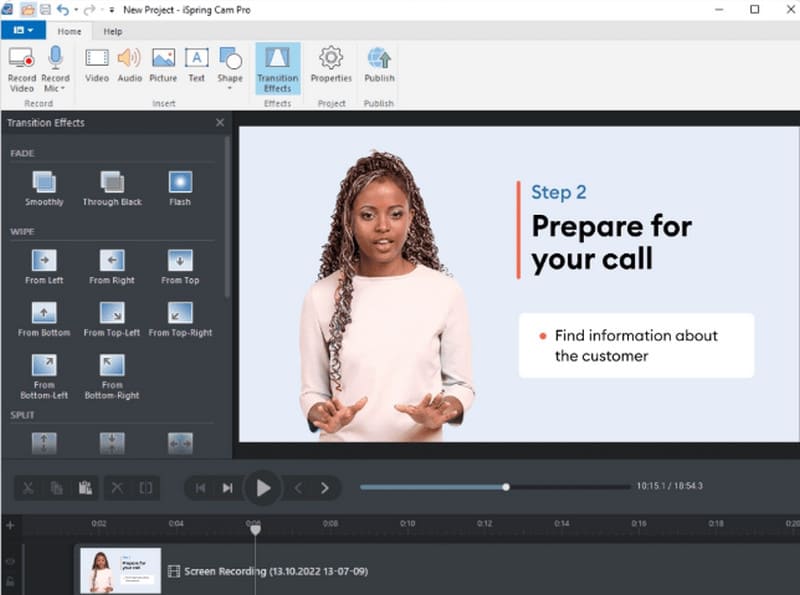
Fitur utama
• Rekam tampilan layar Anda dengan mudah
Anda dapat memilih untuk merekam seluruh layar, bagian tertentu, atau jendela tertentu. Anda juga dapat menambahkan narasi ke video jika perlu menambahkan penjelasan lagi.
• Tambahkan penanda visual ke dalam video
Saat membuat video instruksional, Anda dapat menambahkan berbagai isyarat visual ke layar dan mengaturnya untuk memfokuskan pemirsa pada tindakan mouse. iSpring mendukung penyorotan kursor atau tombol pintas dan menambahkan suara klik ke tindakan Anda.
• Ubah konten video dengan cepat
iSpring mendukung penerapan alur waktu multi-track pada penyuntingan video. Anda dapat menyesuaikan kecepatan pemutaran, memangkas durasi video, menambahkan anotasi dan subtitel, atau menerapkan efek transisi.
• Unggah video yang direkam dengan mudah
Setelah selesai merekam dan mengedit, Anda dapat mengeluarkan video dalam HD dan kemudian mengunggahnya langsung ke platform seperti LMS atau YouTube melalui iSpring Video Recorder untuk dipublikasikan di saluran Anda.
• Optimalkan audio Anda
iSpring dapat menghilangkan noise dari rekaman video Anda atau membantu Anda menonaktifkan bagian-bagian klip. Anda juga dapat menyesuaikan volume dan menambahkan efek fade-in dan fade-out. Agar audio Anda terlihat lebih profesional.
Pro
- Pilihan perekaman lengkap dengan kemampuan merekam layar, suara sistem, dan suara mikrofon secara bersamaan.
- Mengunggah video yang direkam ke platform lain didukung.
- Fitur menyorot kursor berfungsi dengan baik.
- Versi gratis tidak memiliki tanda air, dan tidak ada batasan waktu perekaman.
Kontra
- Versi gratis tidak dapat merekam dari webcam.
- Video yang direkam kadang-kadang mengalami desinkronisasi audio dan video.
- Versi gratis tidak dapat mengambil tangkapan layar.
- Tidak dapat digunakan pada komputer Mac saat ini.
Bagian 2. Harga iSpring Recorder
Seperti yang telah kami jelaskan, iSpring bukanlah perangkat lunak perekaman video yang sepenuhnya gratis. Perangkat lunak ini tersedia dalam dua versi: iSpring Free Cam dan iSpring Cam Pro.
• iSpring Free Cam tidak mengenakan biaya apa pun kepada pengguna, tetapi Anda hanya dapat menghasilkan video dengan kualitas 720p, dan banyak fitur pengeditan lanjutan tidak dapat dibuka.
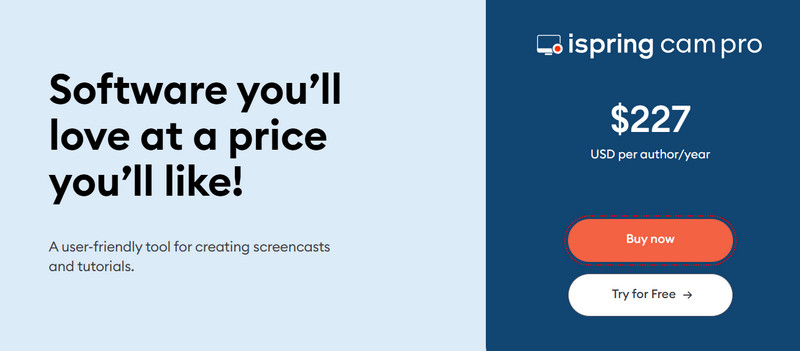
• iSpring Cam Pro dapat merekam video hingga kualitas 1080p. Paket ini juga mendukung penambahan klip video atau audio ke berkas rekaman, menyesuaikan efek sesuai keinginan, atau mengunggah berkas ke LMS Anda. Namun, paket ini dikenakan biaya $227 per tahun.
Bagian 3. Cara Menggunakan Perekam Layar iSpring
Jika Anda sudah memutuskan untuk mencoba versi gratis dari perekam layar ini, silakan masuk ke bagian ini. Di sini kami akan membahas cara merekam layar Anda dengan iSpring Free Recorder.
Langkah 1. Unduh dan instal iSpring Screen Recorder di komputer Anda.
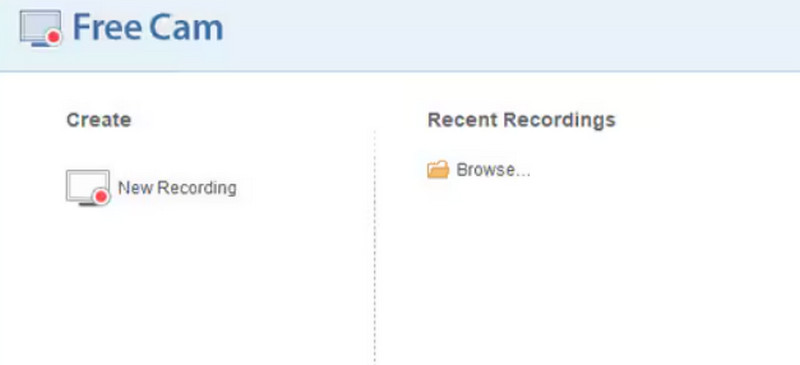
Langkah 2. Cari Create > New Recording. Klik opsi tersebut.
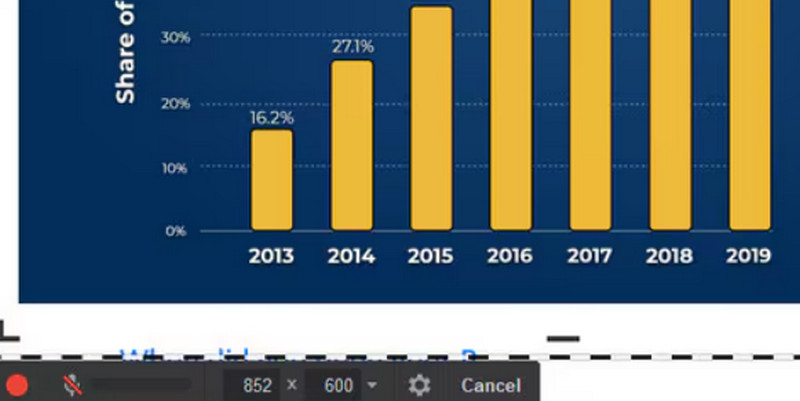
Langkah 3. Anda kemudian akan diminta untuk memilih area layar yang akan direkam. Jika sudah siap, klik ikon rekam berwarna merah di sudut kiri bawah.
Langkah 4. Bagaimana cara menghentikan perekaman iSpring? Setelah selesai, tekan tombol Esc pada keyboard Anda atau pilih opsi Done di sisi kanan layar.
Bagian 4. Alternatif untuk iSpring Screen Recorder
Seperti yang mungkin sudah Anda perhatikan, iSpring Screen Recorder tidak menyediakan versi untuk komputer Mac, sehingga pengguna Mac perlu mencari alternatif lain yang lebih andal. Selain itu, versi gratis iSpring cukup terbatas; Anda tidak dapat merekam konten dari webcam atau mengambil tangkapan layar. Jika Anda juga terkendala oleh masalah di atas, kami menyarankan untuk menggunakan alternatif terbaik iSpring, yaitu FVC Screen Recorder, yang mendukung perekaman suara dari layar komputer, webcam, suara sistem, dan mikrofon. Baik Anda ingin merekam video tutorial, gameplay, rapat online, atau kebutuhan lainnya, FVC Screen Recorder dapat mengatasinya. Perangkat lunak ini juga menyediakan rangkaian lengkap alat pascaproduksi untuk membantu Anda memotong video yang direkam atau menambahkan berbagai penanda pada layar. Selain itu, FVC Screen Recorder juga dapat merekam tampilan layar ponsel Anda.
Free DownloadUntuk Windows 7 atau yang lebih baruSecure Download
Free DownloadUntuk MacOS 10.7 atau yang lebih baruSecure Download

Bagian 5. FAQ tentang Ulasan iSpring Screen Recorder
Apakah perekam layar iSpring aman digunakan?
Ya, iSpring Screen Recorder bebas dari virus maupun malware, dan Anda tidak akan menemui perangkat lunak tambahan tersembunyi saat mengunduhnya. Namun, pastikan Anda mengunduh perangkat lunak perekam video dan audio ini dari situs resmi dan tidak mengunduhnya dari platform pihak ketiga yang tidak dikenal asal-usulnya.
Apa perekam layar yang paling tepercaya?
Jika Anda seorang pemula, Anda harus mencoba perekam layar iSpring. Produk yang lebih serbaguna dan layak dicoba adalah FVC Screen Recorder, Camtasia, OBSStudio, dan lainnya.
Akankah seseorang tahu jika Anda sedang merekam layar?
Biasanya, orang tidak menyadari bahwa Anda sedang merekam layar. Namun, beberapa perangkat lunak memiliki fitur notifikasi yang mengirimkan pesan peringatan, seperti Snapchat.
Kesimpulan
Ini adalah sebuah ulasan iSpring Screen Recorder. Kami merangkum fitur utamanya, termasuk merekam video dan audio, mengedit video, menghilangkan noise, serta mengunggah hasil rekaman dengan mudah. Versi gratis iSpring mendukung output video 720p, tetapi fitur yang dapat dibuka sangat terbatas, sedangkan versi Pro jauh lebih serbaguna. Bagi pengguna Mac, kami menawarkan alternatif terbaik untuk perangkat lunak ini, yaitu FVC Screen Recorder.
-
 3 Perekam Panggilan Facebook Terbaik untuk Komputer, iOS, dan Android
 Saat Anda ingin merekam panggilan Facebook untuk menyimpan barang berharga, ada banyak perekam panggilan Facebook yang bisa dipilih. Di sini Anda dapat mempelajari 3 alat terbaik untuk merekam panggilan video Facebook untuk PC, iOS, dan Android.
-
 4 Perekam Peluncuran Web Gratis Terbaik untuk Menangkap Video Layar
 Mencari cara terbaik untuk merekam aktivitas pada layar di desktop Anda tanpa membayar sepeser pun? Berikut adalah 4 perekam peluncuran web gratis yang paling sering digunakan.
-
 Review Lengkap Icecream Screen Recorder dan Alternatif Gratisnya
 Berikut adalah review Icecream Screen Recorder yang tidak bias. Perekam layar gratis Icecream memiliki tanda air dan batas waktu. Jika Anda ingin menghilangkan batas perekaman Icecream, Anda juga bisa mendapatkan alternatif online gratis di sini.
