


 Video Converter Ultimate
 Perekam Layar
 Perbaikan Video
 Unduhan Aman
Ajari Anda Cara Merekam Audio dengan VLC di Windows dan Mac
Mendengarkan soundtrack favorit tetapi tidak pernah menemukan sumbernya? Jangan khawatir, Anda dapat langsung menggunakan perangkat lunak perekaman audio untuk membantu Anda merekam klip ini. Jika Anda tidak tahu jenis produk yang harus dipilih, cobalah VLC Media Player. Perangkat lunak ini tidak hanya sepenuhnya gratis tetapi juga kompatibel dengan sistem operasi Windows, Mac, dan Linux. Baik Anda ingin mengumpulkan rekaman audio atau mengumpulkan materi untuk membuat nada dering yang dipersonalisasi, perangkat lunak ini lebih dari cukup untuk memenuhi kebutuhan Anda.
Bagaimana cara membuat pemutar video merekam audio? Jangan khawatir. Artikel ini punya jawaban yang Anda cari. Kami akan menunjukkan cara merekam audio dengan VLC Media Player. Jika menurut Anda fiturnya terlalu sedikit, Anda juga bisa mencoba alternatif yang kami rekomendasikan.

Bagian 1. Cara Merekam Audio dengan VLC di Windows
VLC Media Player memiliki kemampuan perekaman video dan audio bawaan dan juga menawarkan beberapa fitur penyuntingan sederhana untuk membantu Anda memperoleh hasil terbaik. Fitur-fiturnya tidak pernah berhenti pada pemutaran berkas dalam berbagai format. Tanpa basa-basi lagi, mari kita lihat cara menggunakan VLC untuk merekam layar dengan audio. Bagian ini terutama berlaku untuk pengguna Windows.
Berikut adalah panduan langkah demi langkah untuk merekam audio dengan VLC Media Player di PC Windows.
Langkah 1. Pastikan Anda sudah memasang versi terbaru VLC Media Player di PC Anda. Buka program dan masuk ke antarmuka utama.
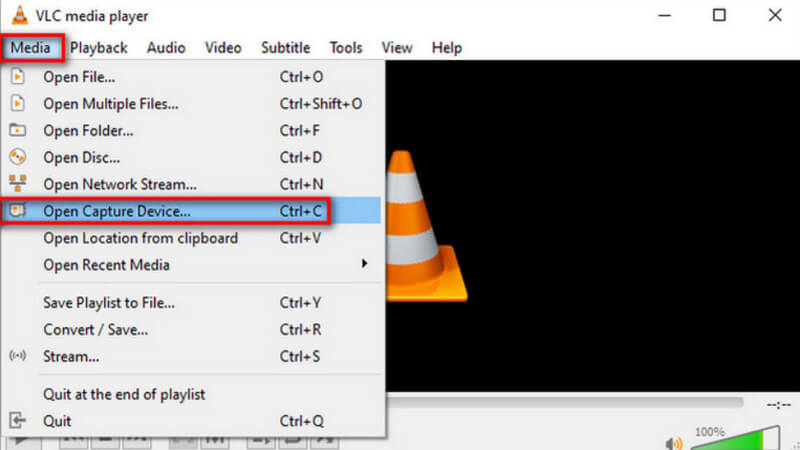
Langkah 2. Klik Media di pojok kiri atas. Lalu pilih Open Capture Device pada daftar yang muncul.
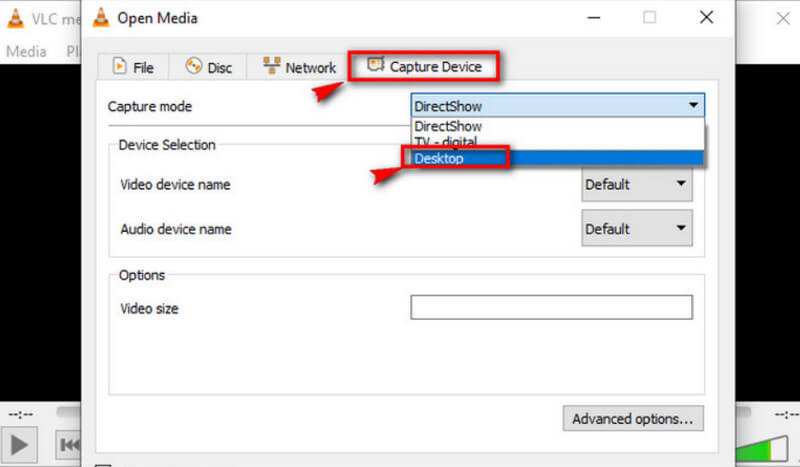
Langkah 3. Jendela Open Media akan terbuka. Masuk ke tab Capture Device dan pilih Desktop.
Langkah 4. Selanjutnya, klik Play untuk mulai merekam.
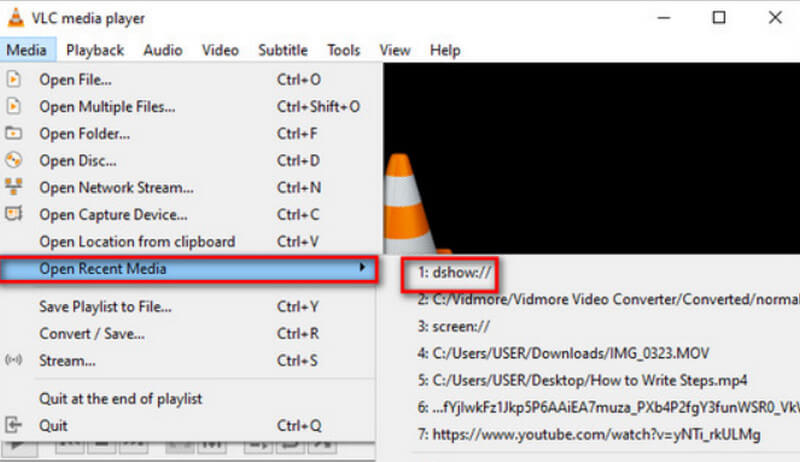
Langkah 5. Jika Anda ingin menyimpan video yang direkam, klik Media > Convert/Save. Untuk menemukan video yang tersimpan, pilih Media > Open Recent Media.
Bagian 2. Panduan Merekam Audio dengan VLC Media Player di Mac
Jika Anda pengguna komputer Mac, kunjungi langsung bagian ini. Berikut petunjuk untuk merekam audio streaming dengan VLC sebagai referensi Anda.
Berikut cara merekam audio dengan VLC Media Player pada perangkat Mac.
Langkah 1. Unduh VLC Media Player di MacBook Anda. Buka aplikasi di desktop.
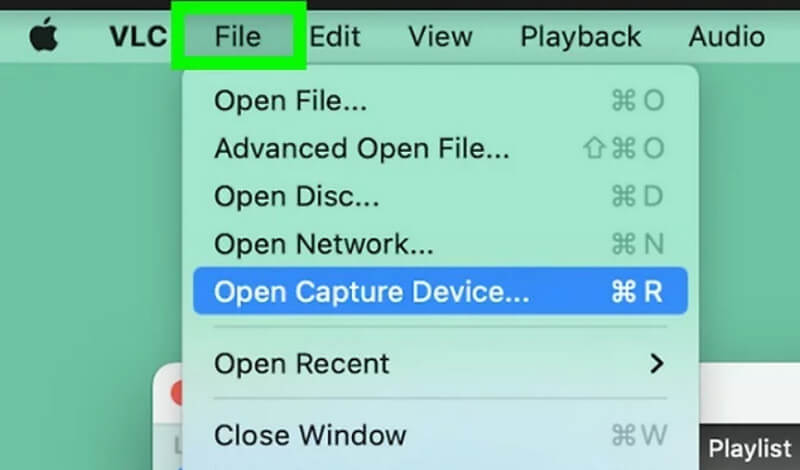
Langkah 2. Pilih File pada menu bagian atas. Lalu pilih Open Capture Device pada daftar tarik-turun.
Langkah 3. Jendela Open Source akan muncul. Pilih tab Capture dan centang kotak di sebelah Audio. Atur sumber audio di kotak di bawah Audio.
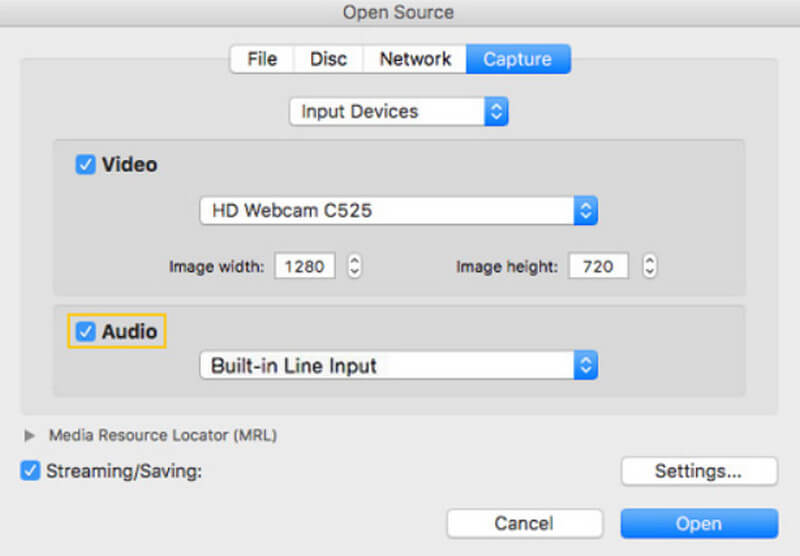
Langkah 4. Setelah selesai mengatur, klik Open. Kembali ke bilah menu, lalu pilih Playback > Record.
Sekarang, Anda telah berhasil meluncurkan perekam suara VLC.
Jika Anda ingin mencari audio yang sudah direkam, klik Media > Open File. Arahkan ke file yang bernama vlc-record.
Bagian 3. Alternatif Terbaik untuk Perekam Suara VLC untuk Merekam Audio
Perekam Layar FVC
Perekam Suara VLC sepenuhnya gratis, tetapi sangat terbatas dalam hal fungsinya, dan Anda tidak memiliki banyak format keluaran untuk dipilih. Meskipun di dalamnya ada editor audio bawaan, alat tersebut tidak terlalu mudah digunakan. Untuk merekam audio, ada opsi yang jauh lebih baik, yaitu FVC Free Screen Recorder.
Perekam Layar FVC mendukung perekaman audio dari mikrofon atau sistem komputer. Format keluaran yang dapat Anda pilih saat ini meliputi MP3, WMA, AAC, M4A, FLAC, dan banyak lagi. Kualitas audio yang direkam hampir tidak akan berbeda dari musik aslinya, dan tidak akan terjadi latensi. Selain itu, FVC menyediakan seperangkat alat penyuntingan audio dan video yang lengkap, jadi jika Anda tidak puas dengan hasil kerja Anda, Anda dapat memotong durasi audio atau bahkan mengonversi format file sebelum melakukan perekaman. Ini adalah alat yang lengkap, jadi jika Anda perlu merekam video, konferensi video, atau permainan, Anda juga dapat mencarinya.
Free DownloadUntuk Windows 7 atau yang lebih baruSecure Download
Free DownloadUntuk MacOS 10.7 atau yang lebih baruSecure Download
Berikut adalah panduan tentang cara menggunakan alternatif terbaik untuk VLC Media Player untuk merekam audio.
Langkah 1. Unduh dan instal FVC Screen Recorder di komputer Anda. Buka di desktop. Pilih Audio Recorder pada antarmuka utama.

Langkah 2. Saat Anda masuk ke halaman Audio Recorder, atur volume perekaman dan pilih System Sound atau Microphone sebagai sumber audio.

Langkah 3. Selanjutnya, klik REC untuk mulai merekam audio.
Jika Anda ingin melakukan pengeditan lebih lanjut pada audio MP3 yang sudah direkam, buka jendela Riwayat Perekaman (Recording History). Di sini, Anda akan menemukan pemotong MP3, penggabung file, dan konverter file.
Bagian 4. FAQ tentang Merekam Audio dengan VLC
Bisakah VLC merekam audio secara terpisah dari layar?
Maaf, VLC Media Player tidak mendukung fitur ini saat ini. Namun, Anda dapat menemukan papan ini di FVC Screen Recorder.
Apa alternatif terbaik bagi VLC untuk merekam desktop dengan audio?
FVC Screen Recorder adalah alternatif terbaik, yang tidak hanya mendukung perekaman suara dari desktop sistem, tetapi juga menangkap gambar. Perangkat ini memiliki fitur pengeditan audio yang lebih lengkap dibandingkan perekam MP3 VLC MP3 recorder.
Apakah VLC aman untuk Mac?
VLC Media Player sudah menjadi pemutar dan penyunting video klasik. Aplikasi ini sepenuhnya gratis dan bersumber terbuka untuk pengguna Mac, Windows, dan Linux. Aplikasi ini tidak mengandung virus atau malware apa pun, dan juga sepenuhnya melindungi privasi dan keamanan penggunanya.
Kesimpulan
Jika Anda ingin memahami cara merekam audio dengan VLC Media Player, artikel ini adalah yang Anda perlukan. Kami telah menjelaskan cara menggunakan perangkat lunak ini untuk menangkap audio di Windows dan Mac serta menguraikan masalah yang mungkin muncul dalam praktik. Untuk membantu Anda menghindari masalah tersebut, kami merekomendasikan penggunaan FVC Screen Recorder sebagai alternatif VLC Media Player. Perangkat ini memiliki fitur yang lebih lengkap dan antarmuka perekaman yang lebih intuitif. Ia juga mendukung jauh lebih banyak format keluaran, serta beragam alat pengeditan audio dan video.
-
 Cara Cepat Memperbaiki VLC Media Player yang Tidak Dapat Memutar Video [Panduan 2025]
 Mencari metode cepat dan mudah untuk memperbaiki VLC Media Player yang tidak memutar video? Artikel ini berisi semua solusi otomatis dan manual untuk mengatasi masalah ini.
-
 Screenshot di VLC - Cara Mengambil Snapshot di VLC Media Player
 Bagaimana cara mengambil snapshot di VLC Media Player dan di mana menyimpannya? Pelajari fitur snapshot VLC dan alternatifnya dari artikel.
-
 Cara Merekam Video Layar dengan Audio dengan VLC Media Player
 Ini adalah panduan langkah demi langkah tentang fitur perekaman layar VLC. Anda dapat menemukan proses detail, pemecahan masalah, dan alternatif terbaik dari artikel.
