


 Video Converter Ultimate
 Perekam Layar
 Perbaikan Video
 Unduhan Aman
3 Tips Terbaik untuk Membantu Anda Merekam Layar Snapchat Secara Bebas
Bayangkan skenario ini:
Kamu baru saja menyelesaikan obrolan menarik dengan seorang teman, atau temanmu baru saja memposting story Snapchat yang seru. Kamu ingin menyimpan riwayat chat atau foto temanmu dengan cara mengambil tangkapan layar. Namun tepat saat kamu mengambil screenshot, Snapchat mengirimkan notifikasi ke temanmu—betapa memalukan! Sering kali, kita tidak ingin orang lain tahu bahwa kita telah mengambil screenshot.
Apakah ada cara untuk merekam layar Snapchat tanpa diketahui orang lain?
Tentu saja ada. Artikel ini telah merangkum beberapa tips yang bisa Anda coba, beserta alat-alat terbaik yang tersedia. Teruslah membaca untuk melihat mana yang bisa Anda terapkan.

Bagian 1. Bisakah Anda Merekam Layar Snapchat?
Snapchat adalah aplikasi yang sangat fleksibel, ramah pengguna, dan serbaguna: aplikasi ini tidak hanya menyediakan platform daring bagi pengguna untuk mengobrol dengan teman, tetapi juga memungkinkan mereka berbagi foto dan video satu sama lain. Aplikasi ini juga memiliki banyak filter dan efek khusus baru yang memungkinkan Anda dan teman-teman Anda membuat konten yang menarik. Namun, bagaimana cara mempertahankan konten ini memang menjadi masalah.
Pertama-tama, bisakah Anda menerapkan perekaman layar Snapchat?
Ya, Snapchat mendukung pengguna melakukan hal ini.
Namun, Anda harus menyadari bahwa aktivitas rekaman Anda akan diberitahukan kepada pengirim pesan, video, atau foto dalam bentuk label rekaman layar atau tangkapan layar.
Ini mungkin memalukan bagi Anda, karena Anda mungkin tidak ingin pihak lain tahu apa yang Anda lakukan. Jadi, mari kita jelajahi beberapa teknik untuk merekam layar di Snapchat tanpa notifikasi.
Di bagian berikutnya, Anda akan menemukan tiga metode yang telah diuji dan terbukti berhasil, dengan langkah-langkah sederhana untuk diikuti.
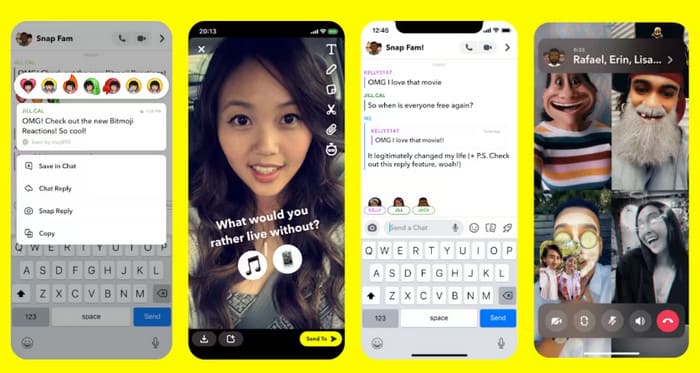
Bagian 2. Cara Merekam Layar Snapchat Tanpa Notifikasi
Setiap solusi di bagian ini akan menyertakan instruksi detail. Di sini, Anda akan mempelajari cara merekam layar di Snapchat dan menemukan perekam layar terbaik untuk Snapchat. Kami harap postingan ini dapat menyelesaikan semua masalah Anda sekaligus.
Gunakan Perekam Layar untuk Snapchat
Solusi yang paling serbaguna dan komprehensif adalah menggunakan alat seperti FVC Screen Recorder untuk menangkap konten dari Snapchat.
FVC Screen Recorder dapat mengambil screenshot, merekam layar komputer, webcam, suara sistem, dan suara speaker. Alat ini beroperasi tanpa jeda atau lag, sehingga pemutaran tetap mulus dengan kejernihan tinggi. Selain itu, ini bukan sekadar alat perekam—FVC juga menyediakan fitur pascaproduksi yang lengkap, seperti mengedit video atau gambar yang sudah direkam.
• Merekam video desktop dan webcam komputer Anda
• Merekam audio dari speaker dan suara sistem
• Mendukung beberapa mode perekaman: layar penuh, area yang dipilih, atau jendela yang ditentukan
• Edit rekaman video, audio, atau gambar
Free DownloadUntuk Windows 7 atau yang lebih baruSecure Download
Free DownloadUntuk MacOS 10.7 atau yang lebih baruSecure Download
Jadi, bagaimana cara menggunakan Perekam Layar FVC untuk merekam layar Snapchat? Sebenarnya, ada dua pilihan:
• Merekam konten di layar komputer
Anda dapat menggunakan Snapchat versi web di komputer Anda. Kemudian, jalankan Perekam Layar FVC untuk melakukan perekaman video dasar atau mengambil tangkapan layar.
Pengujian telah menunjukkan bahwa terlepas dari apakah Anda menggunakan komputer Windows atau Mac, metode perekaman ini tidak akan memberi tahu pihak lain.
• Merekam konten di layar ponsel
Ya, perekam layar ini bahkan dapat merekam konten di ponselmu—selama ponsel tersambung ke komputer. Kamu perlu terlebih dahulu melakukan mirroring konten dari ponsel ke layar komputer, lalu merekam konten di dalam aplikasi Snapchat.
Dengan menggunakan metode ini, pengirim pesan tetap tidak menyadarinya.
Di sini, kami akan menggunakan skenario pertama sebagai contoh untuk menunjukkan cara Anda merekam layar di Snapchat.
Langkah 1. Unduh dan instal FVC Screen Recorder di perangkatmu. Luncurkan aplikasinya. Lalu, buka situs resmi Snapchat Web. Masuk dengan akunmu. Buka konten yang ingin kamu rekam.
Langkah 2. Masuk ke antarmuka utama FVC Screen Recorder. Pilih Video Recorder.

Klik Full atau Custom untuk memilih area yang ingin kamu rekam. Kemudian, pilih sumber audionya.

Langkah 3. Setelah semua pengaturan siap, klik tombol merah Record.
Aktifkan Mode Pesawat di Ponsel Anda
Jika Anda ingin merekam Snapchat di ponsel Anda, ada sedikit trik yang dapat Anda coba.
Sebelum mulai merekam, Anda dapat mengatur perangkat ke mode pesawat. Ini akan memutus koneksi jaringan Anda, sehingga Snapchat tidak dapat mengirimkan notifikasi kepada orang yang Anda kirimi pesan.
Berikut cara menerapkan metode ini di ponsel Anda.
Langkah 1. Luncurkan aplikasi Snapchat di ponselmu. Temukan story, foto, atau video yang ingin kamu rekam.
Catatan: Jangan membukanya dulu.
Langkah 2. Tarik turun pusat kontrol dari layar utama ponselmu. Atau, kamu bisa masuk ke aplikasi Pengaturan. Lalu aktifkan Mode Pesawat.
Langkah 3. Buka aplikasi perekam layar pilihanmu. Kembali ke Snapchat dan mulai merekam.
Langkah 4. Jangan matikan Mode Pesawat dulu. Tutup Snapchat terlebih dahulu. Lalu buka Pengaturan, masuk ke Aplikasi > Snapchat > Penyimpanan, dan hapus semua cache serta data.
Jika Anda pengguna iPhone, hapus instalan aplikasi Snapchat. Matikan Mode Pesawat, sambungkan kembali ke jaringan, lalu instal ulang aplikasi.
Gunakan Ponsel Lain untuk Merekam Jepretan
Metode paling sederhana adalah menggunakan perangkat lain untuk merekam konten Snapchat pada perangkat asli (asalkan Anda memiliki dua perangkat).
Buka cerita atau video yang ingin Anda rekam pada perangkat asli dan gunakan kamera pada perangkat lain untuk merekamnya.
Namun, jelas bahwa kejernihan video yang direkam akan rendah dan kualitas suaranya akan buram. Oleh karena itu, metode ini hanya cocok bagi pengguna yang ingin menyimpan konten rekaman untuk penggunaan pribadi.
Bagian 3. FAQ Rekam Layar Snapchat
Apa arti rekaman layar pada Snapchat?
Di Snapchat, perekaman layar mengacu pada pengguna yang menggunakan alat bawaan ponsel atau pihak ketiga untuk merekam konten Snapchat secara langsung. Pesan Snapchat akan hilang secara otomatis, tetapi perekaman layar dapat menyimpan konten yang cepat berlalu ini.
Apakah Snapchat mendeteksi perekam layar?
Ya. Snapchat biasanya dapat mendeteksi jika kamu mengambil screenshot atau merekam layar dan akan memberi tahu pihak lain. Baik menggunakan fitur bawaan ponsel maupun aplikasi perekam layar MP4 yang umum, dalam banyak kasus aktivitas ini akan terdeteksi.
Mengapa seseorang merekam layar di Snapchat
Beberapa orang merekam layar karena ingin menyimpan foto, video, log obrolan, atau konten Story khusus yang dikirim orang lain. Terkadang untuk merekam informasi penting, dan terkadang untuk gosip, bukti, atau alasan pribadi lainnya.
Kesimpulan
Meskipun merekam layar Snapchat diperbolehkan, orang yang memposting konten dapat menerima notifikasi dari platform saat kamu merekam. Untuk menghindari situasi yang canggung ini, kamu perlu mencari cara lain.
Artikel ini telah merangkum tiga solusi yang cocok untuk berbagai skenario, termasuk menggunakan alat pihak ketiga seperti FVC Screen Recorder, mengaktifkan mode pesawat di perangkatmu, dan menggunakan perangkat lain untuk merekam. Ketiga metode ini dilengkapi dengan panduan langkah demi langkah yang detail. Semoga ini bermanfaat untukmu.
-
 Cara termudah tentang Cara Menghapus Teks Snapchat dari Tangkapan Layar
 Mari hapus teks Snapchat dari foto dan video menggunakan alat yang andal secara online dan offline. Kami akan menawarkan cara mudah. Cobalah sekarang, dan mari kita mencobanya!
-
 Cara Memperlambat Video di Snapchat dengan Mudah di Semua Perangkat
 Cara terbaik untuk memperlambat video di Snapchat sudah ada di sini. Untuk mengetahui apa saja teknik untuk memperlambat video, ikuti dengan seksama.
-
 6 Filter Snapchat Animasi Snapchat Pilihan Favorit di Snapchat
 Ingin tahu cara terbaik untuk menambahkan filter pada video Snapchat? Nah, Anda dapat mengklik ini dan mempelajari berbagai filter yang dapat Anda gunakan untuk diterapkan pada video Snapchat.
