


 Video Converter Ultimate
 Perekam Layar
 Perbaikan Video
 Unduhan Aman
Ulasan Mendalam tentang Perekam Layar ShareX [2025]
Alat perekam layar telah menjadi kebutuhan penting bagi banyak pengguna. Terkadang, alat ini berbayar, terutama yang menawarkan fitur-fitur canggih. Namun, tidak semua orang memiliki anggaran untuk berinvestasi. Jadi, jika Anda mencari perekam layar gratis, kami siap membantu Anda.
Dalam artikel ini, pelajari tentang alat Perekam Layar ShareX, sebuah alat perekam layar gratis untuk sistem Windows. Kami akan mengulas secara mendalam kelebihan, keterbatasan, fitur, antarmuka pengguna, dan bagaimana perbandingannya dengan perekam layar populer lainnya di pasaran. Selain itu, kami akan memandu Anda tentang cara menggunakan alat ini dan memaksimalkan fitur-fiturnya yang sangat baik. Ingin tahu lebih banyak? Lanjutkan membaca!

Bagian 1. Apa itu ShareX?
ShareX adalah alat perekam layar gratis dan sumber terbuka yang dirancang khusus untuk pengguna Windows. Pertama kali dikembangkan pada tahun 2007 dan terus diperbarui, dengan versi terbaru dirilis pada 8 Januari 2025. ShareX terkenal karena memungkinkan pengguna merekam dan menangkap layar tanpa harus membayar perangkat lunak yang mahal.
Meskipun antarmukanya mungkin terlihat agak rumit pada awalnya, banyak pengguna merasa mudah menggunakannya setelah terbiasa. Selama bertahun-tahun, ShareX telah menjadi pilihan populer bagi mereka yang menginginkan alat perekaman layar yang andal dan gratis.
Bagian 2. Apa yang Dapat ShareX Lakukan untuk Anda?
ShareX mungkin terlihat agak rumit pada awalnya, tetapi sebenarnya dapat melakukan banyak hal bermanfaat. Mulai dari merekam layar hingga mengambil tangkapan layar, ShareX memiliki berbagai alat bermanfaat yang memudahkan berbagai tugas. Di bagian ini, kita akan membahas apa saja yang dapat dilakukan ShareX dan bagaimana ShareX dapat membantu Anda dalam kebutuhan perekaman layar.
• ShareX menyediakan empat mode tangkapan layar, memberi Anda fleksibilitas dalam cara menangkap konten. Mode ini memungkinkan Anda mengambil tangkapan layar penuh, tangkapan jendela aktif, tangkapan wilayah, dan tangkapan gulir.
• Alat perekam layar ini mendukung perekaman video dalam format MP4.
• Ia juga menawarkan Perekaman GIF untuk rekaman animasi pendek yang dapat dibagikan tanpa audio.
• Perekaman Layar Wilayah memungkinkan Anda menentukan area khusus.
• Anda dapat menambahkan anotasi seperti panah, teks, dan bentuk untuk menyorot detail utama.
• Anda dapat mengotomatiskan tugas seperti menyimpan, mengunggah, atau mengedit file.
Bagian 3. Bagaimana Cara Menggunakan ShareX?
Antarmuka ShareX Screen Recorder kurang intuitif, jadi ada kemungkinan Anda akan kesulitan menggunakannya. Berikut panduan langkah demi langkah yang detail tentang cara menggunakan ShareX:
Untuk merekam layar menggunakan ShareX:
Langkah 1. Pertama, Anda perlu mengunduh alat ini dari situs resmi mereka.
Langkah 2. Selanjutnya, jalankan alat tersebut dan di sisi kiri layar Anda, klik menu Capture dan pilih Screen recording.
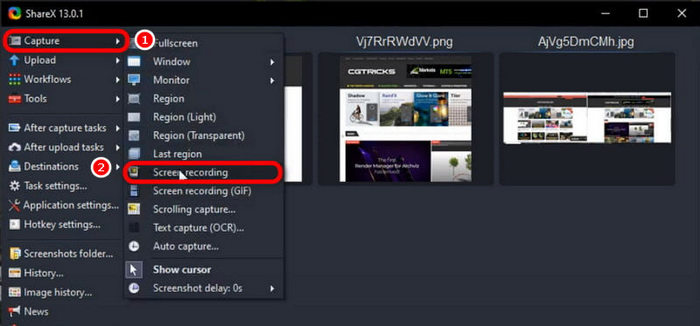
Catatan: Jika ini adalah pertama kalinya Anda menggunakan fitur perekaman layar, ShareX mungkin akan meminta Anda mengunduh alat tambahan bernama ffmpeg, yang diperlukan untuk merekam video. Cukup ikuti petunjuk di layar untuk menginstalnya.
Untuk mengambil tangkapan layar menggunakan ShareX:
Langkah 1. Klik menu Capture, yang dapat ditemukan di sisi kiri layar Anda.
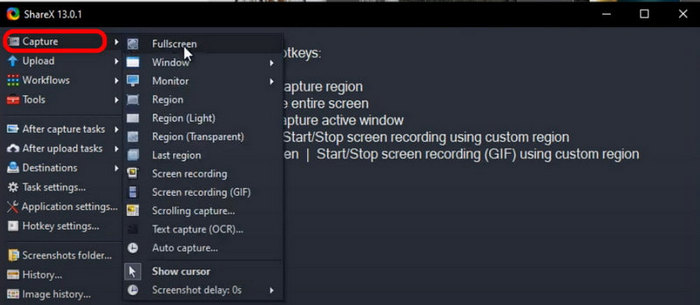
Langkah 2. Telusuri daftar opsi penangkapan dan pilih area atau mode yang ingin Anda gunakan. Anda dapat memilih dari Fullscreen, Active Window, Custom Region, atau Scrolling Capture.
Langkah 3. Untuk menangkap area khusus, tekan Ctrl + PrtSc. Untuk menangkap seluruh layar, tekan PrtSc saja. Terakhir, untuk menangkap jendela aktif, tekan Alt + PrtSc.
Langkah 4. Terakhir, jika Anda ingin menangkap konten yang melampaui area layar yang terlihat, seperti halaman web yang panjang, pilih Scrolling Capture dari opsi penangkapan. Ini akan menggulir secara otomatis dan menangkap seluruh konten dalam satu tangkapan layar.
ShareX menawarkan beragam mode untuk mengambil tangkapan layar di komputer Anda, yang merupakan fitur hebat dan menawarkan fleksibilitas bagi pengguna. Namun, untuk perekaman layar, alat ini mungkin kurang memadai bagi pengguna yang membutuhkan fitur-fitur canggih seperti penyuntingan audio, overlay webcam, atau efek video. ShareX berfungsi dengan baik untuk perekaman dasar, tetapi untuk fitur yang lebih lengkap, Anda mungkin perlu menggunakannya bersama program lain.
Bagian 4. Perbandingan ShareX dengan Pesaingnya
ShareX adalah alat yang canggih dan serbaguna, tetapi bagaimana perbandingannya dengan alat perekam dan perekam layar populer lainnya, seperti Greenshot dan Flameshot? Meskipun masing-masing alat menawarkan fitur unik, pendekatan mereka terhadap perekaman layar dapat sangat bervariasi. Di bagian ini, kami akan membandingkan ShareX dengan para pesaingnya dalam hal kemudahan penggunaan, platform yang didukung, dan kemampuan perekaman layar, membantu Anda memilih opsi terbaik sesuai kebutuhan.
ShareX vs Flameshot
ShareX adalah pilihan yang lebih serbaguna bagi pengguna yang membutuhkan kemampuan merekam layar sekaligus tangkapan layar. Meskipun Flameshot tidak memiliki fitur perekaman layar, ia unggul dengan alat tangkapan layar yang ramah pengguna dan fitur anotasi yang luar biasa. Jika Anda membutuhkan solusi tangkapan layar yang lengkap, ShareX adalah solusinya. Namun, jika Anda hanya membutuhkan fungsionalitas tangkapan layar tingkat lanjut, Flameshot adalah pilihan yang solid.
Greenshot vs ShareX
ShareX dan Greenshot keduanya merupakan alat yang bagus, tetapi keduanya melayani kebutuhan yang berbeda. ShareX lebih baik jika Anda menginginkan kontrol lebih besar atas rekaman layar Anda, seperti merekam area tertentu, membuat GIF, atau mengatur tugas otomatis. ShareX sangat cocok bagi pengguna yang membutuhkan fitur yang lebih canggih.
Di sisi lain, Greenshot paling cocok untuk tangkapan layar yang cepat dan sederhana. Aplikasi ini memang menawarkan perekaman layar dasar, tetapi fiturnya tidak selengkap ShareX. Jika Anda hanya membutuhkan alat sederhana untuk tangkapan layar dengan perekaman ringan, Greenshot adalah pilihan yang tepat.
Klik di sini untuk membaca lebih lanjut ulasan OBS Screen Recorder jika Anda tertarik.
Bagian 5. Apakah ShareX Aman?
Ya, Share X aman digunakan, dan fakta bahwa aplikasi ini telah ada selama bertahun-tahun menunjukkan banyak hal tentang keamanannya. Selain itu, alat perekam layar ini bersifat sumber terbuka, artinya kodenya tersedia untuk umum. Oleh karena itu, siapa pun dapat memeriksa kerentanannya.
Selain itu, alat perekam layar ini juga mengandung malware, adware, atau perangkat lunak mencurigakan lainnya. Namun, untuk memastikan Anda mendapatkan versi yang aman dan sah, sebaiknya unduh ShareX dari situs web resminya, bukan dari situs unduhan pihak ketiga.
Bagian 6. Alternatif Terbaik untuk ShareX?
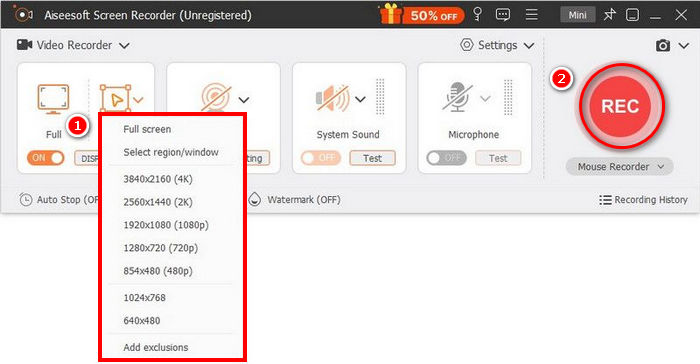
Sekarang Anda sudah tahu apa itu ShareX dan bagaimana perbedaannya dengan alat perekam layar lainnya. Jika Anda merasa fitur tersebut masih belum cukup, ada alat alternatif yang bisa Anda coba. FVC Screen Recorder adalah alternatif terbaik untuk ShareX Screen Recorder. Dengan alat ini, Anda dapat merekam layar, mengambil tangkapan layar, mengedit, dan memberi anotasi. Selain itu, alat ini bekerja di Windows dan macOS, sehingga memberikan fleksibilitas bagi pengguna untuk memakainya terlepas dari sistem operasi yang mereka gunakan. Lebih jauh lagi, alat perekam layar ini mendukung audio sistem, input mikrofon, bahkan perekaman webcam, sehingga sangat cocok untuk rapat online, tutorial video, dan perekaman gim.
Unduh GratisUntuk Windows 7 atau yang lebih baruUnduhan Aman
Unduh GratisUntuk MacOS 10.7 atau yang lebih baruUnduhan Aman
Pro
- Memungkinkan Anda merekam layar penuh, jendela yang dipilih, atau area khusus.
- Rekam panggilan video, rapat, permainan, dan kelas online
- Memungkinkan penambahan teks, garis, sorotan, dan bentuk saat merekam.
- Dapat merekam audio sistem dan suara mikrofon.
- Mendukung berbagai format keluaran video dan audio.
- Layar merekam video dalam HD.
Kontra
- Versi gratisnya mungkin terasa terbatas.
Bagian 7. FAQ tentang ShareX
Bisakah ShareX merekam audio bersama layar?
Ya, ShareX dapat merekam audio sistem dan input mikrofon selama sesi perekaman layar. Namun, untuk mengaktifkan perekaman audio, Anda mungkin perlu menginstal komponen tambahan seperti FFmpeg. Setelah terinstal, ShareX memungkinkan Anda merekam video berkualitas tinggi dengan audio yang tersinkronisasi, sehingga cocok untuk tutorial, presentasi, dan lainnya.
Apakah ShareX sepenuhnya gratis?
Ya. Share X Screen Recorder gratis untuk 100%. Namun, jika memungkinkan, ada opsi untuk berdonasi kepada mereka.
Apakah ShareX tersedia untuk macOS atau Linux?
Sayangnya, tidak. ShareX Screen Recorder tidak tersedia di macOS dan Linux. Ini merupakan kekurangan utama bagi pengguna yang menginginkan fleksibilitas dalam hal kompatibilitas. Namun, alat ini berfungsi paling baik di Windows karena memang dirancang untuk pengguna Windows.
Kesimpulan
Tidak diragukan lagi mengapa ShareX telah menjadi pilihan favorit banyak orang sebagai alat perekam layar. Alat ini memiliki fitur perekaman layar dan tangkapan layar yang hebat, menawarkan berbagai mode penangkapan, alat anotasi, dan opsi otomatisasi yang membuat keseluruhan proses menjadi lancar dan efisien. Namun, antarmuka alat ini terlihat kuno dan tidak intuitif bagi sebagian orang, tetapi setelah dipelajari, alat ini sangat mudah digunakan. Sementara itu, jika Anda masih mencari alat perekam layar, alternatif terbaik untuk ShareX adalah FVC Screen Recorder. Jadi, tunggu apa lagi? Mari kita mulai!
-
 Review Lengkap Icecream Screen Recorder dan Alternatif Gratisnya
 Berikut adalah review Icecream Screen Recorder yang tidak bias. Perekam layar gratis Icecream memiliki tanda air dan batas waktu. Jika Anda ingin menghilangkan batas perekaman Icecream, Anda juga bisa mendapatkan alternatif online gratis di sini.
-
 Ulasan AirShou: Apakah Benar-Benar Perekam Layar Terbaik?
 Apakah AirShou benar-benar perekam layar yang layak? Dalam artikel ini, mari kita bahas fitur, kelebihan, dan kekurangannya, serta alternatif terbaiknya untuk merekam layar.
-
 Review Bandicam - Apakah Software Perekam Layar Bandicam Layak Digunakan
 Ini adalah ulasan lengkap tentang Bandicam Screen Recorder. Anda akan mempelajari tentang fitur, harga, kelebihan, dan kekurangannya serta menemukan alternatif terbaik.
