


 Video Converter Ultimate
 Perekam Layar
 Perbaikan Video
 Unduhan Aman
Jelajahi 5 Ekstensi Screenshot Chrome Terbaik
Saat menjelajah web, Anda pasti akan menjumpai momen saat ingin mengambil tangkapan layar dari konten.
Tentu saja, perangkat lunak desktop dan alat tangkapan layar daring merupakan pilihan yang solid. Namun, beberapa produk hanya menangkap apa yang sedang terlihat di layar Anda dan tidak dapat mengambil tangkapan layar halaman web yang bergulir. Masalah lain yang lebih signifikan adalah Anda harus memulai ulang alat perekam layar pilihan Anda setiap kali ingin mengambil tangkapan layar.
Anda mungkin bertanya-tanya: Apakah ada yang lebih ringan dan lebih cepat untuk diluncurkan daripada alat perekam layar daring?
Tentu saja! Anda dapat menggunakan opsi ekstensi Chrome snipping tool. Cukup tambahkan ke browser Anda, dan setiap kali Anda membutuhkan tangkapan layar, cukup klik ikon kecil di pojok kanan atas browser Anda.
Panduan ini, berdasarkan riset dan pengujian menyeluruh, telah menyusun 5 ekstensi alat snipping terbaik untuk Google Chrome untuk Anda. Kami akan memperkenalkan kinerja, kelebihan, dan kekurangannya dari berbagai perspektif. Jika Anda mencari alat tangkapan layar yang mudah digunakan, baca terus!
Bagaimana Kami Menguji dan Meninjau
• Kami mulai dengan mencermati apa yang sebenarnya dibutuhkan pengguna dan mengumpulkan sumber tepercaya untuk memastikan rincian yang kami berikan akurat.
• Setelah mempersempit pilihan ekstensi yang menyertakan fitur pemotongan dan pengambilan gambar, kami mengujinya langsung di Chrome. Selama pengujian, kami berfokus pada kemudahan penggunaan alat, seberapa baik integrasinya dengan browser, kualitas gambar yang diambil, kemampuan pengeditan, dan mode pengambilan gambar tambahan.
• Kami juga mempertimbangkan pengalaman pengguna asli. Dengan memeriksa ulasan dan peringkat di Toko Web Chrome dan platform lainnya, kami dapat memperoleh gambaran yang seimbang tentang kinerja setiap ekstensi dalam penggunaan sehari-hari.
• Kami terus mendengarkan masukan pengguna. Dengan memantau perangkat pesaing dan meninjau saran pengguna secara berkala, kami memastikan rekomendasi kami selalu terkini dan bermanfaat, serta memperbaruinya setiap kali diperlukan perbaikan.
Bagian 1. 5 Ekstensi Chrome Snipping Tool Teratas
Baiklah, kita sudah membahas dasar-dasar mengapa memilih ekstensi Chrome Snip Tool akan mempermudah hidup Anda. Jika Anda siap untuk mencobanya, mari kita langsung ke hal-hal menariknya.
Alat Tangkapan Layar
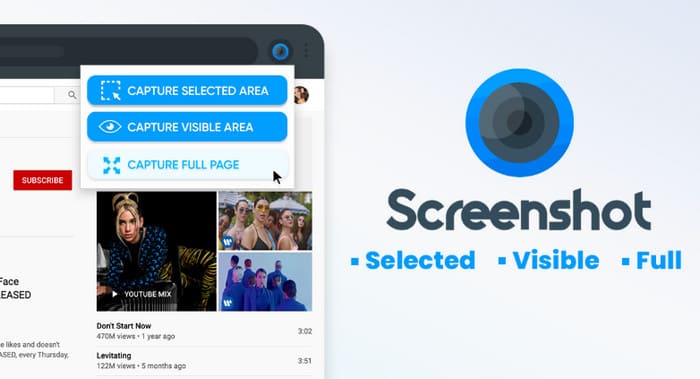
Kita akan mulai dengan Alat Tangkapan Layar—sebuah plugin yang sangat cocok untuk tugas tangkapan layar sehari-hari. Plugin ini ringan namun kaya fitur. Anda dapat mulai mengambil gambar tanpa perlu registrasi atau login. Plugin ini menawarkan mode tangkapan yang komprehensif: layar penuh, area persegi panjang terpilih, dan konten layar yang terlihat.
Kejutan terbesar dari ekstensi alat snipping gratis untuk Chrome ini? Anda dapat mengambil tangkapan layar bahkan tanpa koneksi internet. Fitur ini, dikombinasikan dengan pengoperasiannya yang ringan, menjadikannya sempurna untuk pengambilan gambar harian yang cepat dan mudah. Ekstensi ini juga menyediakan kemampuan pengeditan gambar dasar.
Pro
- Diluncurkan dengan cepat dan berjalan lancar.
- Tidak diperlukan registrasi atau login.
- Mendukung tangkapan layar offline.
- Sepenuhnya gratis untuk digunakan.
Kontra
- Tidak mendukung pintasan papan ketik untuk tangkapan layar.
Klip layar
Sayangnya, ekstensi Chrome Snipping Tool sebelumnya tidak mendukung penggunaan pintasan keyboard untuk tangkapan layar.
Oleh karena itu, kami telah menyiapkan produk yang memenuhi kebutuhan pintasan Anda: Screenclip.
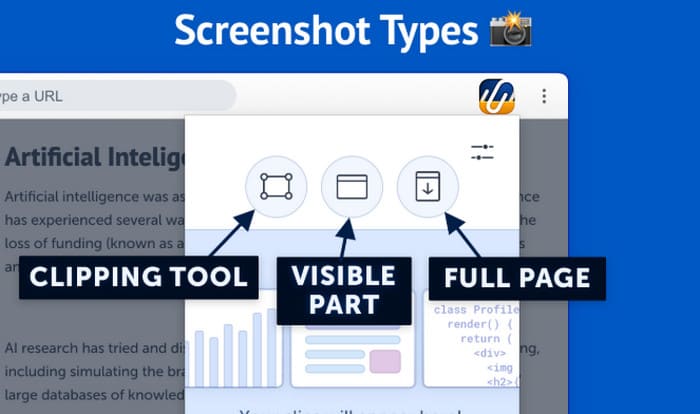
Screenclip menawarkan mode tangkapan layar yang sama serbagunanya, termasuk menangkap seluruh halaman web, area yang dipilih, atau jendela individual.
Salah satu fitur unggulannya adalah fitur penyimpanan dan berbagi tangkapan layar yang sangat praktis. Pertama, secara otomatis menyalin tangkapan layar Anda ke clipboard secara default, sehingga Anda dapat menempelkannya di mana saja. Kedua, mendukung sinkronisasi tangkapan layar ke penyimpanan cloud dan secara otomatis menghasilkan tautan gambar yang dapat dibagikan. Tentu saja, menyimpan secara lokal atau ke penyimpanan peramban Anda juga tidak masalah.
Untuk pengeditan, Screenclip memungkinkan penambahan anotasi, bentuk, dan label teks ke tangkapan layar. Anda juga dapat menyorot konten penting dengan alat stabilo.
Pro
- Menawarkan opsi penyimpanan dan berbagi tangkapan layar yang sangat praktis.
- Mendukung pengambilan seluruh halaman web.
- Mengaktifkan beberapa jenis anotasi pada tangkapan layar.
Kontra
- Beberapa pengguna melaporkan masalah dengan ekstensi yang gagal dipasang.
Tangkapan Layar dan Perekam
Mencari alat snipping yang lebih serbaguna untuk ekstensi Chrome? Kalau begitu, Anda pasti ingin mencoba Screen Capture And Recorder.
Sesuai dengan namanya, Screen Capture And Recorder tidak hanya mendukung tangkapan layar tetapi juga membantu Anda menangkap dan mengunduh video.
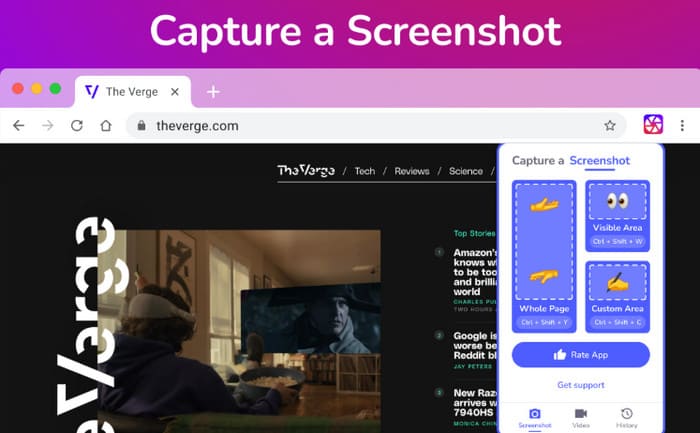
Untuk tangkapan layar, Screen Capture And Recorder mendukung pengambilan seluruh halaman web yang bergulir, area yang dipilih, atau area yang sedang terlihat. Selain itu, setelah mengambil tangkapan layar, Anda dapat mengedit gambar langsung di dalam platform—mengubah ukuran, memotong, menambahkan anotasi dan sorotan dalam berbagai bentuk, dan banyak lagi. Saat mengekspor gambar, pilih format PNG, JPG, atau PDF.
Video ini dan perekam audio ini juga merekam layar dan webcam sekaligus, beserta audio sistem dan input mikrofon. Unduh file video dalam format WEBM atau MP4, atau buat tautan yang dapat dibagikan.
Pro
- Mendukung pengambilan tangkapan layar dan perekaman video/audio secara bersamaan.
- Pilihan penyimpanan yang fleksibel: simpan secara lokal, simpan ke Google Drive, atau buat tautan yang dapat dibagikan.
- Fitur anotasi dan pengeditan yang luas.
Kontra
- Tidak stabil. Terkadang tidak berfungsi dengan baik.
Penangkapan Div
Jika Anda memiliki standar tinggi untuk kejelasan tangkapan layar, kami sarankan menggunakan Div Capture.
Div Capture adalah plugin yang memastikan Anda mengambil tangkapan layar yang tajam dan tajam setiap saat. Ekstensi Chrome alat snipping online ini mendukung pengambilan seluruh halaman yang bergulir atau elemen web tertentu. Setiap operasi hanya membutuhkan satu klik—nyaman, cepat, dan lancar—hampir tanpa masalah startup.
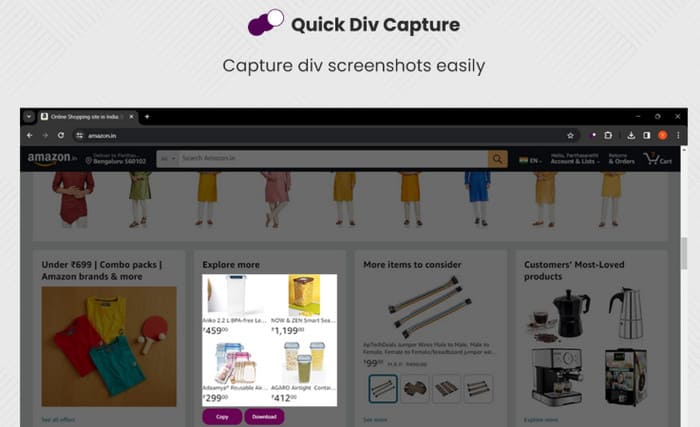
Pro
- Tangkapan layar berkualitas tinggi dengan resolusi sangat baik.
- Pengoperasian sederhana hanya dengan satu klik.
- Berjalan sangat cepat dan lancar.
Kontra
- Saat menangkap halaman yang bergulir, ada kemungkinan terjadi masalah layar hitam.
Tembakan Cahaya
Lihat ini—kami telah menemukan ekstensi alat snipping terbaik lainnya untuk Chrome: Lightshot.
Kenapa kami bilang begitu? Karena kami menemukan fitur yang sangat unik: fitur ini dapat mencari gambar serupa di web berdasarkan tangkapan layar Anda.
Tentu saja, keunggulan ekstensi Chrome alat snipping gratis ini jauh melampaui itu. Ekstensi ini menawarkan kompatibilitas yang luar biasa, bekerja dengan lancar di Windows, Mac, Chrome, Firefox, Opera, dan IE. Opsi berbaginya juga sangat praktis. Anda dapat memilih untuk menyimpan tangkapan layar secara lokal atau ke penyimpanan cloud.
Selain itu, Lightshot memungkinkan pengeditan cepat dan memungkinkan penambahan anotasi sederhana ke gambar—seperti garis, panah, atau teks.
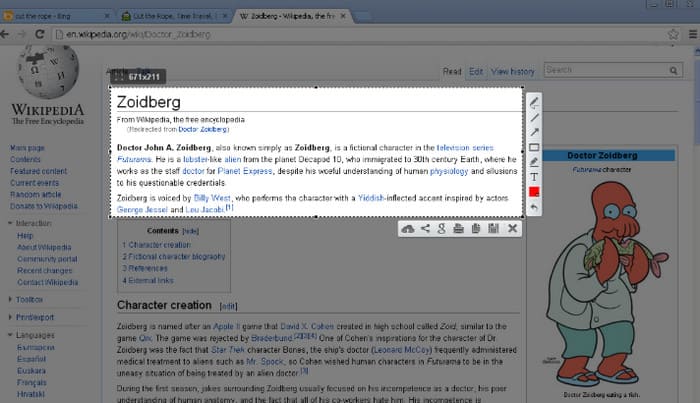
Pro
- Antarmuka pengguna yang intuitif.
- Mendukung pengeditan dan berbagi yang cepat.
- Dapat dikontrol menggunakan pintasan keyboard.
Kontra
- Respons lebih lambat saat mengambil gambar besar atau beresolusi tinggi.
Bagian 2. Perekam Layar Terbaik yang Dapat Merekam Google Chrome
Ekstensi memang diluncurkan dengan cepat dan mudah digunakan, tetapi setelah membaca penjelasan di atas, Anda mungkin menyadari masalah yang signifikan: banyak yang kurang stabil. Ekstensi gagal diluncurkan, membutuhkan waktu terlalu lama untuk mengambil tangkapan layar, atau menyebabkan layar hitam.
Jika Anda mencari solusi yang lebih dapat diandalkan, kami sarankan untuk memilih perangkat lunak perekaman desktop.
FVC Screen Recorder adalah pilihan yang sangat baik. Alat ini menggabungkan perekaman video, audio, dan tangkapan layar dalam satu aplikasi, dengan antarmuka yang sederhana dan elegan.
Unduh GratisUntuk Windows 7 atau yang lebih baruUnduhan Aman
Unduh GratisUntuk MacOS 10.7 atau yang lebih baruUnduhan Aman
Inilah yang dapat dilakukannya:
• Ambil rekaman desktop dan webcam perangkat Anda.
• Merekam sumber audio sistem dan mikrofon.
• Rekam layar perangkat seluler Anda langsung di komputer Anda.
• Menawarkan beberapa mode tangkapan layar: layar penuh, jendela tertentu, atau wilayah khusus.
• Menyediakan alat penyuntingan video, audio, dan gambar yang komprehensif.
Untuk menggunakannya untuk tangkapan layar, ikuti panduan ini:
Langkah 1. Unduh dan instal FVC Screen Recorder. Buka Screen Recorder dan pilih fungsi seperti Video Recorder untuk mengakses opsi perekaman.
Langkah 2. Klik panah kecil di sebelah tombol Screen Capture, lalu pilih mode yang Anda inginkan—baik itu screenshot standar, jendela bergulir, atau menangkap menu dropdown.

Bagian 3. FAQ Ekstensi Chrome Snipping Tool
Apa ekstensi tangkapan layar terbaik untuk Chrome?
Kami tidak bisa mengatakan mana yang terbaik, karena setiap ekstensi yang bagus memiliki kelebihannya masing-masing. Jika Anda mengutamakan kecepatan startup, Lightshot adalah pilihan yang baik; jika Anda membutuhkan tangkapan layar berkualitas tinggi, pilih Div Capture; jika Anda juga membutuhkan perekaman video, Screen Capture And Recorder cocok untuk Anda.
Bagaimana cara mengambil tangkapan layar berkualitas tinggi di Chrome?
Kami merekomendasikan ekstensi seperti Div Capture, yang unggul dalam menangkap tangkapan layar beresolusi tinggi. Selain itu, pastikan gambar sumbernya sendiri memiliki resolusi yang cukup tinggi.
Apa ekstensi Chrome yang paling berguna?
Untuk fleksibilitas keseluruhan, Screen Capture And Recorder menonjol sebagai kandidat yang kuat. Perekam layar ini mendukung tangkapan layar dan perekaman video, dengan opsi keluaran gambar dan video yang fleksibel.
Kesimpulan
Panduan ini telah memilih lima ekstensi Chrome Snipping Tool yang luar biasa. Masing-masing unggul di bidang yang berbeda: beberapa dapat diluncurkan dengan cepat dan mudah digunakan; yang lain menawarkan fitur lengkap seperti perekaman gambar, video, dan audio; sementara yang lain menyediakan alat anotasi dan penandaan yang sangat berguna. Pilihan Anda tergantung pada kebutuhan spesifik Anda.
Jika Anda khawatir tentang stabilitas ekstensi, kami sarankan menggunakan perangkat lunak seperti FVC Screen Recorder sebagai alternatif.
-
 Apa itu Video Buffer dan Cara Memperbaikinya [Solusi 2025]
 Apakah Anda mengalami pemutaran video terputus-putus saat streaming konten video? Baca dan pelajari cara memperbaiki buffer video secara lancar dengan artikel panduan ini.
-
 Pemutaran Video Bermasalah? Inilah Alasan dan Cara Memperbaikinya dengan 3 Cara
 Apakah Anda mencari cara untuk memperbaiki gangguan video di film Anda? Anda berada di halaman yang tepat untuk mengoptimalkan pengalaman menonton Anda dengan panduan langkah demi langkah ini.
-
 7 Perekam Suara Luar Biasa yang Dapat Diakses di Semua Platform
 Apakah Anda ingin belajar bagaimana melakukan perekaman audio? Kemudian buka artikel ini saat kami berbicara tentang perekam audio terbaik yang sesuai dengan kebutuhan Anda.
