


 Video Converter Ultimate
 Perekam Layar
 Perbaikan Video
 Unduhan Aman
Cara Mengambil Screenshot Bergulir di Windows: 6 Alat
Snipping Tool adalah alat bawaan yang dirancang untuk mengambil tangkapan layar pada layar komputer Windows. Dengan alat ini, pengguna dapat dengan mudah menangkap konten apa pun di layar mereka dalam hitungan detik hanya dengan beberapa klik. Saat ini, Snipping Tool hanya tersedia di Windows 11; namun, pada versi Windows yang lebih lama seperti Windows 10, terdapat alat yang sama tetapi bernama Snip and Sketch. Jika Anda ingin tahu cara menggunakan Snipping Tool di komputer Windows Anda, kami akan menjelaskannya. Artikel ini akan mengajarkan cara termudah untuk mengambil tangkapan layar menggunakan alat ini. Selain itu, jangan lewatkan kesempatan untuk menemukan alternatif lain jika Anda menginginkan alat snipping yang lebih canggih. Gulir ke bawah untuk membaca selengkapnya!
Bagian 1. Bagaimana Cara Menggunakan Snipping Tool di Windows 10/11?
Mengambil tangkapan layar di Windows mudah dilakukan dengan Snipping Tool, tetapi langkah-langkahnya mungkin sedikit berbeda antara Windows 10 dan Windows 11. Di Windows 10, Anda mungkin menggunakan Snipping Tool klasik atau Snip & Sketch. Di Windows 11, kedua alat tersebut telah digabungkan menjadi satu versi yang diperbarui dengan tampilan yang lebih bersih dan fitur-fitur baru. Berikut adalah dua cara untuk mengambil tangkapan layar menggunakan Snipping Tool Windows:
Jendela 11
Langkah 1. Pertama, akses Snipping Tool dengan menuju ke ikon Windows, yang juga dikenal sebagai Start. Setelah mengkliknya, di bilah pencarian di atas, ketik Snipping Tool lalu cari alat tersebut.
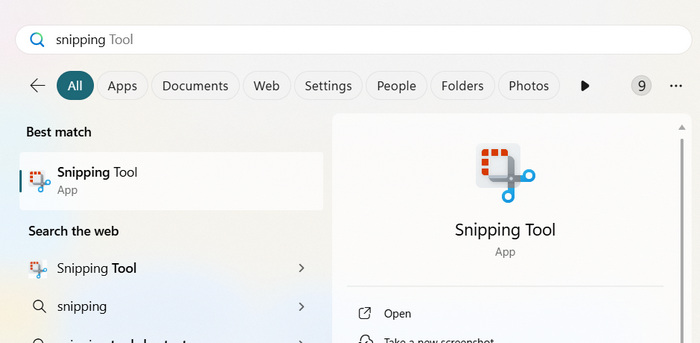
Langkah 2. Setelah muncul, buka alat tersebut dan klik ikon Snipping Mode. Anda memiliki 3 opsi yang bisa dipilih: Rectangle, Freeform, Window, dan Full Screen.
Langkah 3. Sekarang, untuk mulai mengambil tangkapan layar, tekan Ctrl + Windows + S untuk dengan mudah mengakses snipping tool, lalu pilih bagaimana Anda ingin mengambil tangkapan layar.

Langkah 4. Jika Anda ingin mengambil bagian tertentu dari layar, Anda dapat memilih Rectangle dari opsi yang ada. Jika Anda ingin menangkap seluruh Window, pilih Window. Sementara itu, jika Anda ingin menangkap seluruh layar komputer, pilih Full Screen. Terakhir, jika Anda ingin lebih kreatif, Anda dapat memilih Free Form untuk mengambil tangkapan layar dengan bentuk bebas.
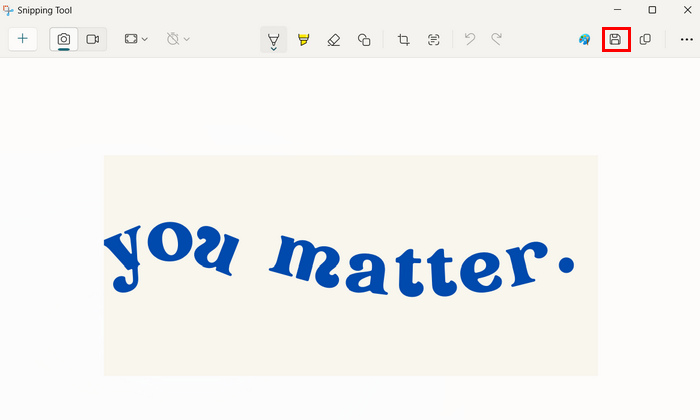
Langkah 5. Setelah Anda mengambil tangkapan layar, Anda dapat menyimpan file tersebut dengan mengklik tombol Save di bagian atas.
Windows 10
Langkah 1. Pertama, di komputer Anda, Anda perlu mengakses Snip and Sketch dengan cukup menekan Ctrl + Window + S.
Langkah 2. Setelah itu, Anda akan melihat layar menjadi sedikit abu-abu. Dari situ, pilih area yang ingin Anda tangkap dengan mengklik dan menahan tombol kiri mouse lalu menyeret kotak di sekitar area tersebut.
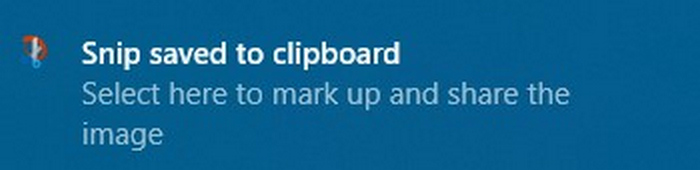
Langkah 3. Sekarang, Anda akan diberi tahu bahwa layar Anda telah di-screenshot, dan pratinjau akan muncul di sudut kanan bawah layar yang menunjukkan bahwa tangkapan layar telah disimpan ke clipboard.
Langkah 4. Setelah itu, tempelkan tangkapan layar ke dokumen dengan menekan tombol Ctrl + V secara bersamaan atau dengan mengklik kanan di dalam dokumen lalu memilih Paste di menu konteks.
Langkah 5. Anda juga dapat menyimpan tangkapan layar sebagai file dengan mengklik notifikasi di sudut kanan bawah. Jendela Snip & Sketch akan muncul, lalu cukup klik ikon Save untuk menyimpan gambar tangkapan layar Anda.
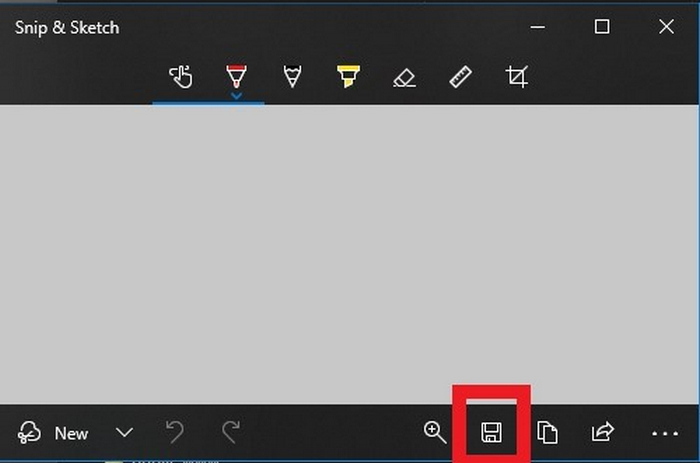
Metode dalam cara mengambil tangkapan layar di Windows Snipping Tools, baik itu Windows 10 atau 11, hampir sama.
Bagian 2. Di mana Snipping Tool menyimpan?
Secara default, Windows Snipping Tool tidak secara otomatis menyimpan tangkapan layar sebagai berkas gambar. Sebaliknya, ketika Anda mengambil cuplikan layar, cuplikan tersebut akan disalin ke clipboard, sehingga Anda dapat menempelkannya langsung ke dokumen, email, atau editor gambar menggunakan Ctrl + V.
Namun, jika Anda ingin menyimpan tangkapan layar sebagai file, Anda perlu mengklik notifikasi yang muncul setelah mengambil snip. Ini akan membuka gambar di Snipping Tool, di mana Anda dapat mengklik ikon Save untuk memilih lokasi, nama file, dan format seperti PNG, JPG, atau file GIF.
Bagian 3. Bisakah Snipping Tool Merekam Layar?
Ya, Anda dapat merekam layar menggunakan Windows Snipping Tool di komputer Anda. Namun, perlu diketahui bahwa fitur ini hanya tersedia jika Anda menggunakan Windows 11 dengan pembaruan terbaru. Versi terbaru Snipping Tool menyertakan fitur perekaman layar bawaan, yang memungkinkan Anda merekam video layar tanpa memerlukan perangkat lunak tambahan.
Untuk menggunakannya, buka Snipping Tool dan klik ikon Rekam. Kemudian, pilih bagian layar yang ingin Anda rekam dan tekan Mulai. Setelah selesai, klik Berhenti, dan rekaman akan tersedia untuk pratinjau dan penyimpanan.
Bagian 4. Alternatif Terbaik untuk Snipping Tool
Jika Anda mencari alat alternatif untuk Windows Snipping Tool, Anda dapat mencoba FVC Screen Recorder. Alat perekam layar ini memungkinkan Anda dengan mudah mengambil tangkapan layar di komputer Anda. Sama seperti Snipping Tool, Anda dapat menangkap bagian mana pun dari layar, baik itu layar penuh, jendela tertentu, atau area kustom. Berbeda dengan beberapa alat gratis lainnya, alat ini tidak menambahkan watermark pada tangkapan layar atau rekaman Anda, sehingga gambar dan video Anda tampak bersih dan profesional.
Salah satu fitur unggulannya adalah fitur pengeditan waktu nyata. Anda dapat menambahkan teks, menggambar bentuk, atau menyorot bagian tangkapan layar saat mengambil gambar. Selain itu, aplikasi ini mendukung perekaman layar berkualitas tinggi dengan audio dari sistem atau mikrofon Anda. Terakhir, aplikasi ini mendukung berbagai format keluaran dan format gambar.
Untuk menggunakan ini, ikuti langkah-langkah di bawah ini:
Langkah 1. Pertama, unduh dan instal FVC Screen Recorder di Windows Anda.
Unduh GratisUntuk Windows 7 atau yang lebih baruUnduhan Aman
Unduh GratisUntuk MacOS 10.7 atau yang lebih baruUnduhan Aman
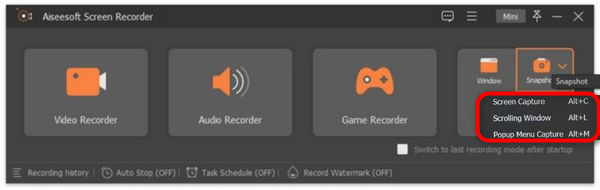
Langkah 2. Sekarang, klik ikon Snapshot di sudut kanan setelah Anda meluncurkan alat tersebut. Setelah mengklik ikon Snapshot, Anda memiliki tiga opsi cara mengambil tangkapan layar. Anda dapat memilih Screen Capture, Scrolling Window, atau Pop-up Menu Capture.
Langkah 3. Sekarang, seret kursor ke area layar pada perangkat Windows Anda untuk memilih bagian yang ingin Anda screenshot.
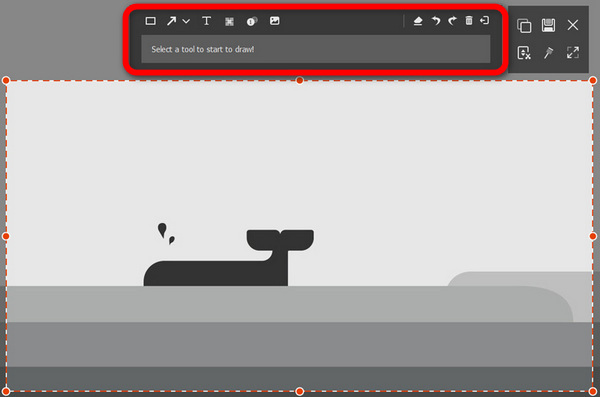
Langkah 4. Setelah itu, jika Anda ingin mengedit gambar, buka menu di atas. Sesuaikan gambar tangkapan layar sesuai kebutuhan Anda. Terakhir, klik tombol Save.
FVC Screen Recorder memang salah satu alternatif terbaik untuk Windows Snipping Tool. Sangat mudah digunakan, antarmukanya intuitif, dan navigasinya mudah. Aplikasi ini juga memiliki fitur-fitur canggih lain yang tidak dimiliki Snipping Tool.
Bagian 5. FAQ tentang Snipping Tool di Windows
Bisakah saya memberi anotasi pada tangkapan layar langsung di Snipping Tool?
Ya. Setelah mengambil cuplikan, Anda dapat menggunakan fitur bawaan Windows Snipping Tool untuk menyorot, menggambar, atau menulis langsung pada gambar sebelum menyimpan atau menyalinnya. Ini sangat berguna untuk menambahkan catatan singkat atau penekanan visual.
Bisakah saya mengubah format file default saat menyimpan dengan Snipping Tool?
Tidak, Windows Snipping Tool tidak memungkinkan Anda mengatur format file bawaan. Anda harus memilih format secara manual, apakah PNG, JPG, JPEG, atau GIF, setiap kali Anda menyimpan foto. Secara default, alat ini menyarankan PNG.
Apakah mungkin untuk menangkap jendela yang bergulir dengan Snipping Tool?
Tidak, Windows Snipping Tool tidak mendukung tangkapan layar bergulir. Jika Anda perlu menangkap seluruh halaman web atau dokumen yang panjang, Anda perlu menggunakan alat pihak ketiga seperti FVC Screen Recorder untuk tangkapan layar bergulir.
Sekarang setelah Anda tahu cara menggunakan Snipping Tool di Windows 10 dan 11, Anda dapat mulai mengambil tangkapan layar di layar komputer Anda. Namun, alat ini tidak menawarkan fitur-fitur lanjutan yang mungkin Anda perlukan saat mengambil tangkapan layar. Jika Anda membutuhkannya, Anda dapat menggunakan FVC Screen Recorder untuk menikmati fitur screenshot lanjutan yang dapat memenuhi dan menyesuaikan kebutuhan Anda.
-
 Cara Mendapatkan Kualitas 4K di OBS: Penjelasan Paling Lengkap
 Jika Anda memainkan game beresolusi tinggi dan ingin merekam video aksi Anda dengan lebih jelas, baca panduan ini. Kami akan mengajarkan Anda cara mendapatkan kualitas 4K di OBS.
-
 Ulasan Tella Online Screen Recorder: Fitur, Kelebihan & Kekurangan
 Ulasan Tella Online Screen Recorder beserta fitur-fitur utama, kelebihan, dan kekurangannya. Temukan apakah alat berbasis browser ini tepat untuk kebutuhan perekaman dan pengeditan Anda.
-
 Ulasan Loom: Apakah Perekam Layar Layak Dicoba untuk Anda?
 Temukan fitur utama, harga, kelebihan dan kekurangan Loom dalam ulasan Loom mendalam ini untuk melihat apakah produk ini cocok untuk kebutuhan merekam dan berbagi video Anda.
