


 Video Converter Ultimate
 Perekam Layar
 Perbaikan Video
 Unduhan Aman
3 Metode Efektif untuk Mengambil Screenshot di Dell
Apakah Anda ingin mengambil tangkapan layar pada komputer Dell Anda secara efisien? Baik untuk keperluan bekerja, belajar, atau sekadar berbagi momen, mengetahui cara mengambil tangkapan layar bisa sangat berguna. Dalam panduan ini, kami akan menunjukkan tiga metode mudah yang dirancang khusus bagi pengguna Dell untuk menyederhanakan proses pengambilan gambar pada layar Anda. Tangkapan layar sangat berguna untuk menyimpan informasi penting, mengatasi masalah teknis, atau bahkan sekadar berbagi meme lucu dengan teman. Dengan petunjuk langkah demi langkah kami, Anda akan dapat dengan mudah mengambil gambar apa pun yang Anda lihat di layar Dell, baik Anda lebih suka menggunakan pintasan keyboard, menjelajahi opsi lanjutan, atau tetap menggunakan alat pemotong gambar bawaan. Di akhir panduan ini, Anda akan memiliki keyakinan untuk mengambil tangkapan layar secara efisien, meningkatkan produktivitas Anda, dan membuat tugas digital Anda mudah. Mari kita mulai!

Bagian 1: Cara Mengambil Screenshot di Dell Menggunakan Pintasan
Mengambil tangkapan layar pada komputer Dell menggunakan pintasan sering dianggap sebagai metode yang paling efisien karena beberapa alasan. Pintasan menyediakan cara yang cepat dan mudah untuk mengambil tangkapan layar tanpa memerlukan perangkat lunak atau alat tambahan. Metode ini sangat menguntungkan bagi pengguna yang sering mengambil tangkapan layar dan lebih menyukai pendekatan yang efisien untuk alur kerja mereka. Selain itu, pintasan memungkinkan kontrol yang tepat atas bagian layar mana yang akan diambil, sehingga meningkatkan fleksibilitas dan kenyamanan.
Berikut ini adalah jalan pintas yang dapat Anda gunakan untuk mengambil tangkapan layar di Dell dengan mudah:
Mengklik Tombol Print Screen (PrtScn)
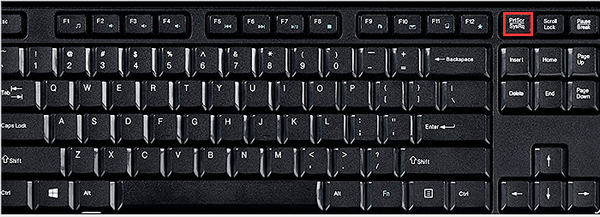
• Pintasan klasik ini menangkap seluruh layar dan menyalinnya ke papan klip.
• Ideal untuk menangkap seluruh layar dengan satu penekanan tombol.
Mengklik Tombol Alt + Print Screen
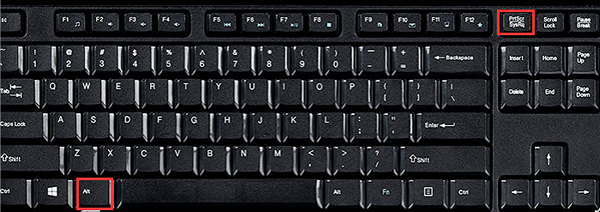
• Menekan Alt + PrtScn hanya akan menangkap jendela yang aktif, tidak termasuk bagian layar lainnya.
• Sempurna untuk menangkap jendela atau aplikasi tertentu tanpa kekacauan.
Mengklik Tombol Windows + Shift + Tombol S (Windows 10 dan yang lebih baru)
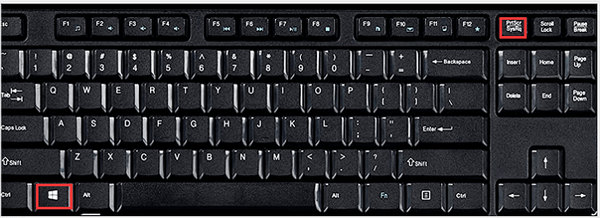
• Setelah menekan pintasan, gunakan kursor untuk menyeret dan memilih area yang diinginkan.
• Cocok untuk menangkap area khusus pada layar dengan presisi.
Dengan memanfaatkan pintasan ini, Anda dapat mengambil tangkapan layar di komputer Dell Anda dengan mudah dan efisien dengan mudah dan tepat, meningkatkan produktivitas dan menyederhanakan alur kerja Anda.
Bagian 2: Cara Mengambil Screenshot di Dell dengan Opsi Lanjutan
Memanfaatkan perangkat lunak tangkapan layar sebagai opsi lanjutan menawarkan sejumlah manfaat saat mengambil tangkapan layar di komputer Dell. Tidak seperti metode bawaan dasar, perangkat lunak tangkapan layar sering kali menyediakan fitur dan fungsi tambahan, yang memungkinkan fleksibilitas dan penyesuaian lebih dalam proses tangkapan layar. Salah satu alat canggih tersebut adalah Perekam Layar FVC.
FVC Screen Recorder adalah perangkat lunak serbaguna yang dirancang untuk menyederhanakan proses pengambilan tangkapan layar di Windows 11/10/8/7 untuk semua model Dell. Perangkat ini menawarkan opsi lanjutan untuk mengedit tangkapan layar seperti menggambar bentuk, menambahkan teks atau gambar, dan lainnya.
Untuk menggunakannya, ikuti langkah sederhana di bawah ini:
Langkah 1. Unduh dan instal FVC Screen Recorder di komputer Dell Anda.
Free DownloadUntuk Windows 7 atau yang lebih baruSecure Download
Free DownloadUntuk MacOS 10.7 atau yang lebih baruSecure Download
Langkah 2. Sekarang, jalankan alat tersebut dan klik tombol Snapshot di sudut kanan. Selanjutnya, pilih Screen Capture.

Langkah 3. Sekarang, saat video sedang diputar di perangkat Dell Anda, Anda dapat dengan bebas menyeret kursor untuk memilih area video yang ingin Anda tangkap layarnya.

Langkah 4. Jika sudah selesai, klik tombol Save.
Dengan antarmuka yang mudah digunakan dan fitur-fitur yang luar biasa, Perekam Layar FVC terbukti menjadi pilihan yang sangat baik bagi mereka yang mencari kemampuan tangkapan layar tingkat lanjut pada sistem Dell.
Bagian 3: Cara Mengambil Screenshot di Dell dengan Snipping Tool Default
Menggunakan Snipping Tool bawaan yang disediakan oleh Dell juga merupakan cara yang bagus untuk mengambil tangkapan layar di komputer Dell Anda. Alat bawaan ini menawarkan antarmuka yang lugas dan mudah diikuti, sehingga dapat diakses oleh pengguna dari semua tingkat keahlian. Dengan Snipping Tool, Anda dapat dengan cepat mengambil tangkapan layar dari wilayah tertentu, tangkapan layar layar penuh, atau bahkan tangkapan layar bentuk bebas, yang memberikan fleksibilitas sesuai dengan kebutuhan Anda.
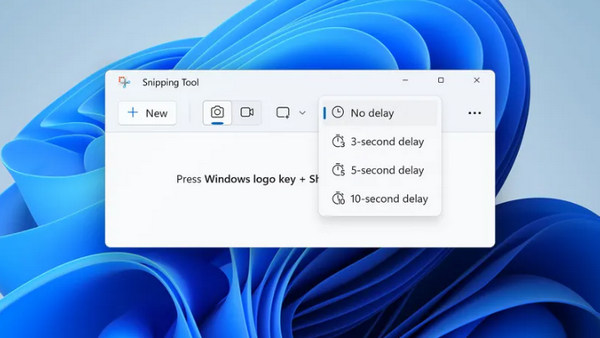
Langkah 1. Klik New atau tekan Ctrl + N secara bersamaan. Pilih bentuk yang diinginkan untuk mengambil tangkapan layar Anda. Secara default, bentuk persegi panjang (rectangular snip) akan dipilih. Sebagai alternatif, Anda dapat memilih salah satu dari tiga bentuk lainnya:
• Free Form Snip: Opsi ini memungkinkan Anda menangkap layar dalam bentuk apa pun yang Anda inginkan.
• Window Snip: Tangkap jendela aktif Anda dengan sekali klik menggunakan fitur ini.
• Full-Screen Snip: Tangkap seluruh layar sekaligus, yang sangat berguna saat bekerja dengan beberapa monitor.
Langkah 2. Setelah mengambil tangkapan layar, tekan Ctrl + S untuk menyimpan gambar ke lokasi yang Anda inginkan.
Dengan hanya mengikuti langkah-langkah cepat ini, Anda dapat secara efektif memanfaatkan Snipping Tool bawaan untuk mengambil tangkapan layar di komputer Dell Anda dengan mudah dan nyaman, menjadikannya pilihan hebat untuk semua kebutuhan pengambilan layar Anda.
Bagian 4: Tanya Jawab tentang Screenshot di Dell
Bisakah saya mengambil tangkapan layar di komputer Dell saya tanpa menggunakan perangkat lunak tambahan?
Ya, Anda dapat mengambil tangkapan layar pada komputer Dell Anda tanpa perangkat lunak tambahan dengan memanfaatkan metode bawaan seperti pintasan keyboard atau Snipping Tool bawaan.
Apakah ada cara untuk menangkap area tertentu pada layar komputer Dell saya menggunakan pintasan?
Tentu saja. Komputer Dell menawarkan pintasan praktis seperti Print Screen, Alt + Print Screen, atau Tombol Windows + Shift + S untuk menangkap area tertentu di layar dengan presisi.
Bagaimana cara memberi anotasi atau mengedit tangkapan layar pada komputer Dell setelah mengambilnya?
Setelah mengambil tangkapan layar di komputer Dell Anda, Anda dapat menggunakan alat pengeditan lain yang disediakan oleh perangkat lunak tangkapan layar atau bahkan Alat Pemotong bawaan untuk memberi anotasi, menggambar, menambahkan teks, atau memotong tangkapan layar sesuai kebutuhan.
Dapatkah saya menggunakan perangkat lunak tangkapan layar canggih seperti Aiseesoft Screenshot Recorder di komputer Dell saya?
Ya. Aiseesoft Screenshot Recorder dan perangkat lunak sejenisnya sering kali hadir dengan antarmuka yang mudah digunakan, sehingga benar-benar dapat diakses oleh semua jenis pengguna. Cukup ikuti petunjuk langkah demi langkah yang diberikan untuk mengambil tangkapan layar dengan mudah.
Kesimpulannya, mempelajari cara mengambil tangkapan layar di komputer Dell dapat meningkatkan produktivitas Anda secara signifikan. Baik Anda lebih suka menggunakan pintasan, perangkat lunak tingkat lanjut, atau alat snipping bawaan, kini Anda memiliki keterampilan untuk mengambil gambar apa pun di layar dengan mudah. Jadi, bersiaplah untuk menghemat waktu dan menyederhanakan tugas digital Anda dengan metode sederhana ini hari ini!
-
 Cara Mengambil Tangkapan Layar di Chromebook [Panduan Langkah demi Langkah]
 Temukan cara mudah mengambil tangkapan layar di Chromebook Anda dengan panduan langkah demi langkah yang komprehensif ini. Dipandu dan dapatkan tangkapan layar sempurna sekarang!
-
 3 Cara Ampuh Screenshot di Google Chrome [Panduan]
 Temukan cara cepat mengambil tangkapan layar situs web di Google Chrome dengan langkah sederhana ini. Hemat waktu dan tingkatkan produktivitas dengan panduan ramah pengguna kami.
-
 Cara Mudah Mengambil Screenshot di HP [Panduan 2025]
 Temukan langkah-langkah mudah untuk mengambil tangkapan layar di HP. Dari desktop hingga laptop, panduan kami akan menunjukkan cara mengambil tangkapan layar di perangkat HP seperti seorang profesional.
