


 Video Converter Ultimate
 Perekam Layar
 Perbaikan Video
 Unduhan Aman
Alat Tangkapan Layar Shottr untuk Perangkat Mac: Ulasan Lengkap
Apakah Anda sering mengambil tangkapan layar (screenshot) berbagai hal di internet? Baik untuk hiburan maupun urusan pekerjaan, ini adalah cara kita menyimpan hal-hal penting yang mungkin akan berguna bagi kita nanti. Melalui panduan ini, tingkatkan pengalaman Anda saat mengambil screenshot hanya dengan menyunting dan memberi anotasi secara langsung (real-time) menggunakan alat perangkat lunak Mac yang kompatibel bernama Shottr. Karena perangkat Mac dari Apple dikenal sangat ketat dalam pemasangan alat pihak ketiga, termasuk perangkat lunak screenshot, Shottr adalah salah satu dari sedikit perangkat lunak yang siap Anda gunakan untuk mengambil screenshot di Mac Anda. Melalui panduan ini, kami akan memastikan Anda mengetahui semua informasi yang Anda perlukan sebelum mengambil screenshot kustom pertama Anda dengan Shottr. Jadi, apa yang Anda tunggu? Silakan baca artikel ini dan rasakan sendiri kemampuan perangkat lunak screenshot Shottr untuk Mac Anda, dan jangan lagi hanya mengambil screenshot biasa; sebaliknya, cobalah menyuntingnya terlebih dahulu sebelum menyimpan.

Bagian 1. Kesan Pertama Shottr
Kesan pertama kami tentang Shottr adalah, seperti alat tangkapan layar canggih lainnya yang tersedia di Internet, alat ini memiliki antarmuka pengguna yang sangat ramah namun tetap sederhana dan teratur. Sebagai desainer yang mengembangkan alat ini, masuk akal untuk mencapai tampilan profesional yang menunjukkan kualitas dan kepercayaan pada layanan yang ditawarkan Shottr.
Dalam hal fungsionalitas Shottr sebagai alat tangkapan layar, ini adalah alat perangkat lunak yang dirancang dengan baik yang fungsional dan memenuhi berbagai kebutuhan tangkapan layar. Dengan demikian, sangat mudah digunakan dan pasti berguna tidak hanya untuk tujuan hiburan tetapi juga menggunakan alat tersebut untuk proyek dan urusan pekerjaan. Alat ini dirancang berbasis piksel untuk mengambil tangkapan layar berkualitas tinggi karena dapat menangkap detail terkecil, memastikan tidak ada satu pun piksel yang tertinggal.
Fitur Utama
• Mampu melakukan berbagai tugas tangkapan layar (Seluruh Layar, Area Terpilih, Pengguliran Layar, dan banyak lagi)
• Alat perangkat lunak tangkapan layar beresolusi tinggi.
• Dapat mengenali teks dari gambar untuk disalin dan ditempel dengan cepat.
• Mampu menyimpan tangkapan layar melalui penyimpanan cloud-nya.
• Mendukung fungsi penekanan tombol pintas untuk memudahkan pengambilan tangkapan layar.
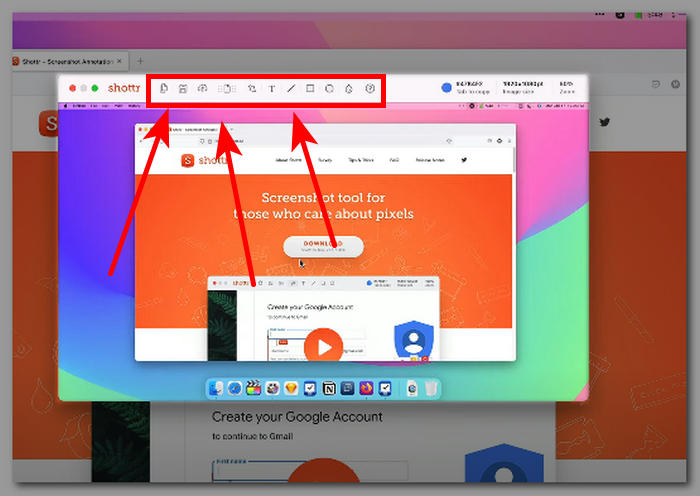
• Pengaturan Best Shottr memungkinkan pengguna untuk sepenuhnya mengubah kualitas, ukuran, dan format tangkapan layar saat mengambilnya.
Bagian 2. Instalasi dan Onboarding Shottr
Pemasangan Shottr di Mac pengguna cukup mudah, karena alat ini dirancang untuk membuat segala sesuatunya menjadi ringan dan mudah untuk memenuhi kenyamanan pengguna. Perangkat lunak Shottr ringan untuk perangkat Mac, sehingga memungkinkan penggunaan layanan secara instan tanpa perlu repot menghabiskan banyak waktu pengguna dalam proses pemasangan.
Sisi onboarding Shottr secara mengejutkan membuat pengguna baru terkejut. Segala hal tentang Shottr sederhana, terorganisasi, dan mudah dipahami, jadi kami tidak mengalami kendala dalam proses pembelajarannya. Berikut adalah langkah-langkah untuk menggunakan alat ini secara efektif.
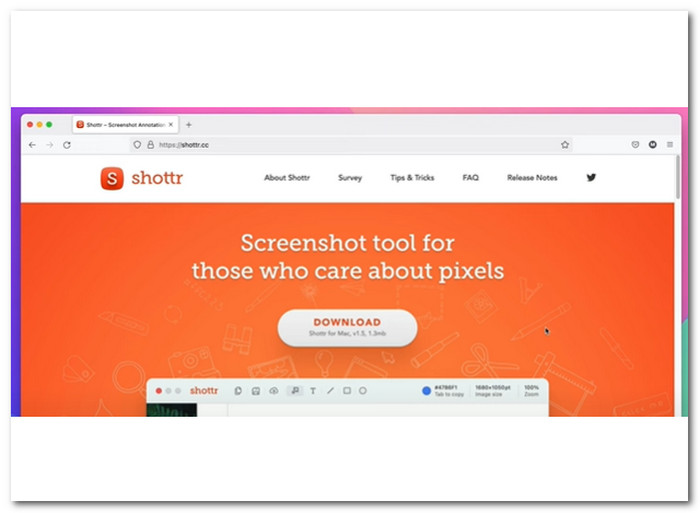
Langkah 1. Unduh dan pasang perangkat lunak screenshot Shottr ke Mac Anda dari situs resmi mereka.
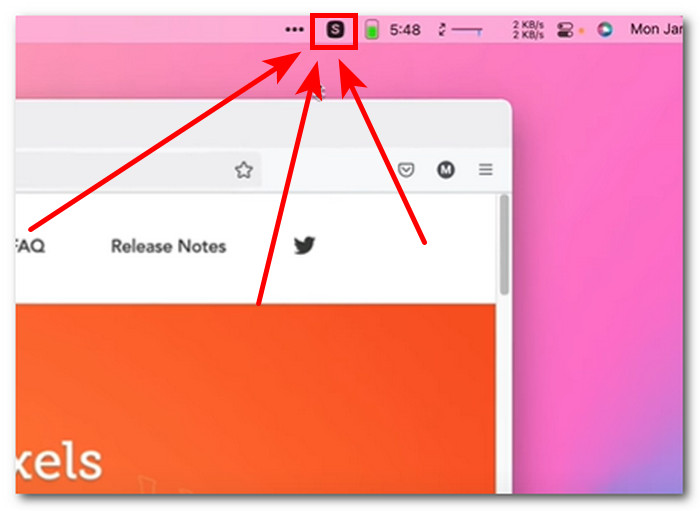
Langkah 2. Setelah proses pemasangan selesai, ikon Shottr akan muncul di bilah tugas (taskbar) Mac Anda.
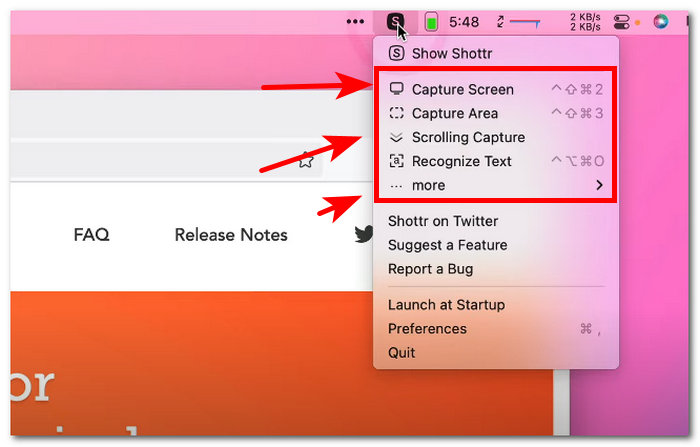
Langkah 3. Klik ikon Shottr untuk mengakses fitur screenshot dan pilih jenis screenshot yang ingin Anda gunakan.
Langkah 4. Di desktop Anda, unduh dan pasang perangkat lunak perekam layar pilihan FVC, lalu jalankan aplikasinya.
Bagian 3. Kelebihan & Kekurangan Shottr
Setelah meneliti lebih lanjut dan memanfaatkan Shottr untuk usaha kami, kami telah menyusun kelebihan dan kekurangan berdasarkan pengalaman kami, yang harus Anda pertimbangkan saat menggunakan perangkat lunak tersebut.
Pro
- Pengembang aktif memperbarui sistemnya.
- Tangkapan layar dapat disimpan di penyimpanan Mac atau penyimpanan cloud.
- Dapat digunakan secara offline.
- Alat yang dapat digunakan secara gratis.
- Antarmuka pengguna yang mudah dinavigasi.
- Ukuran berkas yang ringan dari suatu alat perangkat lunak.
Kontra
- Tidak menyimpan rekaman tangkapan layar Anda saat alat ditutup secara tidak sengaja.
- Hanya mendukung format gambar PNG dan JPEG.
Bagian 4. Alternatif Shottr Terbaik
FVC-Perekam Layar Online yang Dipilih
Jika Anda masih membutuhkan bantuan dalam menggunakan Shottr di Mac meskipun semua hal di atas sudah dijelaskan dan ingin mencari alat screenshot yang lengkap fiturnya namun tetap gratis digunakan, maka yang pertama dalam daftar alternatif kami adalah Perekam Layar Pilihan FVC. Perekam layar ini adalah perangkat lunak yang dibuat untuk berfungsi di semua jenis perangkat, baik Anda menggunakan desktop maupun perangkat seluler. Seperti Shottr, alat perekam layar alternatif ini memiliki fitur bawaan untuk menyunting screenshot. Perbedaannya, Shottr hanya menyediakan fitur dasar, sedangkan alternatifnya memungkinkan pengguna menimpa (overlay) gambar pada screenshot. Selain semua penyuntingan dasar, perekam layar ini adalah alat serbaguna yang mampu mengambil berbagai jenis screenshot serta merekam layar video, merekam audio, dan merekam permainan (game).

Unduh GratisUntuk Windows 7 atau yang lebih baruUnduhan Aman
Unduh GratisUntuk MacOS 10.7 atau yang lebih baruUnduhan Aman
Fitur Utama
• Alat tangkapan layar yang mudah digunakan untuk perangkat seluler dan desktop.
• Antarmuka pengguna yang sederhana.
• Resolusi tangkapan layar berkualitas tinggi.
• Pengguna dapat memberi anotasi dan memotong (crop) screenshot melalui fitur edit-nya.
• Menawarkan semua jenis kebutuhan jenis tangkapan layar.
• Fitur tambahan pengambilan layar untuk mengambil screenshot video, merekam audio, dan merekam game.
Snagit
Snagit adalah perangkat lunak tangkapan layar yang digunakan oleh seorang profesional yang menangani berbagai platform media yang mungkin memerlukan tangkapan layar sebagai bagian dari pekerjaan mereka. Perangkat lunak ini dianggap bermutu profesional karena sangat sesuai untuk penggunaan profesional untuk mengedit dan membuat perubahan pada tangkapan layar sebelum menyimpannya. Tidak seperti Shottr, Snagit memerlukan kurva belajar bagi pengguna karena antarmuka pengguna Snagit dilengkapi dengan berbagai alat untuk mengedit gambar, yang bagi sebagian orang sangat membantu, tetapi bagi pengguna yang kurang paham teknologi, hal ini dapat membingungkan.
Fitur Utama
• Dapat membuat GIF.
• Perangkat lunak tangkapan layar berfitur lengkap.
• Memiliki berbagai fitur pengeditan.
• Memiliki aplikasi seluler dengan sinkronisasi Wi-Fi.
• Ia juga memanfaatkan sistem penyimpanan berbasis cloud.
BagiX
ShareX adalah perangkat lunak tangkapan layar dan perekaman layar gratis yang memungkinkan pengambilan dan perekaman layar pengguna dengan lancar. Perangkat lunak ini dirancang untuk menyederhanakan proses pengambilan tangkapan layar dan pengeditan secara bersamaan. ShareX memiliki antarmuka pengguna yang sangat fungsional dan berfitur lengkap, karena dapat merekam atau mengambil jenis tangkapan layar apa pun yang dibutuhkan pengguna melalui satu kali penekanan tombol pada keyboard mereka.
Fitur Utama
• Menawarkan berbagai pilihan jenis tangkapan layar dari layar, tab yang dipilih, area tertentu, dan tangkapan bergulir.
• Mudah untuk mengambil dan mengedit tangkapan layar.
• Tangkapan layar seret dan lepas didukung.
• Tangkapan layar langsung tersimpan di papan klip.
• Dapat digunakan sebagai editor tangkapan layar, penghias, dan penggabung dalam satu alat.
Bagian 5. FAQ tentang Shottr
Apakah Shottr tersedia untuk Windows atau platform lain?
Tidak, saat ini, alat tangkapan layar Shottr hanya tersedia untuk diunduh dan digunakan pada perangkat Mac. Namun, Anda dapat memeriksa situs web resmi Shottr untuk informasi lebih lanjut tentang kapan perangkat lunak tersebut akan tersedia pada perangkat Windows.
Fitur apa yang ditawarkan Shottr?
Beberapa fitur unik dan bermanfaat dari Shottr sebagai alat perangkat lunak untuk menangkap aktivitas layar Anda adalah kemampuannya untuk mengekstrak teks yang ditemukan pada tangkapan layar agar dapat disalin dan ditempel dengan mudah, menambahkan anotasi dalam tangkapan layar, pembesaran piksel beresolusi tinggi, dan mengukur elemen-elemen dalam tangkapan layar.
Apakah Shottr gratis digunakan?
Tentu saja, setelah proses instalasi, pengguna dapat langsung menggunakan perangkat lunak tersebut untuk mengambil tangkapan layar. Selain itu, Shottr juga memungkinkan pengguna untuk menggunakan fitur-fitur lainnya, dan ada opsi bagi pengguna untuk meningkatkan penggunaan berbagai fiturnya, yang dapat membantu Anda membuka kunci dan meningkatkan kualitas tangkapan layar secara keseluruhan.
Apakah Shottr aman digunakan?
Ya, mengingat tersedia untuk digunakan dan diunduh untuk perangkat Mac yang berarti telah memenuhi standar Apple. Selain itu, Shottr juga merupakan perangkat lunak yang sepenuhnya aman dan dikembangkan karena pengembang atau pembuat Shottr merancang keseluruhan kerangka perangkat lunak agar sangat aman bagi pengguna dan sangat fungsional untuk memenuhi semua kebutuhan perekaman layar dengan mudah.
Kesimpulan
Intinya dalam mengulas perangkat lunak tangkapan layar Shottr adalah bahwa alat ini mengesankan dan sangat mampu sebagai alat yang dapat digunakan secara gratis di perangkat Mac. Fitur-fitur seperti tangkapan layar bergulir, ekstraksi teks tangkapan layar, dan pengeditan tangkapan layar dasar bekerja sama dengan baik untuk menghasilkan tangkapan layar berkualitas tinggi. Apakah Anda pengguna baru alat tersebut atau pengguna biasa alat tangkapan layar yang sedang mencari perangkat lunak yang lebih baru, Shottr adalah salah satu yang terbaik di luar sana. Namun, akan jauh lebih baik jika Shottr juga tersedia di perangkat lain, seperti Windows dan perangkat seluler, seperti yang ditawarkan perekam layar pilihan FVC kepada pengguna agar lebih mudah digunakan dan tidak hanya eksklusif untuk pengguna Mac.
-
 Cara Mengambil Tangkapan Layar Bergulir di Firefox dengan Mudah
 Pelajari cara menggulir tangkapan layar di Firefox untuk menangkap seluruh halaman web secara instan. Ikuti tutorial langkah demi langkah kami yang mudah untuk mempelajari cara memanfaatkan fitur ini.
-
 Cara Screenshot di Windows Media Player Secara Efisien
 Temukan metode paling sederhana untuk mengambil tangkapan layar di Windows Media Player dengan mudah. Tingkatkan pengalaman tangkapan layar Anda dengan panduan komprehensif kami.
-
 Panduan Langkah demi Langkah untuk Tangkapan Layar di VLC Media Player
 Pelajari langkah-langkah sederhana untuk mengambil tangkapan layar VLC dengan mudah. Ikuti panduan kami untuk pengambilan foto dengan cepat dan mudah melalui tombol pintasan dan pengaturan menu.
