


 Video Converter Ultimate
 Perekam Layar
 Perbaikan Video
 Unduhan Aman
Panduan Terbaik tentang Cara Memperbaiki Alat Pemotong yang Tidak Berfungsi
Snipping Tool adalah alat tangkapan layar bawaan yang terpasang di komputer Windows. Alat ini gratis dan memungkinkan pengguna untuk mengambil, mengedit, dan menyimpan tangkapan layar di komputer mereka.
Namun, sejak mulai digunakan, pengguna melaporkan bahwa ada masalah Snipping Tool tidak berfungsi. Jangan khawatir. Panduan ini akan terlebih dahulu menganalisis semua kemungkinan penyebab, lalu memberikan 6 solusi yang paling efektif.

Bagian 1. Mengapa Alat Pemotong Saya Tidak Berfungsi
Mari kita mulai dengan mencari kemungkinan pemicu yang dapat menyebabkan Snipping Tool tidak berfungsi. Bagian ini akan dibagi menjadi beberapa poin agar lebih mudah dipahami.
1. Snipping Tool terganggu
Jika Anda menjalankan program tangkapan layar lain di komputer Anda secara bersamaan, hal itu dapat memengaruhi operasi rutin Snipping Tool.
2. Focus assist diaktifkan
Asisten Fokus akan membantu Anda memblokir pop-up pesan, peringatan informasi, dan gangguan. Terkadang, hal ini dapat menyebabkan Snipping Tool tidak berfungsi di Windows 10.
3. Perangkat lunak rusak
Aplikasi Snipping Tool mungkin rusak. Jika Anda menggunakannya lagi, sistem akan mengalami crash.
4. Versi sistem terlalu rendah
Sistem Windows yang lebih lama mungkin tidak mendukung Snipping Tool agar berfungsi dengan benar. Meskipun demikian, Anda perlu memperbarui perangkat Anda.
Bagian 2. Memperbaiki Snipping Tool yang Tidak Berfungsi di Windows 10/11
Berdasarkan beberapa pemicu ini dan menggabungkannya dengan pendapat pengguna lain, kami telah menyusun total 6 solusi yang dapat memperbaiki masalah Microsoft Snipping Tool yang tidak berfungsi. Masing-masing solusi dilengkapi dengan instruksi terperinci dan panduan langkah demi langkah. Anda dapat memutuskan cara melakukannya sesuai dengan situasi Anda.
Solusi 1. Beralih ke Alat Screenshot Lainnya
Fungsionalitas yang disediakan oleh Snipping Tool sangatlah penting. Kami sarankan Anda mempertimbangkan beberapa produk pihak ketiga jika Anda membutuhkan program tangkapan layar atau perekaman video yang lebih komprehensif. Dengan begitu, Anda tidak perlu memecahkan masalah; cukup mulai merekam lagi.
Di antara banyak alat tangkapan layar dan perekam layar yang tersedia, kami memilih FVC Screen Recorder. Program ini mendukung perekaman video dari layar dan webcam, audio dari speaker sistem dan mikrofon, serta konten pada layar ponsel Anda (selama Anda dapat memastikan ponsel terhubung ke komputer). Tentu saja, kita tidak boleh melewatkan fungsi screenshot‑nya. FVC Screen Recorder mendukung pemilihan area tangkapan layar secara bebas dan menyediakan fungsi pengeditan gambar sederhana. Ini akan memberi Anda waktu yang cukup untuk menyelesaikan pekerjaan sebelum mengekspornya.
Unduh GratisUntuk Windows 7 atau yang lebih baruUnduhan Aman
Unduh GratisUntuk MacOS 10.7 atau yang lebih baruUnduhan Aman

Berikut ini cara menangkap layar komputer Anda dengan FVC Screen Recorder.
Langkah 1. Unduh dan instal FVC Screen Recorder di komputer Anda. Masuk ke antarmuka utamanya.
Langkah 2. Pilih Video Recorder pada beranda.

Langkah 3. Pilih Video Recorder pada beranda.

Solusi 2. Perbarui Sistem Windows
Seperti yang telah kami sebutkan, Snipping Tool tidak berfungsi di Windows 11 dapat disebabkan oleh sistem yang tidak diperbarui dengan benar.
Dalam hal ini, Anda dapat mencoba memperbarui versi sistem di komputer Anda, dan Microsoft terkadang memperbarui Snipping Tool atau aplikasi bawaan lainnya dengan memperbarui sistem Windows. Pembaruan rutin dapat membantu Anda memperbaiki banyak bug sistem kecil.
Berikut ini cara memperbarui sistem Windows Anda.
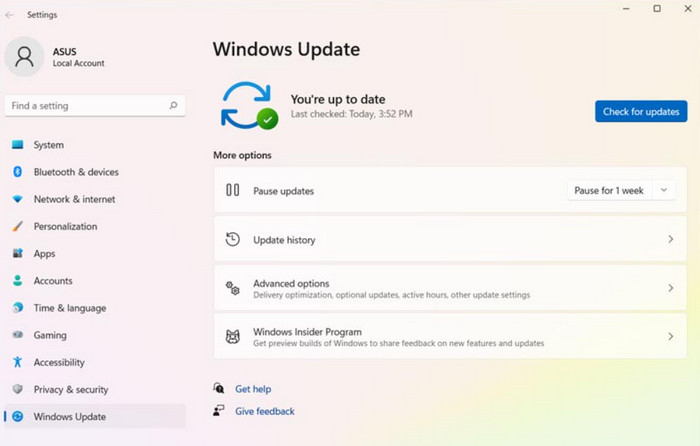
Langkah 1. Buka tombol Start di desktop Anda. Klik dan pilih Settings > Windows Update.
Langkah 2. Klik Check for updates. Tunggu beberapa saat. Jika ada versi baru, unduh dan instal sistem Windows yang baru di perangkat Anda.
Solusi 3. Nonaktifkan Asisten Fokus
Asisten Fokus menampilkan beberapa pop-up iklan dan notifikasi aplikasi yang mengganggu. Sayangnya, hal ini juga dapat menyebabkan alat Snip & Sketch tidak berfungsi. Untuk mengembalikan Alat Snipping ke kondisi normal, sebaiknya nonaktifkan Asisten Fokus.
Berikut cara menonaktifkan Focus Assist di komputer Windows Anda.
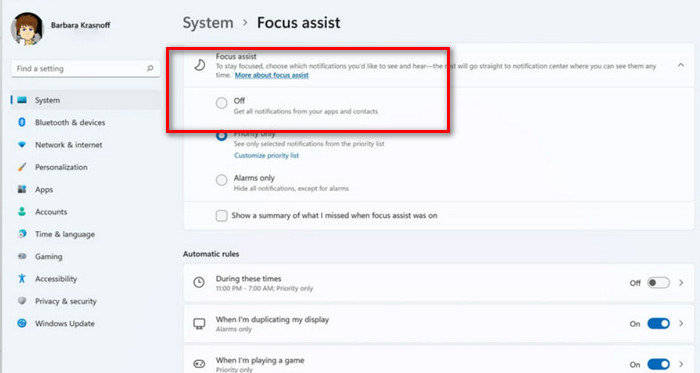
Langkah 1. Arahkan ke Start dan pilih Settings.
Langkah 2. Buka menu di sisi kiri dan pilih System > Focus assist.
Langkah 3. Pilih Off. Lalu, mulai ulang komputer Windows Anda dan coba tangkap layar dengan Snipping Tool lagi.
Solusi 4. Perbaiki Snipping Tool
Untuk mengatasi masalah Alat Snipping Print Screen yang tidak berfungsi, Windows telah menambahkan tombol perbaikan alat dan tombol reset di pengaturan. Anda dapat mengkliknya untuk menyelesaikan masalah.
Berikut ini cara memperbaiki Snipping Tool di Windows.
Langkah 1. Klik Start > Settings. Pilih Apps di menu.
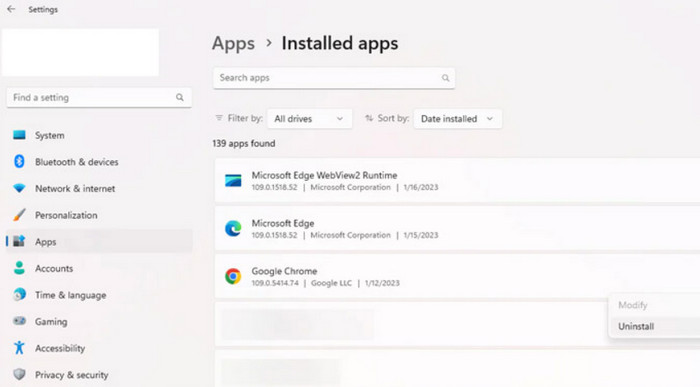
Langkah 2. Temukan Installed apps dan cari Snipping Tool > Advanced options.
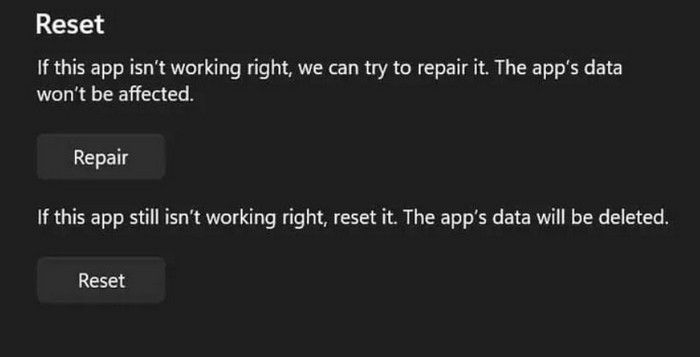
Langkah 3. Menu Apps & features akan terbuka. Masuk ke tab Reset dan pilih Repair atau Reset.
Langkah 4. Prosesnya akan selesai dalam sekejap. Mulai ulang komputer dan Snipping Tool Anda untuk melihat apakah semuanya sudah benar.
Solusi 5. Matikan Perangkat Lunak Pihak Ketiga
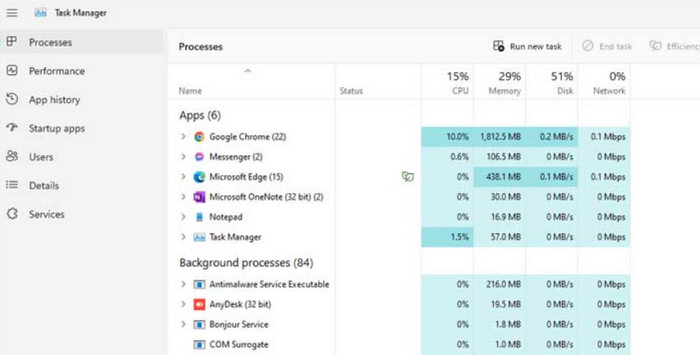
Jika perangkat lunak perekaman layar lain sedang berjalan, Anda akan menemukan pintasan Snipping Tool tidak berfungsi. Anda dapat mengetahui apakah ada perangkat lunak lain yang mengganggu Snipping Tool di Pusat Manajemen Tugas.
Berikut ini cara mencari perangkat lunak perekaman layar yang mengganggu pada perangkat Anda.
Langkah 1. Kembali ke desktop komputer Anda dan matikan semua perangkat lunak perekam layar.
Langkah 2. Tekan tombol Ctrl + Shift + Esc pada keyboard secara bersamaan, dan Task Manager di komputer Anda akan terbuka.
Langkah 3. Anda dapat memeriksa apakah ada proses perekaman layar yang masih berjalan. Jika ada, klik kanan pada proses tersebut dan akhiri.
Solusi 6. Nonaktifkan Fitur Salin Otomatis ke Clipboard
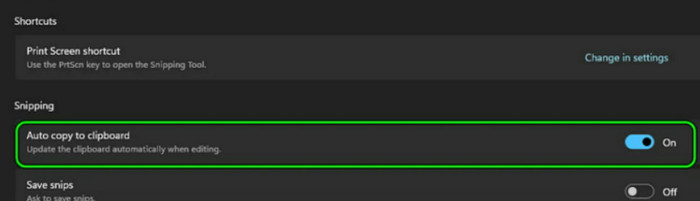
Snipping Tool screen recorder dapat secara otomatis menyalin tangkapan layar ke clipboard. Namun, jika fitur ini tidak berfungsi dengan benar, Snipping Tool mungkin tidak berjalan dengan baik. Nonaktifkan saja fitur Auto copy to clipboard secara langsung.
Berikut ini cara memperbaiki Snipping Tool yang tidak berfungsi dengan menonaktifkan fitur Salin otomatis ke papan klip.
Langkah 1. Buka Snipping Tool di perangkat Anda.
Langkah 2. Klik ikon tiga titik. Sebuah menu akan terbuka. Klik opsi Settings.
Langkah 3. Masuk ke tab Snipping. Nonaktifkan Auto copy to clipboard fitur.
Langkah 4. Terakhir, mulai ulang Snipping Tool dan coba tangkap layar Anda lagi.
Bagian 3. FAQ Tentang Snipping Tool Tidak Berfungsi
Mengapa Snipping Tool saya tidak berfungsi?
Ada beberapa alasan untuk ini. Pertama, periksa apakah sistem dan Snipping Tool Anda perlu diperbarui. Kedua, periksa apakah Anda memiliki perangkat lunak tangkapan layar lain yang terbuka secara bersamaan.
Bagaimana cara agar pintasan Snipping Tool bisa berfungsi?
Tekan tombol Windows, Shift, dan S pada keyboard Anda secara bersamaan. Snipping Tool berhasil dipanggil pada titik ini. Anda dapat menggerakkan mouse untuk memilih bagian yang ingin Anda potret.
Apa Alat Snipping terbaik untuk Windows 10?
Opsi terbaik adalah Snipping Tool bawaan sistem Anda. Jika Anda merasa fiturnya terlalu sederhana, kami menyarankan menggunakan perangkat lunak tangkapan layar pihak ketiga terbaik, FVC Screen Recorder, atau Snagit screen capture.
Kesimpulan
Dalam panduan ini, kami telah menganalisis beberapa kemungkinan penyebab Snipping Tool tidak berfungsi dan berdasarkan hal tersebut, kami memberikan 6 solusi. Anda dapat mengikuti panduan langkah demi langkah untuk menyesuaikan pengaturan komputer dan aplikasi secara bertahap. Tentu saja, cara yang paling mudah adalah menggunakan alternatif terbaik untuk Snipping Tool, yaitu FVC Screen Recorder.
-
 5 Aplikasi Perekam Layar Android Teratas yang Harus Anda Dapatkan di Tahun 2025
 Mengalami masalah karena tidak bisa melakukan screen recording di Android? Jika demikian, artikel ini mengulas tentang perekam layar Android yang dapat Anda unduh.
-
 5 Perekam Rapat Zoom Teratas untuk Merekam Rapat di Zoom [2024]
 Perlu merekam rapat zoom agar tidak ketinggalan detail penting rapat Anda? Jika demikian, artikel ini menyediakan perekam zoom terbaik yang harus Anda ketahui.
-
 Ulasan Snagit Screen Capture: Harga, Penggunaan, & Alternatif
 Jika Anda ingin tahu tentang Snagit Screen Capture, artikel ini adalah panduan terbaik. Kami akan membahas apa artinya, harganya, dan benar-benar mengukur kinerjanya.
