


 Video Converter Ultimate
 Perekam Layar
 Perbaikan Video
 Unduhan Aman
Semua yang Dapat Anda Pelajari tentang Apa itu File PNG
Saat ini, format file PNG adalah salah satu format gambar standar. Anda dapat melihatnya di internet, di komputer, di ponsel, dan lain sebagainya. Namun, beberapa pengguna belum memahami format ini. Untungnya, postingan ini akan memberikan informasi yang Anda butuhkan. Anda akan mengetahui apa itu file PNG. Selain itu, postingan ini juga akan menawarkan metode-metode praktis untuk mengonversi gambar ke format file PNG.

Bagian 1. Informasi Lengkap tentang File PNG
Ekstensi Portable Network Graphics (PNG) keluarga raster melakukan kompresi gambar lossless. Itu tidak dipatenkan dan dibuat sebagai pengganti GIF, Graphics Interchange Format. Selain gambar skala abu-abu standar yang memberikan transparansi, mereka dapat didasarkan pada palet. PNG tidak mendukung jenis warna tambahan seperti CMYK. Itu karena salah satu tujuan utamanya adalah mengirim gambar melalui Internet. Juga, itu tidak memperhitungkan tugas pencetakan profesional. Gambar dalam file dibagi menjadi beberapa bagian dengan informasi. Ini termasuk piksel atau komentar tekstual yang dikodekan, dan verifikasi integritas dilakukan di bawah RFC 2083. Banyak pengguna menemukan format PNG. Itu karena itu adalah salah satu format populer saat ini. Ini mungkin berupa lampiran email atau gambar yang Anda peroleh dari situs web. Terkadang, tangkapan layar juga memiliki resolusi ini. Ini lebih bermanfaat bagi para profesional yang dapat menggunakannya.
Secara historis, format gambar PNG dimulai pada tahun 1995. Oliver Fromme, seorang pakar IT, menemukan format PING. Tapi kemudian, itu menjadi PNG. Format file ini merupakan evolusi selanjutnya dari format GIF. Format GIF delapan tahun lebih tua dari PNG. GIF memiliki banyak kelemahan. Perlu lisensi paten dan rentang terbatas 256 warna. Keterbatasan ini dapat mempengaruhi gambar saat membukanya di layar komputer. Akibatnya, membuat file PNG adalah pilihan terbaik. Ini bebas paten dan memiliki palet warna yang lebih besar.
Bagian 2. Cara Membuka File PNG
Karena Anda sudah mengetahui apa itu file .png, bagian ini akan memberi tahu Anda cara membuka format ini di perangkat dan browser yang berbeda. Anda dapat membuka foto PNG Anda di browser web populer apa pun. Ini termasuk Firefox, Chrome, Explorer, dan banyak lagi. Metode ini bebas masalah.
Jika Anda menggunakan browser, Anda dapat membuka gambar PNG dengan menekan Ctrl + O pada keyboard. Pilih gambar PNG yang ingin Anda buka. Lalu, klik tombol Open dari folder file Anda.
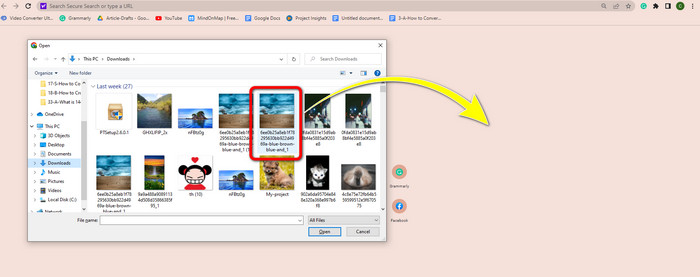
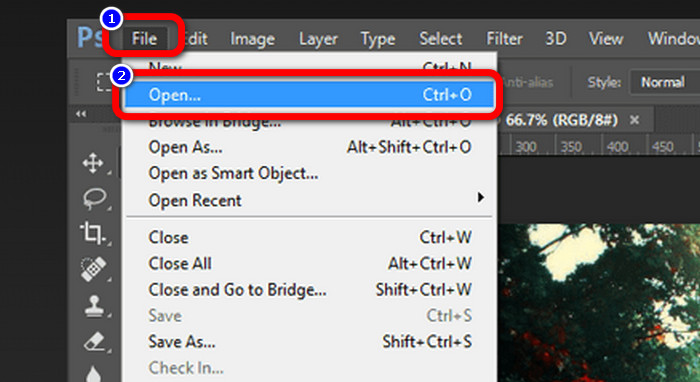
Ada juga cara lain untuk membuka gambar PNG di Photoshop, Drive, atau aplikasi lainnya. Anda dapat masuk ke File > Open > lalu pilih fotonya. Setelah itu, tekan Enter. Dengan cara ini, Anda dapat melihat gambar PNG di dalam aplikasi.
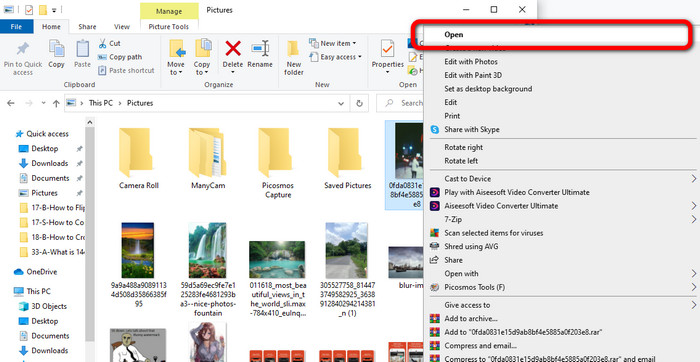
Di komputer Windows, membuka file PNG sangat mudah. Klik File folder dari taskbar untuk membukanya. Masuk ke tab Quick access untuk menemukan gambar PNG. Setelah Anda melihat gambarnya, klik kanan lalu pilih opsi Open. Dengan cara ini, Anda dapat melihat gambar dalam mode layar penuh.
Bagian 3. Cara Efektif Mengonversi Gambar ke Format PNG
Konversi Gambar ke PNG menggunakan FVC Free Image Converter
Anda dapat menggunakan berbagai konverter online untuk mengonversi gambar ke format PNG. Namun, beberapa di antaranya kurang aman. Selain itu, ada juga konverter lain yang mahal. Jika Anda menginginkan konverter gambar yang aman dan gratis, gunakan FVC Free Image Converter. Alat ini adalah salah satu aplikasi terbaik untuk mengonversi gambar secara online. Anda dapat menggunakannya secara gratis, sehingga mudah diakses semua pengguna. Anda juga bisa mengunggah gambar dengan berbagai format seperti TIFF, JPG, PNG, GIF, dan lainnya. Selain itu, proses konversi gambar sangat mudah. Hanya ada tiga langkah untuk mengonversi gambar Anda ke format PNG. Anda juga dapat mengonversi banyak gambar sekaligus. Konverter ini menyediakan proses konversi batch. Dengan demikian, Anda dapat menghemat lebih banyak waktu. Lebih jauh lagi, alat ini menjamin privasi dengan menghapus data Anda setelah proses konversi selesai. Selain itu, Anda tidak perlu mendaftar atau membuat akun di aplikasi ini. Anda bisa langsung menggunakannya setelah membuka situs webnya.
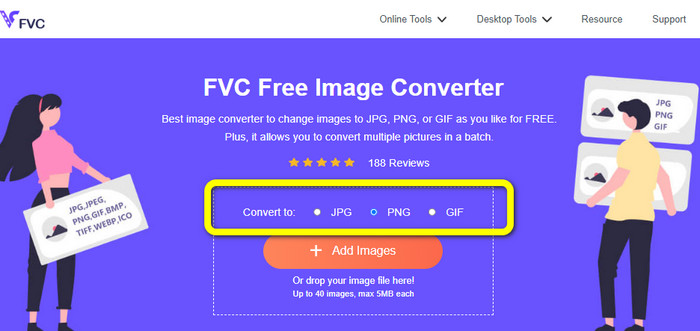
Langkah 1: Pertama, kunjungi situs web FVC Free Image Converter. Saat berada di halaman utama, masuk ke opsi format dan pilih file PNG sebagai format keluaran yang diinginkan.
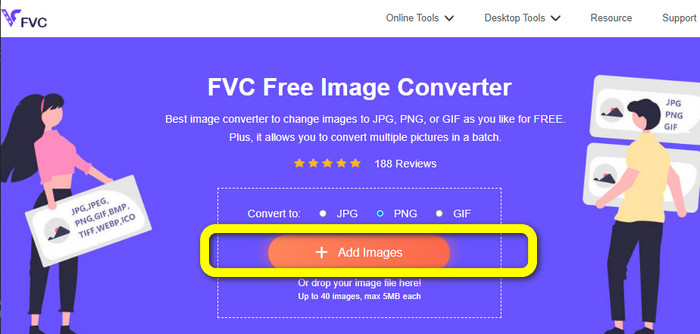
Langkah 2: Klik tombol Add Images di bagian tengah antarmuka untuk mengunggah foto. Buka foto yang ingin Anda konversi dari folder file Anda.
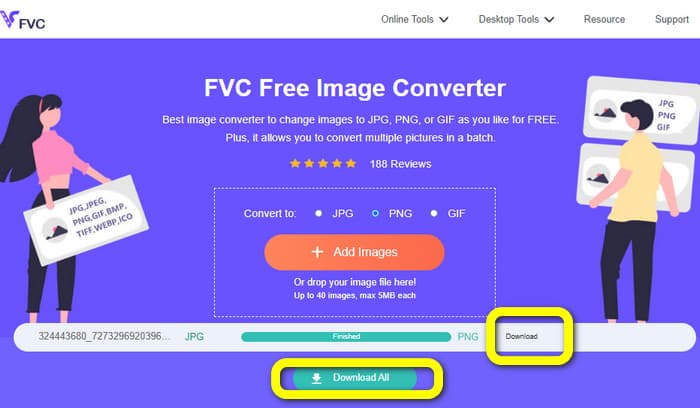
Langkah 3: Setelah proses konversi selesai, klik tombol Download untuk menyimpan gambar akhir Anda. Setelah itu, Anda dapat membuka gambar PNG di komputer.
Konversi Gambar ke PNG menggunakan Coolutils
Anda dapat menggunakan konverter file gambar Coolutils secara online tanpa mengunduh apa pun. Anda tidak perlu menunggu tautan email karena konverter online ini langsung melakukan proses konversi. Alat online ini memungkinkan Anda untuk mengonversi gambar ke PNG dengan cepat. Salah satu hal yang kami sukai dari layanan ini adalah kemampuannya untuk memutar dan mengubah ukuran gambar sebelum konversi. Namun, alat ini tidak menampilkan pratinjau bagaimana tampilan gambar yang sudah diputar setelah dikonversi. Karena bekerja melalui browser web, Anda dapat menggunakan metode ini dengan sistem operasi apa pun, termasuk Windows, Linux, dan Mac. Program ini mendukung banyak format input, termasuk JPEG, PNG, GIF, BMP, dan TIFF.
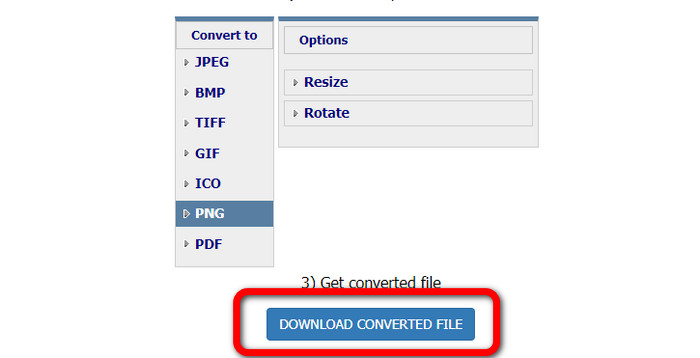
Langkah 1: Buka browser Anda dan cari Coolutils. Lalu, klik tombol Upload File to Convert untuk menambahkan gambar yang ingin Anda konversi.
Langkah 2: Pilih format PNG dari opsi format.
Langkah 3: Klik tombol Download converted file untuk menyimpan gambar di desktop Anda. Anda juga dapat menggunakan alat ini untuk mengonversi gambar ke JPG.
Bagian 4. FAQ tentang File PNG
1. Apa perbedaan antara PNG dan JPG?
Perbedaan utama antara format file PNG dan JPG adalah algoritma kompresinya. Format file PNG menggunakan algoritma lossless. Ini berarti dapat menyimpan semua informasi dari gambar. Format JPG menggunakan algoritma kompresi lossy. Itu membuang beberapa informasi gambar untuk mengurangi ukuran file.
2. Seberapa efektif format PNG menampilkan teks tulisan?
Ini efektif. Kompresi lossless dari file ini dapat menampilkan foto yang penuh teks. Ini termasuk tata letak halaman dan tangkapan layar. Pindaian teks cetak seperti dokumen tulisan tangan dan halaman surat kabar disertakan.
3. Apa yang lebih baik, JPG atau PNG?
Itu tergantung pada tujuan Anda. File JPG menurunkan kualitas gambar. Ini juga berfungsi lebih baik untuk mengurangi ukuran file gambar. PNG memampatkan file sambil menjaga kualitas gambar. Sangat bagus untuk menyimpan item, seperti teks, grafik ikonik, dan gambar garis.
Kesimpulan
Semua informasi di atas menjelaskan kepada Anda tentang format file PNG. Artikel ini bahkan memberikan data yang cukup tentang apa kegunaan file PNG. Selain itu, artikel ini menunjukkan panduan praktis untuk mengonversi gambar ke format PNG menggunakan FVC Free Image Converter. Jadi, jika Anda ingin mengonversi file gambar, gunakan konverter gambar online yang tepercaya ini.
-
 8 Pengonversi Gambar yang Mengagumkan [Informasi Lengkap]
 Ulasan ini akan memberi tahu Anda tentang pengonversi file gambar terbaik yang dapat Anda gunakan untuk mengonversi file gambar. Baca posting ini untuk mengetahui pengonversi gambar terbaik untuk Anda
-
 Detail Lengkap tentang Perbedaan JPEG vs JPG vs PNG
 Posting ini akan memberi Anda informasi yang cukup tentang perbedaan JPEG vs JPG vs PNG. Selain itu, Anda akan belajar cara mengonversi gambar ke file ini
-
 Apa itu JPEG/JPG: Konversi Gambar Anda ke JPG dengan Mudah
 Apakah Anda ingin tahu tentang makna JPEG? Kami punya jawaban untuk Anda. Selain itu, Anda akan belajar cara mengonversi berbagai format gambar menjadi file JPG. Baca postingannya sekarang.
