


 Video Converter Ultimate
 Perekam Layar
 Perbaikan Video
 Unduhan Aman
Apa itu File TS dan Apa yang Perlu Anda Ketahui tentangnya?
File TS mungkin sudah dikenal oleh sebagian orang. Beberapa mungkin pernah menggunakannya tetapi tidak tahu bahwa itu adalah file TS. Karena itu, dalam ulasan lengkap ini, kita akan membahas apa itu file TS dan mempelajari perbedaannya dengan format file lain seperti MP4, MPEG TS, dan HLS.
Selain itu, pelajari beberapa cara untuk menangani file TS secara efektif, seperti memutar dan mengonversinya untuk memastikan pemutaran yang lancar dan kompatibilitas di berbagai platform dan perangkat. Jadi, tunggu apa lagi? Jika Anda siap mempelajari semua hal ini, mari kita bahas!

Bagian 1: Apa itu File TS
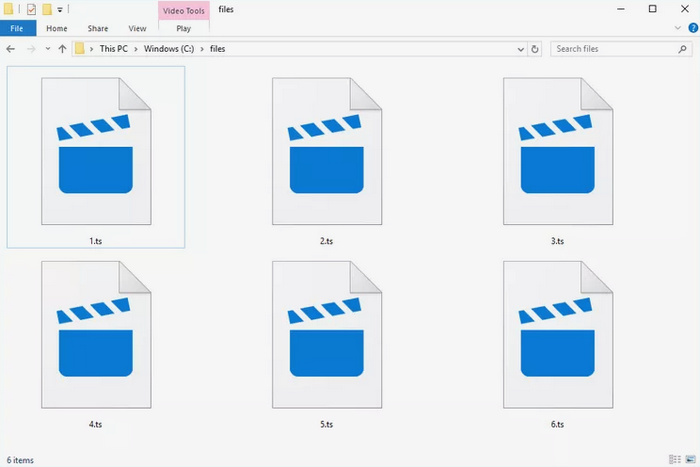
Transport Stream atau berkas TS adalah jenis berkas aliran video yang umum digunakan untuk menyimpan konten video pada cakram DVD dan Blu-ray, serta untuk layanan penyiaran. Berkas ini menggunakan kompresi MPEG standar untuk mengodekan data video secara efisien, sehingga cocok untuk menyimpan konten video yang dialirkan atau disiarkan. Selain itu, berkas TS dikenal karena kemampuannya untuk menggabungkan beberapa aliran data, termasuk audio, video, dan metadata, menjadi satu aliran, sehingga ideal untuk mendistribusikan konten video definisi tinggi melalui internet atau melalui jaringan penyiaran.
Bagian 2: TS vs MP4
File TS dan MP4 merupakan dua format file video yang populer, masing-masing memiliki kelebihan dan kegunaannya sendiri. File TS umumnya digunakan untuk menyimpan konten video pada DVD, cakram Blu-ray, dan layanan penyiaran. File-file tersebut dioptimalkan untuk streaming dan menggabungkan beberapa aliran data, termasuk audio, video, dan metadata, menjadi satu aliran. Hal ini membuatnya sangat cocok untuk mendistribusikan konten video definisi tinggi melalui internet atau melalui jaringan penyiaran.
Di sisi lain, MP4 adalah format yang lebih serbaguna yang banyak digunakan untuk berbagai keperluan multimedia, termasuk streaming, pengunduhan, dan pemutaran pada berbagai perangkat. File MP4 biasanya memiliki kompatibilitas yang lebih baik dengan berbagai perangkat lunak dan perangkat dibandingkan dengan file TS. File MP4 juga mendukung berbagai codec dan fitur, seperti subtitel dan penanda bab. Sementara file TS unggul dalam aplikasi penyiaran dan streaming karena ketahanan dan kemampuan koreksi kesalahannya, file MP4 menawarkan fleksibilitas yang lebih besar dan dukungan yang lebih luas di berbagai platform dan perangkat, dan itulah alasan mengapa banyak pengguna mengonversi format file TS ke MP4.
Bagian 3: MPEG TS vs HLS
MPEG-TS, atau Moving Picture Experts Group-Transport Stream, adalah format untuk mentransmisikan audio dan video melalui Internet. Format ini umumnya digunakan dalam penyiaran TV dan distribusi multimedia. MPEG-TS mengirimkan video dalam aliran berkelanjutan, membaginya menjadi paket-paket kecil untuk transmisi. Paket-paket ini menyertakan stempel waktu untuk menyinkronkan audio dan video.
Di sisi lain, HTTP Live Streaming, atau HLS, adalah protokol khusus untuk streaming konten video. Protokol ini memungkinkan pengiriman aliran multimedia, termasuk audio, video, subtitle, dan banyak lagi. HLS beradaptasi dengan kecepatan internet pemirsa, menyesuaikan kualitas aliran sesuai dengan kecepatan tersebut. Hal ini membuatnya sangat cocok untuk mengirimkan video ke berbagai perangkat dengan kemampuan yang berbeda-beda.
Kini, keduanya hanya berbeda dalam pendekatan mereka terhadap streaming. MPEG-TS mengirimkan aliran paket video yang berkelanjutan, sementara HLS membagi konten menjadi potongan-potongan yang lebih kecil, yang disesuaikan dengan kondisi jaringan. MPEG-TS lebih disukai untuk penyiaran langsung karena latensinya yang rendah, sedangkan HLS unggul dalam penyampaian konten sesuai permintaan secara efisien di berbagai perangkat.
Bagian 4: Cara Membuka File TS
Untuk membuka berkas TS di komputer, Anda memiliki beberapa pilihan dalam hal pemutar media.
Berikut ini adalah Pemutar Media yang dapat Anda gunakan untuk membuka file TS di Windows dan Mac:
• Bahasa Pemrograman VLC
• Pemutar Media Windows
• Pemutar GOM
• Pemain Pot
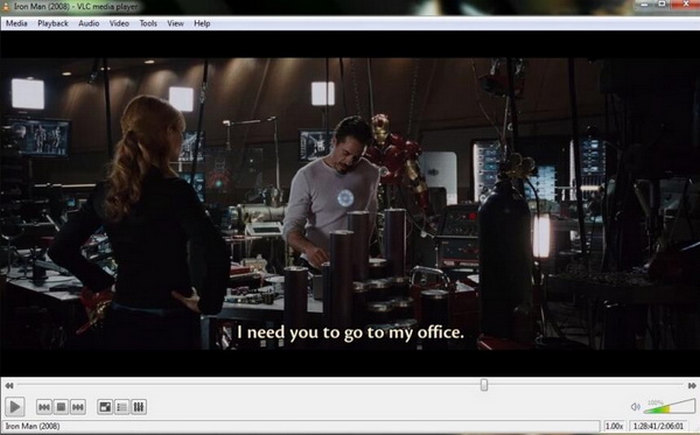
Di antara daftar tersebut, VLC harus menjadi pilihan pertama Anda karena sepenuhnya gratis dan dapat diakses dengan mudah di Mac, Windows, dan Linux. Jadi, untuk menggunakan VLC Media Player guna memutar file TS, ikuti langkah-langkah berikut:
Langkah 1. Pertama, buka VLC Media Player di komputer Anda.
Langkah 2. Setelah itu, masuk ke menu Media, klik Open File, cari file TS yang ingin Anda putar, atau langsung seret file TS ke pemutar.
Langkah 3. Setelah diimpor, Anda bisa langsung menonton file TS di VLC Media Player Anda.
Jika berkas TS Anda tidak dapat diputar pada perangkat lunak VLC karena codec yang hilang atau masalah kompatibilitas, cobalah mengonversinya ke format yang umumnya didukung oleh berbagai perangkat dan pemutar media, seperti format MP4. Periksa bagian selanjutnya untuk informasi lebih lanjut.
Bagian 5: Cara Mengonversi File TS
Jika Anda mencari alat konverter gratis untuk file TS Anda, Anda dapat menggunakan alat FVC Free TS Converter. Dengan alat konverter TS ini, Anda dapat dengan mudah mengonversi file TS ke format file apa pun yang Anda inginkan, namun disarankan untuk mengonversi file TS ke MP4 untuk memastikan kompatibilitas dengan berbagai perangkat dan pemutar media.
Langkah 1. Pertama, Anda perlu memasang perangkat lunak FVC Free TS Converter di komputer Anda.
Unduh GratisUntuk Windows 7 atau yang lebih baruUnduhan Aman
Unduh GratisUntuk MacOS 10.7 atau yang lebih baruUnduhan Aman
Langkah 2. Selanjutnya, jalankan alat tersebut. Pada antarmuka utama, Anda akan melihat tombol Add Files. Klik tombol itu untuk mengimpor file TS yang ingin Anda konversi.
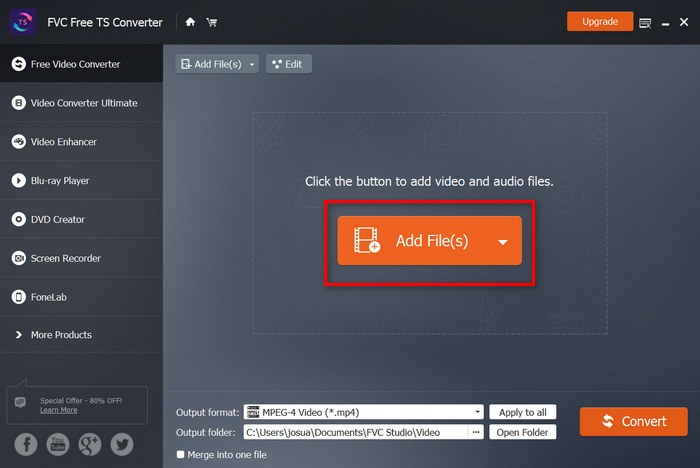
Langkah 3. Setelah itu, pilih format yang Anda inginkan pada menu tarik-turun Output Format.
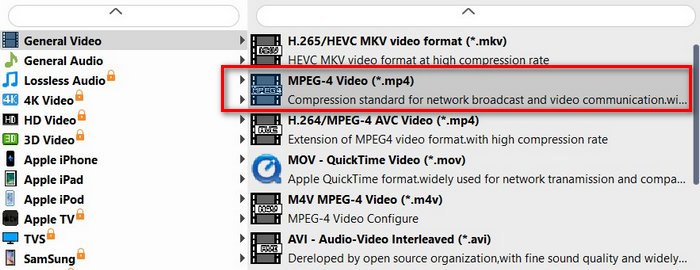
Langkah 4. Jika sudah, cukup klik tombol Convert. Hasil konversi Anda kemudian akan disimpan ke sebuah folder di komputer Anda.
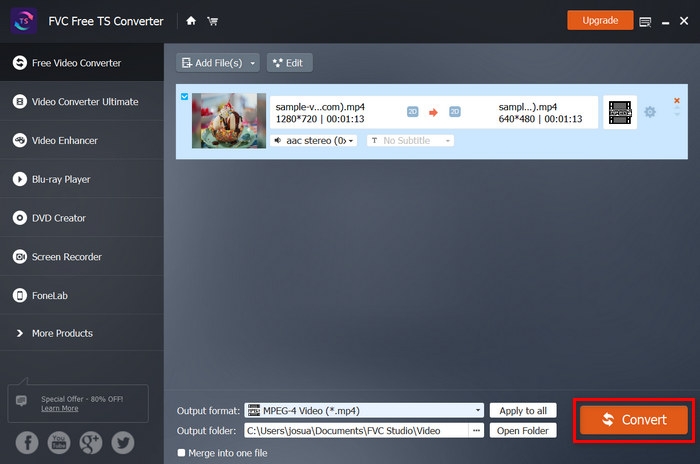
Menggunakan alat FVC Free TS Converter untuk mengonversi file TS ke 3GP, MP4, dan lain-lain sebagai cara alternatif untuk menontonnya adalah cara yang sangat baik untuk memastikan pemutaran yang lancar dan kompatibilitas dengan berbagai perangkat serta pemutar media.
Bagian 6: FAQ tentang File TS
Bisakah Windows Media Player memutar berkas TS?
Ya. Windows Media Player dapat memutar file TS tetapi mungkin memerlukan codec tambahan untuk kompatibilitas penuh. File TS menggunakan kompresi MPEG standar dan menggabungkan beberapa aliran data, termasuk audio, video, dan metadata, menjadi satu aliran. Meskipun Windows Media Player dapat menangani file TS, beberapa pengguna mungkin mengalami masalah pemutaran jika codec yang diperlukan tidak diinstal. Dalam kasus seperti itu, disarankan untuk menggunakan pemutar media yang lebih serbaguna seperti VLC atau menginstal codec yang diperlukan untuk Windows Media Player.
Apakah TS memiliki kualitas video yang bagus?
File TS, atau file Transport Stream, umumnya digunakan untuk menyimpan konten video pada DVD, cakram Blu-ray, dan layanan penyiaran. File ini menggunakan kompresi MPEG standar untuk mengodekan data video secara efisien, sehingga cocok untuk menyimpan konten video yang distreaming atau disiarkan. File TS dikenal karena kemampuannya untuk menggabungkan beberapa aliran data menjadi satu aliran tunggal, sehingga ideal untuk mendistribusikan konten video definisi tinggi melalui internet atau melalui jaringan penyiaran. Secara keseluruhan, file TS dapat menawarkan kualitas video yang baik, terutama saat digunakan dalam aplikasi penyiaran dan streaming.
Bagaimana cara mengkonversi file TS ke MP4?
Untuk mengonversi file TS ke format MP4, Anda dapat menggunakan berbagai alat konverter video yang tersedia secara online maupun sebagai perangkat lunak yang dapat diunduh. Salah satu alat tersebut adalah FVC Free TS Converter, yang memungkinkan Anda dengan mudah mengonversi file TS ke format file apa pun yang Anda inginkan, termasuk MP4. Silakan lihat bagian 5 dari artikel ini untuk mempelajari cara mengonversi file TS ke MP4.
Apakah file TS merupakan format berkas video yang bagus?
File TS sering digunakan untuk DVD, cakram Blu-ray, dan penyiaran karena file tersebut bagus untuk streaming dan penyiaran. File tersebut dapat menggabungkan berbagai bagian video menjadi satu aliran, sehingga memudahkan pengiriman video berkualitas tinggi melalui internet atau TV. Namun, file tersebut mungkin tidak berfungsi di setiap perangkat atau program kecuali Anda menambahkan beberapa hal tambahan agar kompatibel. Meskipun pemutar populer seperti VLC dapat menangani file TS, file tersebut mungkin tidak sefleksibel format lain seperti MP4. Namun, jika Anda membutuhkan sesuatu yang kuat untuk streaming dan penyiaran, file TS dapat berfungsi dengan baik. Ingatlah untuk memeriksa apakah file tersebut tepat untuk apa yang Anda lakukan sebelum menggunakannya.
Bisakah saya mengedit file TS secara langsung?
Mengedit file TS secara langsung dapat menjadi tantangan karena sifatnya yang multipleks, yang menggabungkan audio, video, dan metadata menjadi satu aliran. Meskipun beberapa perangkat lunak penyuntingan video dapat mendukung file TS, perangkat lunak tersebut mungkin memerlukan codec atau plugin tambahan untuk kompatibilitas penuh. Selain itu, karena file TS dioptimalkan untuk streaming dan penyiaran, file tersebut mungkin tidak menawarkan tingkat fleksibilitas yang sama untuk penyuntingan seperti format lain seperti MP4. Jika Anda perlu mengedit file TS, pertimbangkan untuk mengonversinya ke format yang lebih dapat diedit seperti MP4 sebelum melanjutkan tugas penyuntingan Anda.
Kesimpulan
Mengedit file TS secara langsung bisa menjadi tantangan karena sifatnya yang multipleks, yang menggabungkan audio, video, dan metadata ke dalam satu aliran. Meskipun beberapa perangkat lunak pengedit video mungkin mendukung file TS, mereka mungkin memerlukan codec atau plugin tambahan agar sepenuhnya kompatibel. Selain itu, karena file TS dioptimalkan untuk streaming dan penyiaran, format ini mungkin tidak menawarkan tingkat fleksibilitas pengeditan yang sama seperti format lain seperti MP4. Jika Anda perlu mengedit file TS, pertimbangkan untuk mengonversinya terlebih dahulu ke format yang lebih mudah diedit seperti MP4 sebelum memulai proses pengeditan.
-
 4 Metode Terverifikasi untuk Mengonversi TS ke FLV di Desktop / Online
 Anda tidak dapat membuka TS di komputer atau ponsel Anda secara default. Satu-satunya cara untuk menonton file video adalah mengonversi TS ke FLV atau format lain dengan panduan konkret kami.
-
 2 Cara Efektif untuk Mengompresi File TS Anda tanpa Kehilangan Kualitas
 Ingin menyimpan file video TS definisi tinggi di perangkat Anda? Artikel ini menunjukkan lebih banyak cara untuk transformasi video TS.
-
 File MTS – Apa Itu File MTS & Bagaimana Mengonversi MTS ke MP4/MOV/MKV/AVI
 Apa itu file MTS dan bagaimana cara memainkannya? Posting ini memberi Anda instruksi dasar tentang file MTS. Selain itu, Anda bisa mendapatkan 3 cara sederhana untuk mengkonversi file MTS ke MP4, MOV, AVI, MPEG, MTS, MKV atau format lain dengan kualitas tinggi.
