


 Video Converter Ultimate
 Perekam Layar
 Perbaikan Video
Pengonversi Terbaik yang Dapat Anda Gunakan untuk Mengonversi 3GP ke AVI Online & Offline
Format 3GP adalah format yang fleksibel yang mentransfer aliran audio dan video ke ponsel generasi ke‑3 menggunakan GSM. Format ini sesuai dengan konektivitas 3G untuk transmisi file yang lebih cepat. Format ini paling umum digunakan pada ponsel versi lama karena serbaguna dan dapat ditransfer dengan cepat. Namun, file 3GP saat ini tidak dapat diputar di pemutar media lokal Anda karena format ini tidak memungkinkan pemutar media baru memahami struktur formatnya. Jadi cara terbaik untuk menonton semua file 3GP di ponsel atau desktop Anda adalah dengan mengonversinya. Jadi sekarang, alih‑alih mencari di internet konverter apa yang terbaik untuk Anda gunakan, kami mengumpulkan empat konverter yang dapat Anda pilih. Alat‑alat yang disebutkan di bawah ini sangat ideal dan dapat mengonversi 3GP ke AVI tanpa kehilangan kualitas apa pun.

Bagian 1. Konversi 3GP ke AVI Offline dengan Ultimate Converter
FVC Video Converter Ultimate
Jika Anda tidak ingin repot saat mengonversi file 3GP Anda, kami sangat menyarankan Anda menggunakan FVC Video Converter Ultimate. Perangkat lunak ini adalah salah satu pilihan terbaik untuk mengonversi file, dan proses konversinya sangat cepat, hanya dalam beberapa detik. Selain itu, banyak pelanggan yang menggunakan alat ini memiliki pengalaman yang sama. Singkatnya, mereka dengan jelas menyatakan bahwa alat ini membantu menyelesaikan masalah konversi mereka dalam sekejap mata.
Penjelasan lebih lanjut, alat ini bukan hanya yang terbaik dalam mengonversi file; ia juga memiliki fitur tercanggih yang ingin Anda coba. Contohnya adalah editor, pembuat GIF, penguat volume, sinkronisasi audio dan video, membalikkan, dan banyak lagi. Jika Anda membeli alat ini, Anda akan mendapatkan semua alat yang disebutkan sebelumnya, dan masih banyak lagi yang akan datang. Jadi sekarang, mari kita coba dan ikuti langkah demi langkah untuk mengubah 3GP ke AVI di Mac dan PC tanpa kehilangan kualitasnya.
Langkah 1. Klik tombol unduh dan pilih apakah Anda pengguna PC atau Mac, lalu instal.
Unduh GratisUntuk Windows 7 atau yang lebih baruUnduhan Aman
Unduh GratisUntuk MacOS 10.7 atau yang lebih baruUnduhan Aman
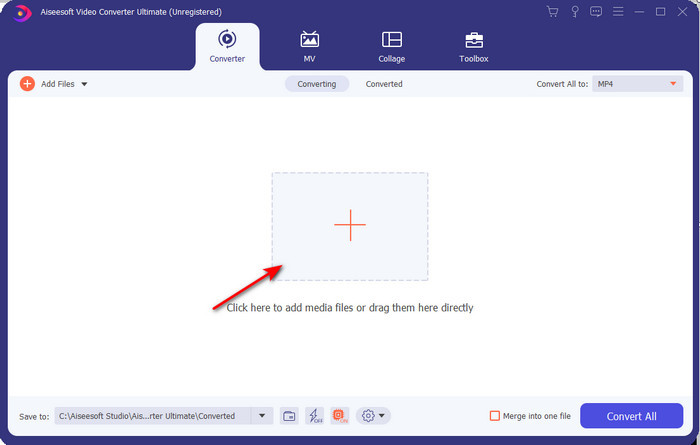
Langkah 2. Luncurkan alatnya, klik tanda + di tengah antarmuka, pilih file .3gp di folder Anda dan klik Open. Anda juga dapat melakukan konversi batch di sini jika diinginkan; klik Add Files untuk menambahkan lebih banyak file.
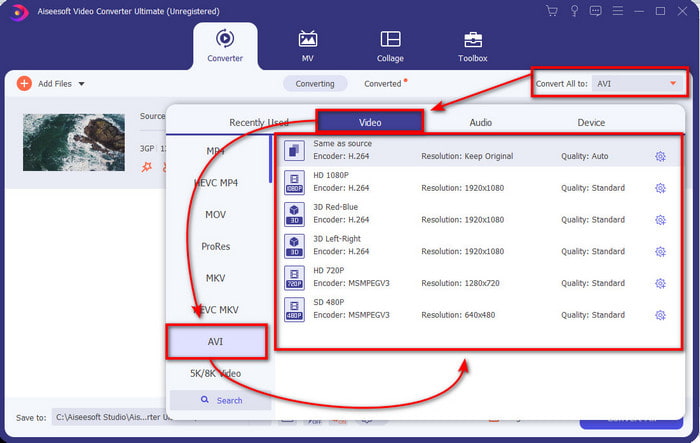
Langkah 3. Untuk mengubah 3GP, klik opsi Convert All to lalu pilih format AVI di bawah kategori Video.
Langkah 4. Untuk memulai proses konversi, klik Convert All, dan proses konversi file 3GP Anda akan dimulai sekarang.

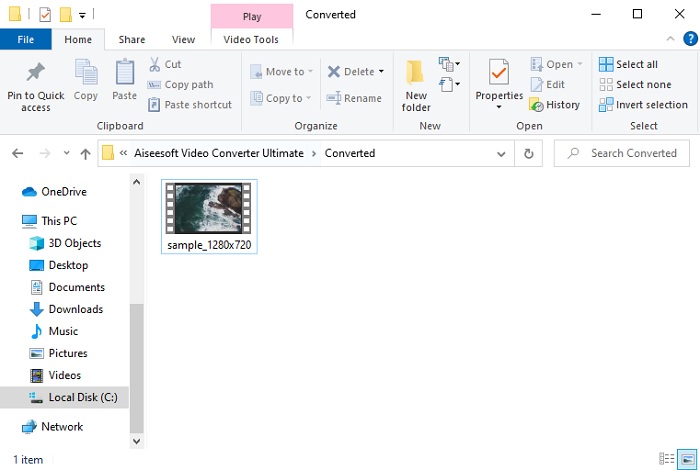
Langkah 5. Setelah mengonversi, sebuah folder file akan muncul di layar Anda berisi file 3GP yang sudah dikonversi. Klik file AVI yang baru dikonversi tersebut untuk menontonnya dan mengeditnya nanti jika Anda mau.
Bagian 2. 3 Pengonversi Online yang Tersedia untuk Mengonversi 3GP ke AVI
1. Konverter Video Online Gratis FVC

Kami memastikan bahwa alat dalam daftar ini adalah konverter 3GP ke AVI online terbaik, yaitu FVC Free Video Converter Online. Semua fitur yang ingin Anda lihat pada konverter online ada di sini. Ini adalah konverter online terbaik yang kami sebutkan dalam berbagai aspek. Misalnya, jika Anda menginginkan konverter online yang efisien, proses konversi yang aman, dan tanpa iklan sama sekali, maka inilah alat web untuk Anda. Meskipun tampilan web tool ini bagus dan berfungsi dengan sangat baik, ia tetap hanya mendukung format tingkat menengah. Fitur lanjutan yang mungkin Anda temukan saat menggunakan FVC Video Converter Ultimate tidak tersedia di sini. Namun keunggulannya dibanding versi perangkat lunak adalah Anda tidak dikenai biaya. Tanpa berlama‑lama lagi, mari lanjut ke langkah‑langkah untuk mengonversi file Anda ke versi baru.
Langkah 1. Klik tautan ini untuk pergi ke situs webnya.
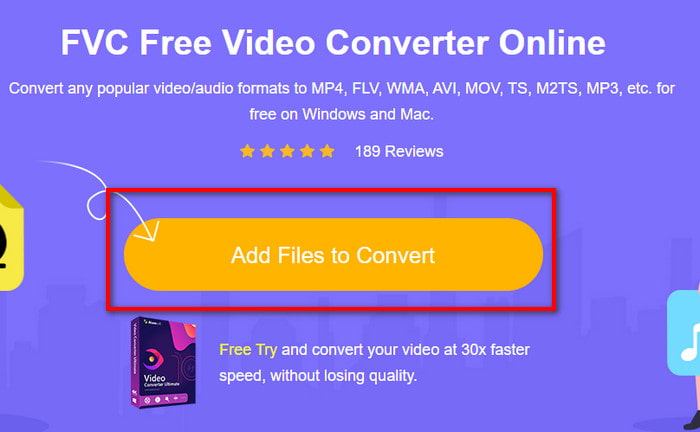
Langkah 2. Tekan Add Files to Convert untuk meluncurkan alat online, lalu sebuah folder akan muncul; cari file .3gp. Jika ini pertama kalinya Anda menggunakan alat ini, Anda perlu mengunduh launcher dengan mengklik Add Files to Convert lalu klik lagi untuk meluncurkannya.
Langkah 3. Setelah selesai memilih file, pilih format AVI pada bagian di bawah.
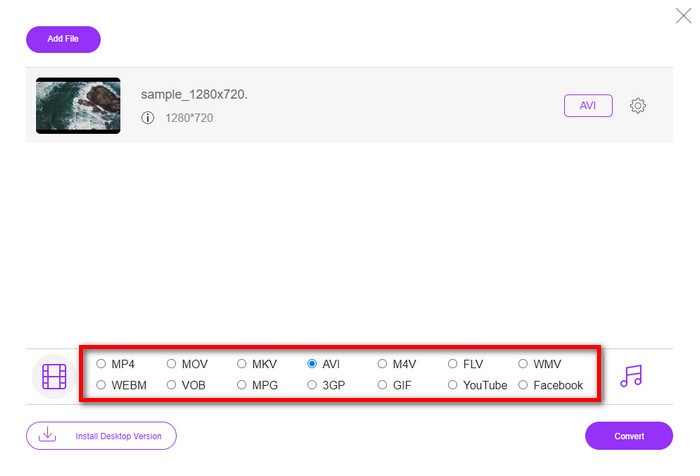
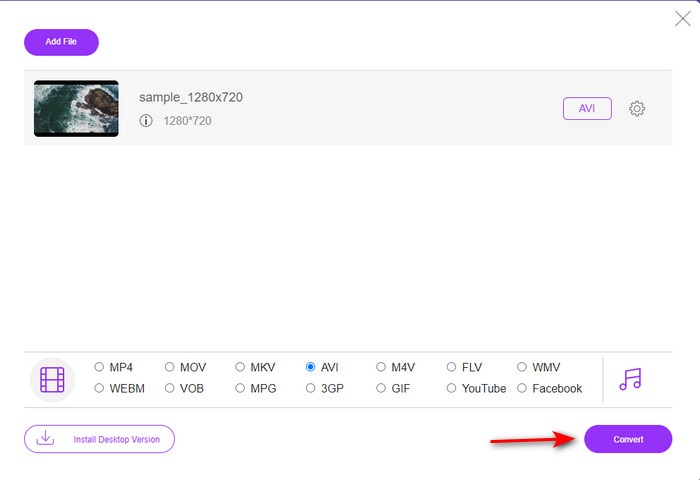
Langkah 4. Jika Anda sudah siap mengonversi file, klik Convert.
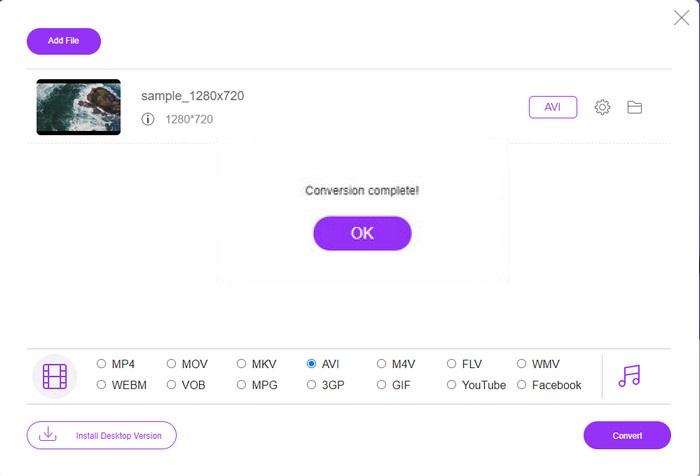
Langkah 5. Setelah konversi, sebuah folder akan muncul lagi, kali ini berisi file yang Anda konversi sebelumnya.
2. Fconvert.com
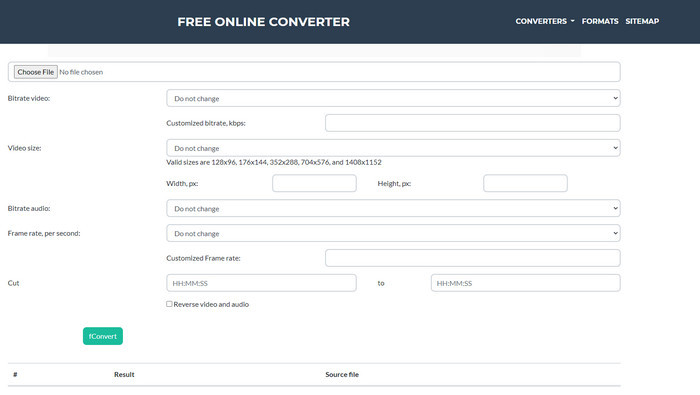
Dalam hal mengonversi file, Fconvert.com harus ada dalam daftar karena web tool ini adalah salah satu konverter luar biasa yang bisa Anda gunakan secara gratis. Konverter ini dapat mengonversi hampir semua format yang Anda ketahui dan mungkin salah satunya adalah file Anda. Namun, ada masalah dengan alat ini, yaitu iklan. Karena setiap kali Anda mengklik sesuatu di situs web, iklan akan muncul terlebih dahulu sebelum menuju ke apa yang Anda klik. Meskipun iklan cukup mengganggu, aplikasi ini tetap terlihat rapi dan berkinerja sangat baik dalam mengonversi format. Jadi jika Anda ingin merasakan betapa bagusnya alat ini, ikuti langkah‑langkah di bawah dan pelajari cara mengonversi 3GP ke AVI secara gratis.
Langkah 1. Cari situs utama alat ini di browser Anda.
Langkah 2. Klik AVI di bawah video, klik Choose File, temukan file .3gp, lalu gulir ke bawah dan klik fConvert.
Langkah 3. Gulir ke bawah, lalu Anda akan melihat Result; klik filenya untuk mengunduh.
3. Konveksi apa saja
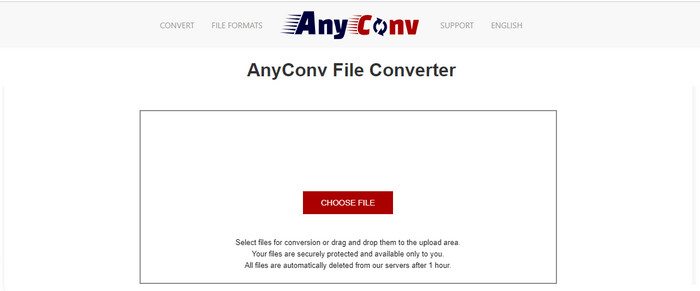
Alat lain yang mengkhususkan diri dalam mengonversi format adalah Anyconv. Web tool ini cukup berbeda dengan Fconvert.com karena alat ini jauh lebih baik dan lebih cepat. Selain itu, alat ini memiliki lebih sedikit iklan dibandingkan alat sebelumnya. Walaupun iklannya lebih sedikit, ukurannya lebih besar dibandingkan Fconvert.com, tetapi dari segi performa, alat ini bekerja dengan sangat baik. Mari kita uji alat ini untuk melihat apakah ia dapat mengonversi 3GP ke AVI secara gratis tanpa penundaan lebih lanjut.
Langkah 1. Buka mesin pencari Anda dan temukan situs web Anyconv.
Langkah 2. Tekan Choose File, dan sebuah folder akan muncul, masukkan file .3gp ke web tool dan lanjutkan. Untuk mengubah format, Anda harus mengklik tombol drop‑down dan cari AVI. Untuk memulai proses konversi, klik Convert.
Langkah 3. Tunggu hingga proses selesai, lalu klik Download AVI untuk mengunduh file yang sudah dikonversi.
Bagian 3. Format Mana yang Terbaik; 3GP atau AVI
Jika Anda menggunakan ponsel Generasi ke-3 dan ingin menyimpan video berkualitas tinggi, mentransfernya lebih cepat di ponsel generasi ke-3, maka 3GP adalah format untuk pekerjaan itu. Namun, jika Anda mencoba mengirim format AVI ke ponsel generasi ke-3, file tidak akan terbuka karena format ini tidak didukung. Tapi dalam kasus hari ini, AVI jauh lebih baik. Ini telah mendapatkan banyak dukungan dari semua pemutar media dan editor dibandingkan dengan 3GP. Meskipun format AVI adalah pilihan terbaik saat ini, ukuran filenya sangat besar dibandingkan dengan 3GP, dan jika Anda akan menyimpannya di ponsel, itu akan memakan banyak ruang. Selain itu, kedua format itu bagus, tetapi memiliki tujuan dan kegunaan yang berbeda.
Bagian 4. FAQ tentang 3GP dan AVI
Bisakah saya menggunakan FFmpeg untuk mengonversi 3GP ke AVI?
Anda dapat menggunakan FFmpeg untuk mengonversi file 3GP Anda; meskipun sulit dilakukan, hal ini tetap bisa dikelola jika Anda meluangkan waktu. Langkah pertama adalah mengunduh file zip FFmpeg di komputer Anda lalu mengekstraknya. Langkah kedua adalah membuka CMD untuk berkomunikasi dengan alat tersebut. Kemudian cari lokasi file Anda menggunakan command prompt, ffmpeg -i input.3gp -vn -ar 44100 -ac 2 -b:a 192k output.avi salin kode ini dan tempelkan di CMD, lalu tekan Enter untuk memulai proses konversi.
Bisakah 3GP dimainkan di ponsel generasi ke-4?
Format ini digunakan pada ponsel generasi ke‑3, dan Anda masih dapat memutar video berformat 3GP di beberapa ponsel generasi ke‑4 tetapi tidak semua. Karena, seperti disebutkan sebelumnya, 3GP diperuntukkan bagi ponsel generasi ke‑3 dan bukan untuk sebagian ponsel generasi ke‑4. Atau Anda bisa beralih ke pemutar 3GP profesional untuk menikmati video Anda.
Format mana yang lebih baik: 3GP atau MP4?
Dalam hal kualitas dan format yang paling banyak didukung, MP4 jauh lebih baik di bidang ini. Namun, 3GP jauh lebih kecil dan bekerja lebih baik pada jaringan 3G untuk transfer file jenis ini yang lebih cepat. Ingin mengonversi MP4 ke 3GP atau sebaliknya, klik di sini untuk mempelajari lebih detail.
Kesimpulan
Setiap perjalanan harus berakhir, dan sekarang Anda dapat dengan mudah mengonversi 3GP ke AVI dengan bantuan alat yang disebutkan di atas. Selain itu, semua alat yang disajikan di atas, mari sertakan FFmpeg, berfungsi dengan baik. Namun, pilihan terbaik selalu jatuh ke FVC Video Converter Ultimate. Alat ini melampaui semua konverter online yang dapat dilakukan dalam konversi dan banyak aspek lainnya. Jadi sekarang, jika Anda ingin mendapatkan perangkat lunak tersebut, klik tombol unduh dan lakukan konversi dengan cepat.
-
 [Online & Gratis] 3 Metode untuk Mengonversi MP4 ke 3GP Tanpa Repot
 Ingin mengonversi MP4 ke 3GP dengan cara cepat dan mudah? Di sini kami akan membagikan 3 konverter MP4 ke 3GP untuk mengubah MP4 menjadi 3GP untuk diputar di berbagai ponsel.
-
 3 Cara Gratis Teratas untuk Mengonversi FLV ke 3GP di Windows / Mac
 Tidak dapat membuka file FLV di ponsel cerdas atau tablet? Jangan khawatir! Di sini kami membagikan tiga metode untuk mengonversi FLV ke 3GP tanpa kehilangan kualitas untuk dimainkan di ponsel.
-
 Pilihan Luar Biasa untuk Mengonversi MKV ke Format AVI
 Kuasai cara mengonversi video MKV dengan langkah mudah yang disediakan khusus untuk Anda. Mau tahu caranya? Kemudian klik tautan ini untuk mempelajari lebih lanjut.
