


 Video Converter Ultimate
 Perekam Layar
 Perbaikan Video
 Unduhan Aman
Mengecilkan Audio: Cara Mengonversi Format WAV ke OGG untuk Ukuran File yang Lebih Kecil
File audio berukuran besar dapat menghabiskan banyak memori di komputer atau perangkat seluler Anda saat Anda menggunakannya. Mengonversi file-file ini dari format WAV ke OGG secara signifikan mengurangi ukurannya, sehingga lebih mudah dikelola dan dikirim. Dalam artikel ini, kami akan membahas keuntungan mengonversi file WAV ke format OGG dan menunjukkan cara melakukannya langkah demi langkah. Kami juga akan mengulas beberapa program terbaik untuk pekerjaan ini agar Anda mendapatkan kualitas audio setinggi mungkin. Jadi, baik Anda seorang musisi, podcaster, atau hanya seseorang yang ingin menata rekaman audio, artikel ini cocok untuk Anda.

Bagian 1. Perbandingan OGG vs. WAV
Berikut adalah bagan perbandingan yang menguraikan perbedaan antara mengonversi WAV ke OGG. Anda dapat memeriksanya untuk referensi Anda.
| WAV | OGG | |
| Ukuran file | Besar | Kecil |
| Kompresi | Tidak terkompresi | Terkompresi |
| Kualitas audio | Kualitas tinggi | Kualitas tinggi |
| Kesesuaian | Kompatibel secara luas | Kurang kompatibel |
| Dukungan platform | Didukung di semua platform | Dukungan terbatas pada beberapa platform |
| Mengedit | Mudah diedit | Sedikit lebih sulit untuk diedit |
Bagian 2. Cara terbaik untuk Mengonversi WAV ke OGG atau OGG ke WAV
1. FVC Video Converter Ultimate
FVC Video Converter Ultimate adalah perangkat lunak konversi video yang kuat yang dapat membantu Anda mengonversi file audio WAV ke format OGG terkompresi dengan cepat dan mudah. Berkat antarmukanya yang intuitif dan ramah pengguna, Anda dapat dengan mudah memilih file WAV, memilih format OGG, dan memulai proses konversi hanya dengan beberapa klik.
Selain itu, FVC Video Converter Ultimate menyertakan fitur pengeditan video tingkat lanjut, memungkinkan Anda memangkas, memotong, menambahkan tanda air, dan menerapkan berbagai filter ke file audio Anda sebelum konversi. Fitur ini dapat membantu jika Anda perlu melakukan sedikit penyesuaian atau meningkatkan kualitas file audio sebelum mengonversinya ke format OGG. Oleh karena itu, jika Anda ingin mengonversi OGG ke WAV atau sebaliknya, ikuti langkah-langkah di bawah ini:
Langkah 1. Instal program dan impor file OGG atau WAV
FVC Video Converter dapat diunduh dan diinstal dari situs web resminya. Luncurkan aplikasi dan pilih tombol tanda Plus untuk mengimpor file audio yang akan dikonversi.
Free DownloadUntuk Windows 7 atau yang lebih baruUnduhan Aman
Free DownloadUntuk MacOS 10.7 atau yang lebih baruUnduhan Aman
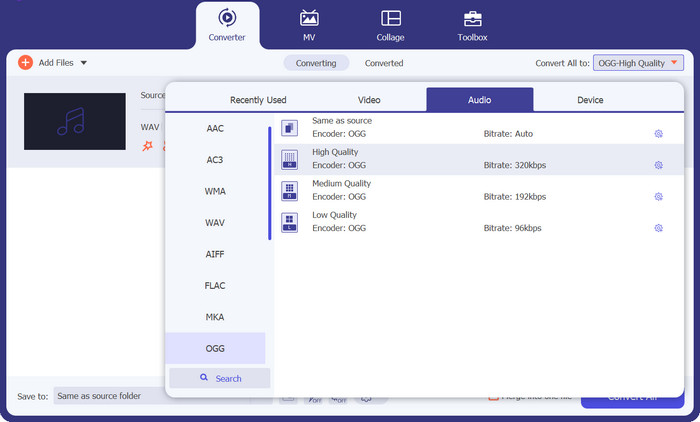
Langkah 2. Pilih OGG sebagai format keluaran
Dengan mengeklik menu dropdown Profile dan memilih OGG dari daftar format yang tersedia, Anda dapat memilih OGG sebagai format keluarannya. Anda juga dapat mengubah pengaturan keluaran dengan memilih tombol Settings jika diperlukan. Ini memungkinkan Anda mengubah parameter seperti bit rate, sample rate, dan channel.
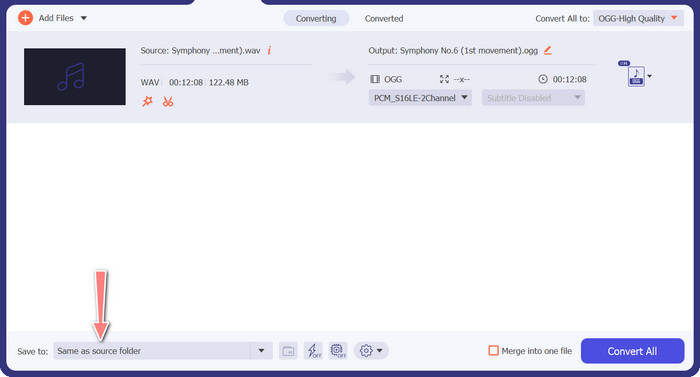
Langkah 3. Masukkan lokasi keluaran
Dengan memilih tombol Browse di sebelah kolom Output Folder, Anda dapat memilih folder keluaran tempat Anda ingin menyimpan file yang telah dikonversi.
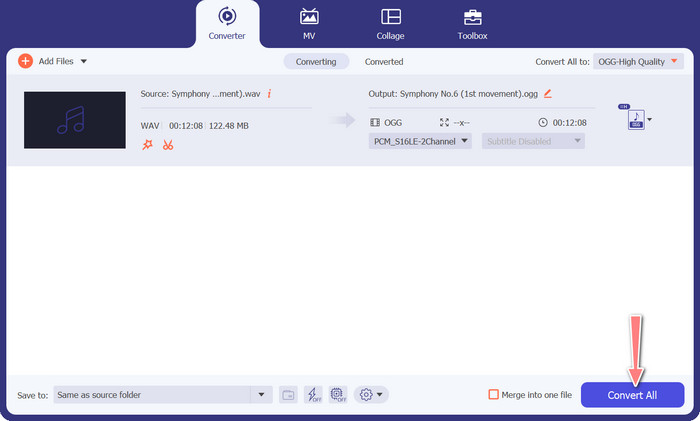
Langkah 4. Konversi file WAV ke OGG
Setelah Anda puas dengan pilihannya, klik tombol Convert All untuk memulai konversi. FVC Free Video Converter akan mulai mengonversi file WAV Anda ke format OGG. Bilah progres menunjukkan sejauh mana proses konversi berlangsung, serta perkiraan waktu yang tersisa.
2. Pengonversi Audio Daring Gratis
Free Audio Converter Online adalah alat online yang ampuh untuk mengonversi WAV ke OGG. Pengguna dapat dengan cepat menambahkan file WAV atau OGG dan mengonversinya ke format OGG melalui antarmuka yang sederhana. Konverter ini juga memungkinkan pengguna menyesuaikan pengaturan keluaran, seperti bit rate dan sample rate, untuk mendapatkan kualitas file OGG yang diinginkan. Proses konversinya cepat dan mudah, dan pengguna dapat mengunduh file yang sudah diubah langsung dari situs web.
Langkah 1. Buka situs web Free Video Converter Online menggunakan browser web favorit Anda.
Langkah 2. Unggah file OGG yang ingin Anda konversi ke WAV dengan mengeklik tombol Add Files to Convert.
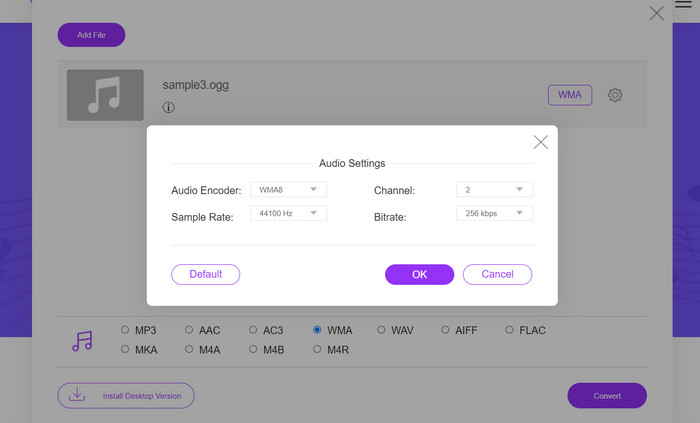
Langkah 3. Pilih OGG sebagai format keluaran dari daftar format yang didukung di menu format Audio. Anda juga dapat menentukan bitrate dan kualitas keluaran untuk file OGG.
Langkah 4. Untuk memulai proses konversi, klik tombol Convert. Begitulah cara Anda mengonversi OGG ke WAV secara online.
Bagian 2. Konversikan OGG ke WAV atau WAV ke OGG dengan Audacity
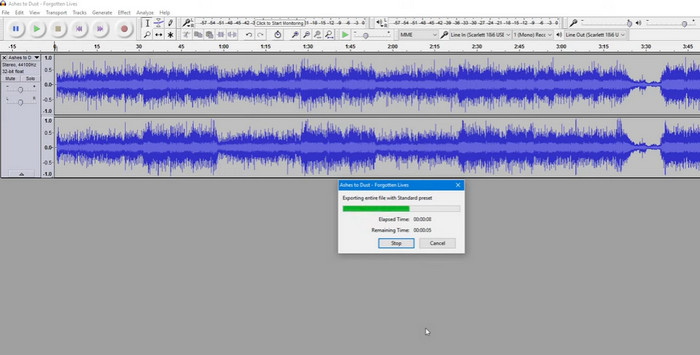
Alat ini adalah perangkat lunak pengedit audio sumber terbuka yang dapat mengonversi file MP3 menjadi file OGG. Audacity menawarkan berbagai alat pengeditan dan efek selain konversi, yang memungkinkan pengguna mengubah dan menyempurnakan file audio mereka, menjadikannya alat serbaguna untuk pengeditan audio dan operasi konversi.
Selain itu, Audacity tersedia untuk Windows, macOS, dan Linux, menjadikannya tersedia secara luas. Audacity adalah alternatif yang baik bagi siapa saja yang ingin mengonversi file WAV ke format OGG karena kemampuannya yang canggih dan kemudahan penggunaannya. Periksa panduan di bawah ini untuk mempelajari cara kerja program ini.
Langkah 1. Unduh dan instal Audacity di PC Anda. Buka Audacity, lalu buka file OGG atau WAV yang ingin Anda edit. Anda dapat melakukannya dengan memilih File > Open, lalu menelusuri dan memilih file WAV di komputer Anda.
Langkah 2. Setelah file WAV terbuka di Audacity, klik File, lalu Export. Di kotak dialog Export Audio, pilih OGG Vorbis Files sebagai jenis file.
Langkah 3. Anda dapat menyesuaikan kualitas file OGG dengan menyeret penggeser Quality. Pengaturan kualitas yang lebih tinggi akan meningkatkan ukuran file, sementara pengaturan kualitas yang lebih rendah akan mengurangi ukuran file namun dapat menurunkan kualitas lagu.
Pro
- Ini memiliki kemampuan untuk mengonversi WAV ke OGG secara batch.
- Konversikan OGG ke WAV di Windows, macOS, dan Linux.
Kontra
- Program ini tidak memiliki komunitas pendukung khusus.
Bagian 3. Konversi OGG ke WAV atau WAV ke OGG dengan VLC
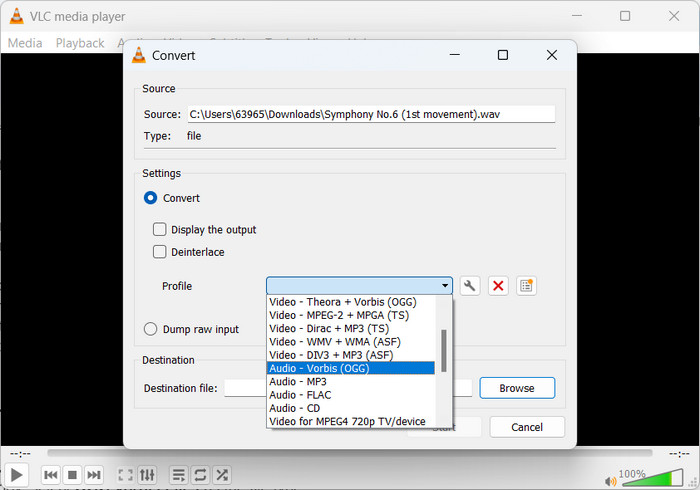
Pemutar media VLC adalah alat multimedia canggih yang banyak digunakan untuk memutar berbagai jenis file media. Banyak pengguna mungkin tidak menyadari bahwa program ini juga berfungsi dengan baik sebagai alat konversi OGG ke WAV untuk Mac. Dengan alat konverter bawaannya, pemutar media VLC dapat dengan cepat dan mudah mengonversi file WAV ke format OGG, memungkinkan pengguna untuk menikmati musik favorit mereka dalam berbagai format. Untuk semua kebutuhan konversi audio Anda, pemutar media VLC menawarkan solusi langsung dan ramah pengguna, baik Anda ingin mengonversi satu file atau sekumpulan file. Ikuti langkah-langkah ini untuk mempelajari cara mengonversi file MP3 ke file OGG:
Langkah 1. Untuk memutar video, jalankan VLC dan pilih dari menu bar pemutar. Opsi Convert / Save akan muncul di menu dropdown; pilih opsi tersebut.
Langkah 2. Dengan mengeklik tombol Add, pilih file WAV yang ingin Anda konversi dari bagian File Selection. Saat Anda siap mengonversi atau menyimpan file, klik tombol Convert / Save.
Langkah 3. Klik menu dropdown Profile dan pilih Audio - Vorbis (OGG) sebagai profil yang Anda inginkan.
Langkah 4. Klik tombol Browse di sebelah kanan bagian file Destination untuk menentukan lokasi dan nama file baru bagi file yang dikonversi. Proses konversi dapat dimulai dengan mengeklik tombol Start di bagian bawah jendela.
Pro
- Antarmuka yang ramah pengguna.
- Ini mendukung banyak format video dan audio.
Kontra
- Kemungkinan kehilangan kualitas audio.
Bacaan Lanjutan:
Konversi MP3 ke OGG dan Nikmati Kualitas Suara Lebih Baik
Cara Mengonversi MP4 ke WAV secara Gratis di Desktop atau Online [2023]
Bagian 4. FAQ tentang Konversi OGG ke WAV
Bisakah saya mengonversi beberapa file WAV ke format OGG sekaligus?
Ya, banyak perangkat lunak konversi audio, termasuk FVC Video Converter Ultimate, mendukung konversi batch yang memungkinkan Anda mengonversi format WAV ke OGG secara bersamaan.
Apakah mungkin untuk mengonversi file OGG kembali ke format WAV?
Ya, dimungkinkan untuk mengonversi file OGG kembali ke format WAV menggunakan perangkat lunak konversi audio. Namun, perlu diingat bahwa kualitas audio dapat terpengaruh jika file WAV asli dikompresi ke format OGG.
Bisakah saya mengonversi file WAV saya ke format audio lain selain OGG?
Ya, sebagian besar perangkat lunak konversi audio mendukung berbagai format audio, termasuk MP3, AAC, FLAC, dan lainnya.
Kesimpulan
Mengonversi format WAV ke OGG dapat memberikan beberapa manfaat, seperti mengurangi ukuran file dan tetap mempertahankan kualitas audio yang tinggi. Sementara itu, dengan alat konversi audio yang tepat dan sedikit pengetahuan, Anda dapat dengan mudah mengonversi file audio ke format yang paling sesuai dengan kebutuhan Anda.
-
 Pemutar OGG Luar Biasa untuk Windows dan Mac Yang Tidak Harus Anda Lewatkan
 Saat Anda ingin memutar audio favorit Anda dalam format OGG, terutama saat penyimpanannya lebih sedikit. Anda dapat mempelajari lebih lanjut tentang 5 pemain OGG terbaik dari artikel ini.
-
 Cari tahu tentang Cara Mengonversi MP3 ke Format WAV
 Apakah Anda ingin tahu cara mengubah MP3 ke WAV? Tentukan alat mana yang menghasilkan konversi kualitas terbaik yang bisa Anda dapatkan.
-
 2 Cara Terbaik untuk Mengedit Metadata OGG Yang Harus Anda Coba Gratis
 Perlu mengedit metadata OGG? Nah, Anda dapat dengan mudah menangani pengeditan tag dengan menggunakan perangkat lunak yang benar. Jika Anda tidak memiliki satu membaca artikel ini adalah suatu keharusan.
