


 Video Converter Ultimate
 Perekam Layar
 Perbaikan Video
 Unduhan Aman
Trik Cepat Konversi M4V ke 3GP dengan Mudah
Apakah Anda ingin mengonversi M4V ke 3GP? M4V adalah format kontainer video yang dibuat khusus untuk produk Apple. Jadi, jika Anda memiliki file video M4V dan ingin memutarnya di perangkat berkemampuan 3G, solusi terbaik adalah mengonversinya. Artikel ini akan memberi tahu Anda proses sederhana untuk mengonversi file M4V ke format 3GP dengan cepat dan mudah menggunakan perangkat Anda. Jadi, baca artikel ini dan serap semua informasinya.

Bagian 1: Perangkat Lunak Luar Biasa untuk Mengonversi M4V ke 3GP
Konverter offline terbaik untuk Anda adalah Video Converter Ultimate. Aplikasi bermanfaat ini memungkinkan Anda mengonversi M4V ke 3GP dengan mudah dan instan. Aplikasi ini mendukung lebih dari 1000 format, seperti MP4, FLV, MTS, DIVX, XVID, VOB, MOV, MKV, dan lain-lain. Dengan bantuan software offline ini, Anda dapat mengonversi file 30x lebih cepat dibandingkan konverter lainnya. Selain itu, antarmukanya sederhana dan metodenya mudah untuk mengonversi M4V ke 3GP, sehingga nyaman digunakan semua pengguna.
Selain itu, Video Converter Ultimate tersedia di hampir semua platform media, seperti Windows dan Mac. Selain itu, ia memiliki fitur lain yang dapat Anda nikmati. Anda dapat memilih fitur Toolbox jika ingin menyempurnakan video M4V Anda sebelum atau sesudah konversi. Itu dapat meningkatkan video Anda dalam banyak cara. Jika Anda ingin mengubah kecepatan video Anda, Anda dapat mengklik fungsi pengontrol kecepatan video. Jika Anda tertarik untuk mengoreksi warna video Anda, Anda dapat menggunakan fungsi Koreksi Warna.
Fitur
◆ Konversi berbagai format file video, seperti M4V, MP4, FLV, AVI, TS, SWF, dll.
◆ Hebat dalam membuat Video Musik dan menawarkan banyak tema.
◆ Ini menawarkan Toolbox untuk menyempurnakan video.
◆ Membuat Kolase tersedia.
◆ Konversi format gambar seperti JPG, PNG, WEBP, BMP, TIF, dan lainnya.
◆ Gabungkan banyak klip video menjadi satu bagian.
◆ Mampu menyesuaikan kecepatan video dari sebuah video.
Pro
- Tersedia untuk semua pengguna.
- Andal dalam mempersonalisasi video 3D dari 2D.
- Dapat diakses di hampir semua platform media, seperti Mac dan Windows.
- Kecepatan konversi 30x lebih cepat.
- Meningkatkan video dalam beberapa cara.
- Ini mendukung 1000+ format file.
Kontra
- Untuk menikmati lebih banyak fitur hebat, belilah langganan.
Ikuti langkah-langkah sederhana di bawah ini untuk mengonversi M4V ke 3GP secara instan.
Langkah 1: Unduh Video Converter Ultimate di Windows atau Mac Anda. Lalu lanjutkan ke proses instalasi dan jalankan aplikasinya.
Unduh GratisUntuk Windows 7 atau yang lebih baruUnduhan Aman
Unduh GratisUntuk MacOS 10.7 atau yang lebih baruUnduhan Aman
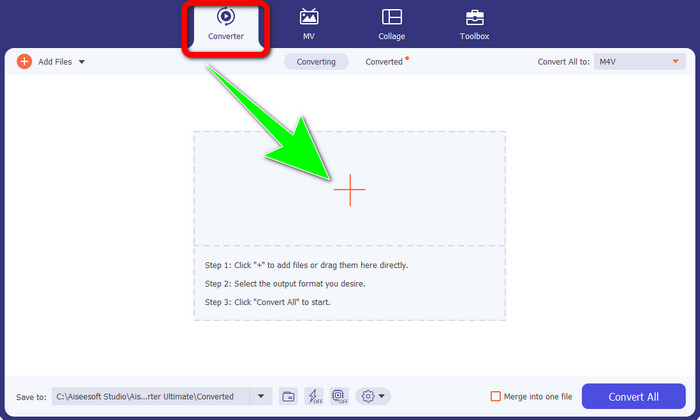
Langkah 2: Setelah Anda meluncurkan software di Windows atau Mac, pilih panel Converter dan klik ikon + untuk memasukkan file M4V yang ingin Anda konversi.
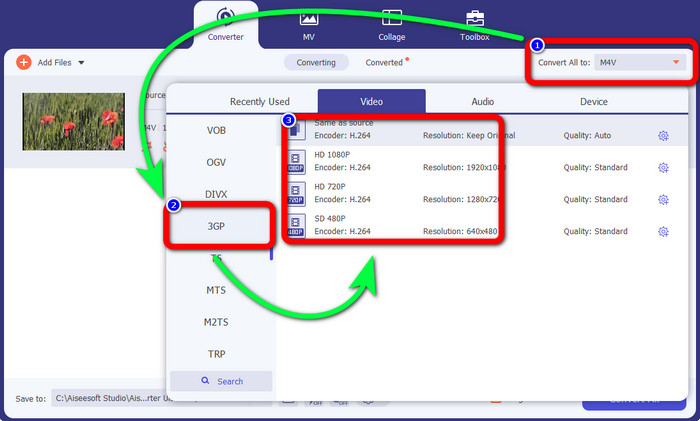
Langkah 3: Setelah Anda memasukkan file M4V, klik tombol Convert all to. Opsi format akan muncul, lalu pilih format file 3GP. Anda juga dapat memilih resolusi yang Anda inginkan.
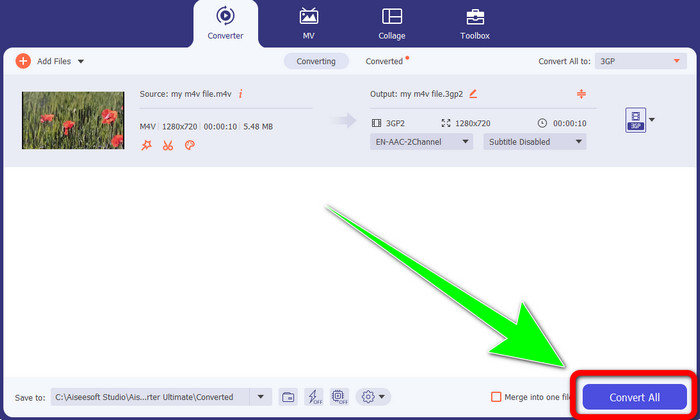
Langkah 4: Terakhir, jika Anda sudah selesai memilih format file 3GP, klik tombol Convert All dan simpan hasil akhirnya. Aplikasi ini menawarkan konversi batch, sehingga Anda juga dapat menambahkan lebih banyak file dan mengonversinya sekaligus.
Bagian 2: Alat Online untuk Mengonversi M4V ke 3GP
Setelah mengetahui konverter offline terbaik, kita dapat beralih ke konverter online paling unggul untuk Anda. Aplikasi online ini adalah FVC Free Video Converter Online. Aplikasi ini memungkinkan Anda mengonversi M4V ke 3GP dengan mudah hanya dalam beberapa klik. Selain itu, aplikasi ini mendukung berbagai format video/audio, seperti MP4, WMA, MOV, FLV, TS, MP3, dan lain-lain. Selain itu, alat online ini gratis, dan dapat Anda gunakan baik di Windows maupun Mac. Jika Anda ingin mengonversi file M4V ke format 3GP, ikuti panduan terperinci di bawah ini.
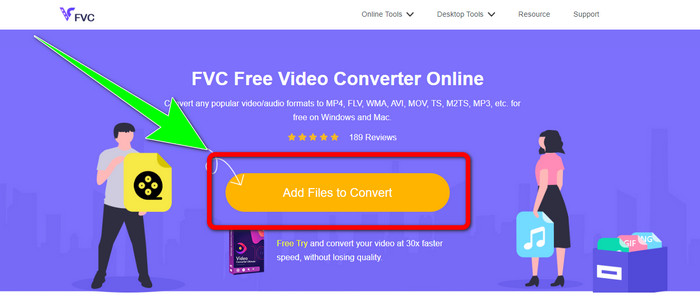
Langkah 1: Buka situs web FVC Free Video Converter Online. Klik tombol Add Files to Convert dan impor file M4V Anda.
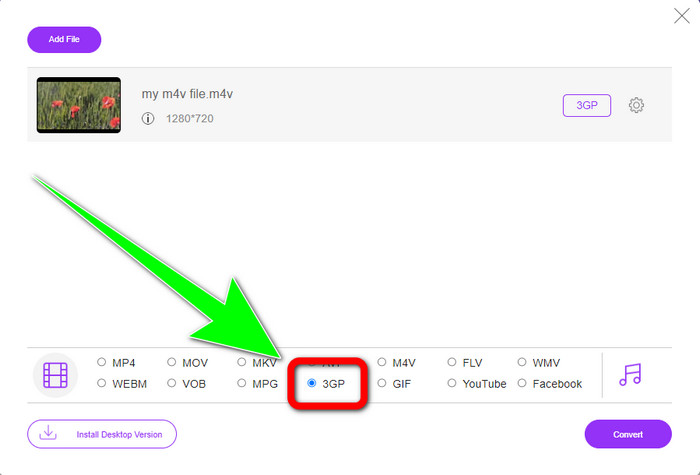
Langkah 2: Klik format file 3GP dari opsi format yang tersedia.
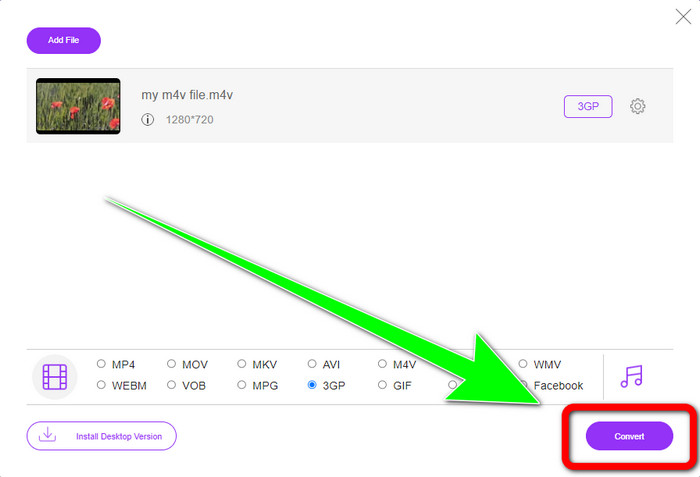
Langkah 3: Setelah memilih format file 3GP, Anda sudah dapat mengklik tombol Convert untuk mengonversi file M4V Anda ke format 3GP. Lalu tunggu proses konversi dan simpan video Anda.
Bagian 3: Konverter M4V ke 3GP yang Harus Dipilih
Apakah Anda ingin tahu mana aplikasi terbaik di antara keduanya? Sejujurnya, keduanya sama-sama unggul. Jika Anda berencana mengunduh konverter video yang luar biasa, aplikasi yang paling disarankan untuk Anda gunakan adalah Video Converter Ultimate. Aplikasi ini memiliki proses konversi batch yang memungkinkan Anda mengonversi banyak file dalam satu proses. Aplikasi ini juga menawarkan antarmuka intuitif yang cocok untuk pengguna non-profesional. Selain untuk konversi, aplikasi ini juga memiliki lebih banyak fitur yang dapat Anda nikmati, seperti mengedit video, membuat kolase, video musik, dan lainnya. Di sisi lain, jika Anda lebih suka menggunakan konverter online, gunakan FVC Free Video Converter Online. Software ini juga dapat menawarkan proses konversi batch. Aplikasi ini juga sangat cocok untuk pemula. Anda tidak perlu membayar karena konverter ini 100% gratis. Dengan detail ini, dapat kita simpulkan bahwa kedua konverter tersebut sama-sama unggul dan dapat diandalkan.
Bagian 4: Tabel Perbandingan Antara M4V dan 3GP
| M4V | 3GP | |
| Jenis File | MPEG4-Video | Format Multimedia 3GP |
| Keterangan | M4V adalah jenis wadah video yang digunakan untuk menyimpan informasi audio dan video untuk file iTunes. Apple FairPlay DRM dapat digunakan untuk melindungi file jenis ini dari penayangan dan penyalinan yang tidak sah; dalam hal ini, file audio atau video harus dibeli dari toko iTunes. Karena formatnya didasarkan pada struktur MPEG-4, pemutar saat ini hampir selalu dapat melihat file yang tidak dilindungi. | Wadah multimedia yang dikenal sebagai 3GP dibuat pada tahun 1998 untuk telepon berbasis GSM (Global System for Mobile Communications). Yang terbaik untuk ponsel karena wadahnya menggunakan sedikit data, bandwidth, dan penyimpanan. Untuk file yang dikirim melalui MMS, ini berfungsi sebagai wadah standar. |
| Dikembangkan oleh | Perusahaan Apple. | Proyek Kemitraan Generasi Ketiga |
| Pro | Terlampir pada perlindungan Apple. | Kompatibel dengan hampir semua Perangkat, |
| Kontra | Hanya kompatibel dengan hampir semua perangkat dan program Apple | Menyimpan video dalam resolusi rendah. |
Bagian 5: FAQ tentang Konversi M4V ke 3GP
Bagaimana cara mengonversi M4V ke 3GP tanpa kehilangan kualitas?
Jika Anda ingin mengonversi file M4V ke format 3GP tanpa kehilangan kualitas, maka Anda harus menggunakan Video Converter Ultimate. Aplikasi ini akan memastikan kualitas video Anda tidak akan berubah. Anda juga dapat menggunakan alat ini untuk mengonversi M4V ke DIVX.
Apakah file M4V kompatibel dengan perangkat/sistem lain?
Tentu saja bisa. Anda dapat menggunakan berbagai pemutar M4V untuk memutar jenis video ini di berbagai perangkat. Pemutar M4V memberikan banyak keuntungan, seperti kompatibel dengan beberapa sistem seperti Android, Linux, iOS, Windows, dan Mac.
Apakah M4V lebih kecil dari MP4?
Ukurannya tergantung pada apa yang ada di dalamnya. Seperti codec audio dan video, kecepatan bingkai, resolusi, dan lainnya.
Kesimpulan
Inilah metode untuk mengonversi M4V ke 3GP menggunakan alat offline dan online. Jika Anda ingin mengonversi berbagai format file di Windows atau Mac, Anda dapat menggunakan Video Converter Ultimate. Selain itu, jika Anda mencari alat online yang unggul, maka FVC Free Video Converter Online adalah pilihan terbaik.
-
 Cara Mengonversi DIVX ke 3GP di Windows, Mac, dan Online
 Bagaimana cara mengubah DIVX ke 3GP? Jika Anda mencari jawaban, baca artikel ini. Kami akan menunjukkan kepada Anda prosedur hebat dengan bantuan konverter yang berbeda.
-
 4 Cara Terbaik untuk Mengonversi SWF ke 3GP di Windows, Mac & Online
 Berikut adalah metode paling berguna untuk mengonversi SWF ke 3GP secara instan. Juga, posting ini akan menunjukkan kepada Anda beberapa alat Windows dan Online yang efektif yang dapat Anda gunakan.
-
 Temukan Metode Terbaik dan Sederhana untuk Mengonversi TS ke 3GP
 Artikel ini akan menawarkan unduhan gratis konverter TS ke 3GP yang luar biasa yang dapat Anda coba di perangkat Anda. Baca artikel ini untuk menemukan lebih banyak detail penting yang Anda butuhkan.
