


 Video Converter Ultimate
 Perekam Layar
 Perbaikan Video
 Unduhan Aman
Cara Sederhana untuk Mengonversi M4V ke DivX secara Gratis
Karena pemutar M4V adalah file yang dilindungi DRM, pemutar Blu-ray dan pemutar DVD tidak dapat membaca format file ini. Jadi jika Anda ingin memutar file M4V di pemutar DVD atau Blu-ray, Anda perlu mengonversinya ke format file DivX. Untungnya, kami telah menguji berbagai konverter online, offline, dan gratis yang paling dikenal, lalu memilih yang terbaik di antaranya. Jadi, baca artikel ini sampai akhir untuk mengetahui cara-cara sederhana untuk mengonversi M4V ke DivX secara gratis dengan menggunakan konverter terbaik.

Bagian 1. Cara Mengonversi File M4V ke DivX Menggunakan Program Desktop
Jika Anda sedang mencari konverter offline terbaik yang dikenal di pasaran, FVC Video Converter Ultimate adalah jawabannya. Konverter offline ini memungkinkan Anda mengonversi file M4V ke file DivX karena mendukung lebih dari 1000+ format file. Aplikasi ini juga tersedia di semua platform media terkenal, termasuk Mac dan Windows. Selain itu, ia memiliki fitur untuk membuat GIF dan Video 3D. Jadi, jika Anda tertarik menggunakan konverter ini untuk mengonversi M4V ke DivX di Mac, ikuti langkah-langkah sederhana di bawah ini.
Langkah 1. Unduh FVC Video Converter Ultimate di Mac dengan mengklik tombol Download di bawah ini. Ikuti proses instalasi, lalu buka aplikasinya.
Unduh GratisUntuk Windows 7 atau yang lebih baruUnduhan Aman
Unduh GratisUntuk MacOS 10.7 atau yang lebih baruUnduhan Aman
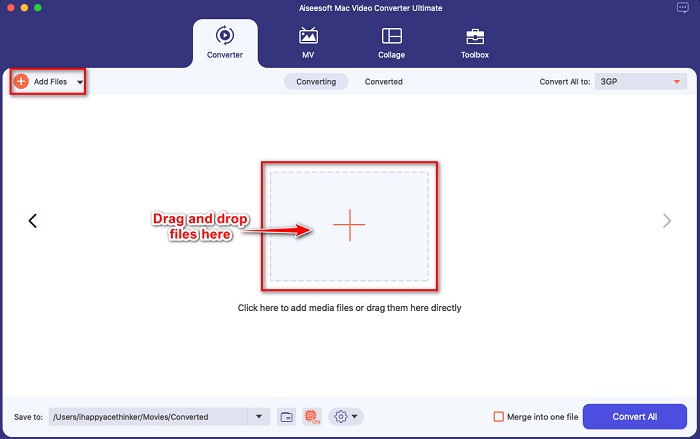
Langkah 2. Setelah membuka aplikasi, unggah file M4V Anda dengan mengklik tombol Add Files, atau seret dan jatuhkan file Anda ke tombol bertanda +. Kemudian file Anda akan diunggah ke antarmuka perangkat lunak.
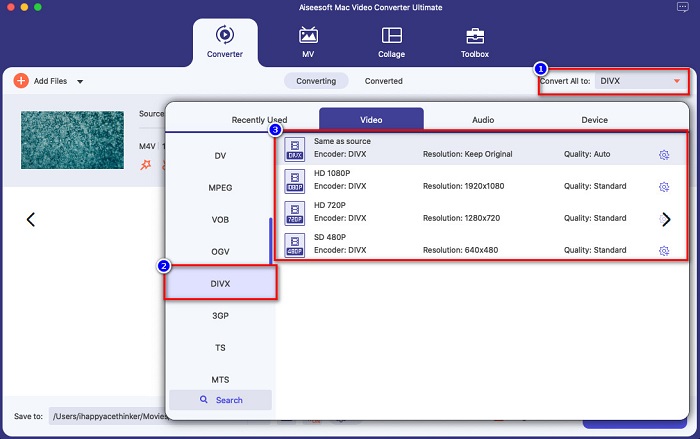
Langkah 3. Selanjutnya, pilih format keluaran yang Anda inginkan dengan mengklik tombol Convert All to. Lalu klik format file DivX. Anda juga dapat memilih kualitas video yang Anda inginkan.
Langkah 4. Klik tombol Convert All untuk mengonversi file M4V Anda ke format file DivX sebagai langkah terakhir. Lalu tunggu beberapa detik hingga proses konversi selesai.
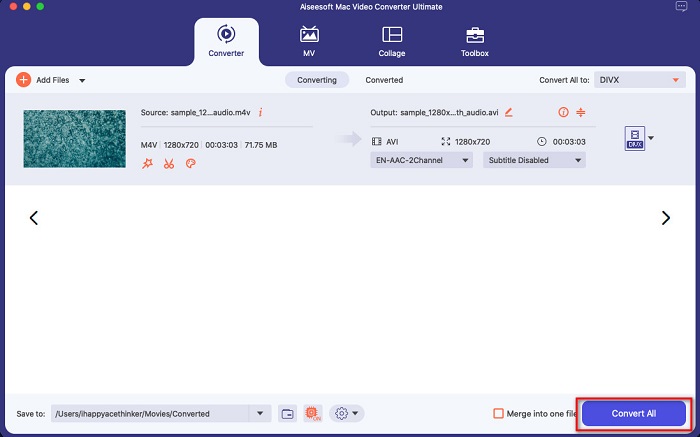
Dan itu saja! Untuk mengonversi M4V ke DivX, cukup ikuti langkah-langkah sederhana di atas.
Pro
- Mendukung banyak format file, termasuk M4V, DivX, WMV, AVI, FLV, MOV, MP4, dan 1000+ lainnya.
- Dapat menggabungkan beberapa format file menjadi satu.
- Memiliki fitur di mana Anda dapat mengompres file.
- Tersedia di semua platform lintas media seperti Mac dan Windows.
Kontra
- Manfaatkan aplikasi untuk menggunakan fitur-fitur khususnya.
Bagian 2. Bagaimana Mengonversi M4V ke DivX Menggunakan Konverter Online
Salah satu alasan orang memilih mengonversi file secara online adalah karena lebih praktis. Oleh karena itu, kami menghadirkan sebuah alat online yang dapat memenuhi standar Anda untuk alat online terbaik, yaitu Evano. Konverter online ini mudah digunakan dan tidak mengandung iklan. Namun, karena berbasis web, Anda mungkin mengalami proses konversi yang lambat. Selain itu, alat ini hanya mendukung beberapa format file seperti M4V, DivX, XviD, WebM, FLV, dan lainnya. Meskipun begitu, ini tetap merupakan cara yang efektif untuk mengonversi M4V ke DivX.
Berikut langkah-langkah mengonversi M4V ke DivX menggunakan Evano:
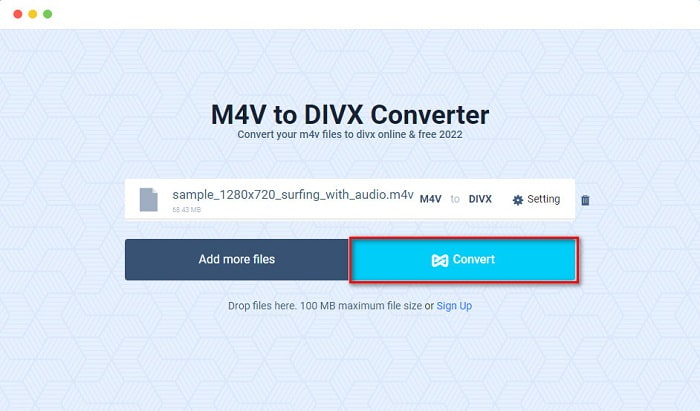
Langkah 1. Di browser Anda, cari Evano. Lalu pada antarmuka utama perangkat lunak, klik tombol Choose Files. Folder komputer Anda akan muncul, kemudian pilih file M4V Anda.

Langkah 2. Setelah itu, klik kata Select untuk memilih format keluaran yang Anda inginkan. Klik format file DivX.
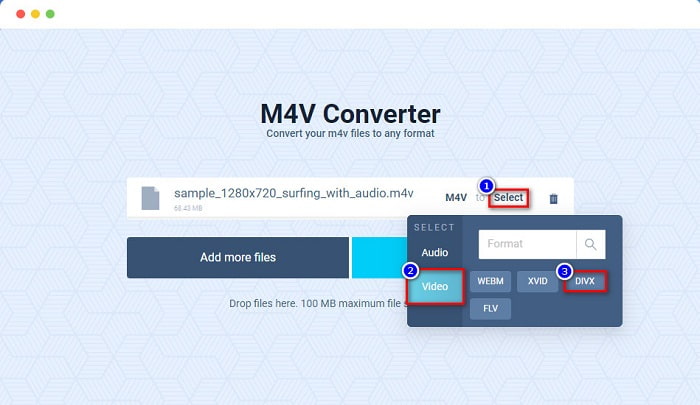
Langkah 3. Untuk menyelesaikan, klik tombol Convert untuk mengonversi file M4V Anda ke format file DivX.
Bagian 3. Bagaimana Mengkonversi M4V ke DivX Menggunakan Alat Freeware
Cara lain untuk mengonversi M4V ke DivX adalah dengan menggunakan konverter gratis (freeware). Salah satu konverter freeware yang dikenal adalah Prism. Konverter freeware ini mendukung berbagai format file seperti M4V, DivX, AVI, MP4, MOV, SWF, VOB, dan lainnya, dan Anda dapat mengunduhnya secara gratis. Namun, Anda mungkin akan mengalami kesulitan mempelajari antarmuka perangkat lunak ini karena GUI-nya cukup sulit dipahami.
Langkah-langkah menggunakan Prism untuk mengonversi file M4V Anda ke format file DivX:
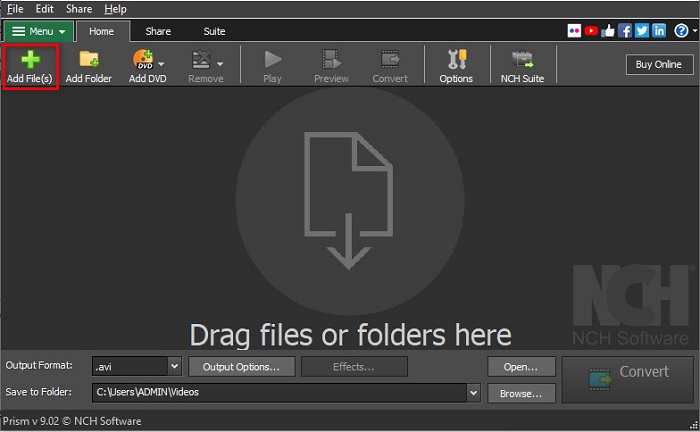
Langkah 1. Unduh konverter file Prism dengan mencarinya di browser Anda. Lalu ikuti proses instalasi, kemudian buka aplikasinya. Pada antarmuka pertama perangkat lunak, klik opsi Add Files. File di komputer Anda akan muncul, lalu unggah file M4V Anda.
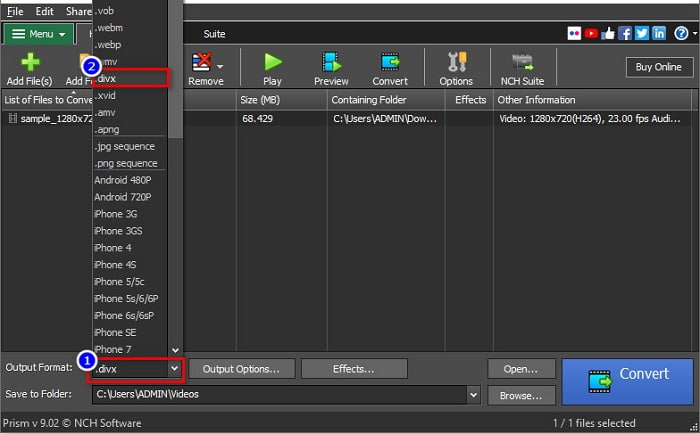
Langkah 2. Kemudian, pada tombol drop-down di samping Output Format, pilih format file .divx.
Langkah 3. Terakhir, klik tombol Convert di sudut kanan bawah antarmuka perangkat lunak. Lalu proses konversi M4V ke DivX Anda akan dimulai.
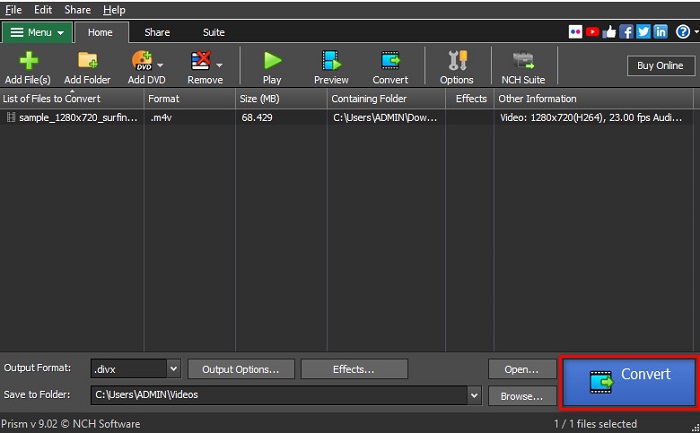
Dan itulah bagaimana Anda dapat mengonversi M4V ke DivX menggunakan konverter freeware.
Bagian 4. M4V vs. DivX
Bingung jika ingin mengonversi file M4V ke format file DivX? Bagian ini akan mempelajari tentang perbedaan antara format file M4V dan format file DivX.
File M4V adalah format wadah file, juga dikenal sebagai file video iTunes. Apple mengembangkan format file ini; oleh karena itu, membuatnya dapat dimainkan di perangkat macOS. Tujuan utama membuat jenis file ini adalah untuk menempatkan perlindungan DRM Fair Play Apple pada apa pun dari iTunes store, sehingga mencegah siapa pun menyalin jenis file ini di perangkat apa pun yang tidak dibuat Apple.
Sementara di sisi lain, DivX adalah format file yang memampatkan file hingga seperdua belas dari ukuran file aslinya tanpa merusak kualitasnya. Selain itu, tidak memakan banyak ruang di perangkat Anda, dengan file berkualitas tinggi.
| M4V | VS | DivX |
| Tidak terkompresi | Kompresi | Terkompresi |
| apel | Pengembang | DivX, Inc. |
| Pemutar Media VLC VideoLAN Pemutar Media Klasik Pemain KM | Program yang Didukung | Pemutar Media VLC VideoLAN DivX Pemutar QuickTime Apple Pembuat Video RealTimes RealNetworks |
Bagian 5. FAQ tentang Mengonversi M4V ke DivX
Bisakah Anda memutar file M4V di Windows Media Player?
Ya. Windows Media Player dapat membuka file M4V secara asli, seperti pemutar media QuickTime di Mac.
Bisakah Anda menggunakan Handbrake dalam mengonversi M4V ke DivX?
Sayangnya, tidak. Handbrake tidak mendukung format file DivX karena hanya bisa menangani format file yang terbatas. Klik di sini untuk mempelajari lebih lanjut mengenai pemutar M4V yang tersedia.
Mana yang lebih baik M4V atau MP4?
M4V dan MP4 memiliki kualitas video yang hampir sama tetapi ekstensi file yang berbeda. Namun, M4V menyimpan lebih banyak data untuk subtitle dan perlindungan DRM untuk privasi data. Selain itu, lebih banyak perangkat yang mendukung M4V daripada format MP4.
Apakah mengubah M4V ke DivX mempengaruhi ukuran file?
Ya. Saat Anda mengonversi file M4V ke format file DivX, ukuran file akan berkurang.
Kesimpulan
Anda memang dapat menemukan banyak konverter file online dan offline di web. Tetapi hanya sedikit yang dapat memanfaatkan file Anda dengan sebaik-baiknya. Banyak konverter tidak memiliki fitur untuk meningkatkan file video Anda, dan konverter lainnya tidak mendukung banyak format file. Oleh karena itu, jika Anda mencari konverter terbaik untuk mengonversi M4V ke DivX, Anda mungkin ingin menggunakan FVC Video Converter Ultimate. Tidak diragukan lagi bahwa ini adalah pilihan pertama bagi setiap pengguna yang membutuhkan bantuan untuk mengonversi format file mereka. Jadi tunggu apa lagi? Unduh aplikasi ini sekarang dan rasakan fitur hebat yang ditawarkannya.
-
 2 Pengonversi M4V ke FLV yang Disetujui untuk Mengonversi M4V ke FLV [2022]
 Apakah Anda ingin tahu rahasia tentang cara mengubah M4V ke FLV? Untuk memutar file di pemutar media Anda? Kemudian ikuti artikel ini karena kami memberikan ide yang cukup tentang bagaimana melakukannya.
-
 Cara Mengonversi M4V ke WMV Cepat tanpa Menghancurkan Kualitas
 Mencari cara mudah untuk mengonversi video M4V ke WMV? Pada artikel ini, Anda akan mempelajari cara mengubah video M4V yang diunduh dari iTunes ke WMV sehingga Anda dapat menikmatinya di perangkat lain.
-
 Cara Mengubah iTunes M4V ke MKV di Mac & Windows [Cara Tercepat]
 Jika Anda perlu mengonversi M4V ke MKV di Mac, Anda harus membaca artikel ini. Karena kami memberikan fakta tentang konverter yang akan membantu Anda dengan proses konversi Anda.
