


 Video Converter Ultimate
 Perekam Layar
 Perbaikan Video
3 Cara Efektif untuk Mengubah M4V ke MKV di Mac/Windows/Linux Tanpa Kehilangan Kualitas
Saya perlu memutar video M4V yang saya unduh di iTunes. Punya ide bagaimana mengonversi M4V ke MKV di Mac dan kemudian menggunakannya di TV saya?
Masalah ini sangat umum terjadi, terutama pada video M4V yang diunduh dari iTunes karena format ini berada di bawah Kebijakan FairPlay Apple dan dilindungi. Oleh karena itu, Anda tidak bisa memutar video .m4v secara langsung di perangkat lain tanpa mengonversinya terlebih dahulu. Artikel ini akan memberikan informasi tentang konverter yang bisa Anda gunakan dan yang terbukti berhasil mengonversi format M4V. Tanpa berlama-lama, mari mulai mempelajari metode yang efisien untuk mengubah M4V ke MKV di Mac atau Windows.

Bagian 1. Konversi iTunes M4V ke MKV di Mac dan Windows [Paling Banyak Dipilih]
Ada banyak konverter M4V ke MKV gratis di pasaran yang dapat Anda unduh, dan salah satunya adalah FVC Video Converter Ultimate. Namun, alat ultimate ini menyediakan konversi yang lebih efektif dibandingkan konverter lain berkat kecepatan konversi yang sangat cepat, unggahan tanpa batas untuk dikonversi, dan antarmuka yang intuitif. Terkesan dengan konverter ultimate ini? Atau Anda ingin tahu lebih banyak tentang konverter tersebut? Jika demikian, berikut di bawah ini adalah fitur-fitur utama yang akan Anda lihat jika menggunakan konverter ini.

FVC Video Converter Ultimate
2.999.368+ Unduhan- Itu dapat mengkonversi beberapa iTunes M4V ke MKV atau ke dalam 200+ format media seperti MOV, AVI, MP4, dll.
- Dengan konversi ultra-cepat, proses konversi M4V Anda secara instan
- Fitur pengeditan lanjutan tersedia untuk membuat video Anda lebih baik.
- Atur fitur luar biasa untuk mengompres, mengubah ukuran, pembuat GIF, dll., di bawah Toolbox.
Unduh GratisUntuk Windows 7 atau yang lebih baruUnduhan Aman
Unduh GratisUntuk MacOS 10.7 atau yang lebih baruUnduhan Aman
Bukankah menakjubkan bagaimana semua fitur ini bisa ada di satu alat? Jangan buang waktu lagi dan tentukan bagaimana alat ini secara efektif mengubah iTunes M4V Anda ke MKV dengan mengikuti langkah-langkah di bawah ini.
Langkah 1. Pertama, unduh konverter ultimate ke drive Anda dengan mengeklik tombol unduh di bawah ini. Pilih platform yang sedang Anda gunakan, ikuti proses instalasi, lalu tekan Start Now untuk melanjutkan. Ingat, Anda perlu lebih mengenal antarmuka alat ini untuk menghindari kesulitan.
Unduh GratisUntuk Windows 7 atau yang lebih baruUnduhan Aman
Unduh GratisUntuk MacOS 10.7 atau yang lebih baruUnduhan Aman
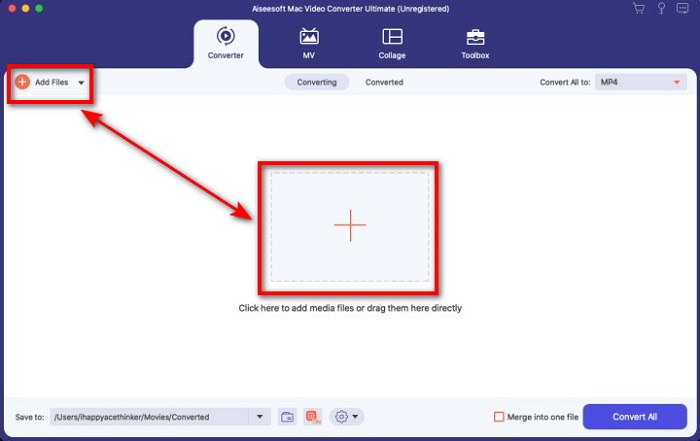
Langkah 2. Unggah file M4V ke dalam antarmuka dengan mengeklik tombol Add Files atau +. Setelah itu, folder komputer akan terbuka di layar Anda, cari file .m4v, lalu tekan Open.
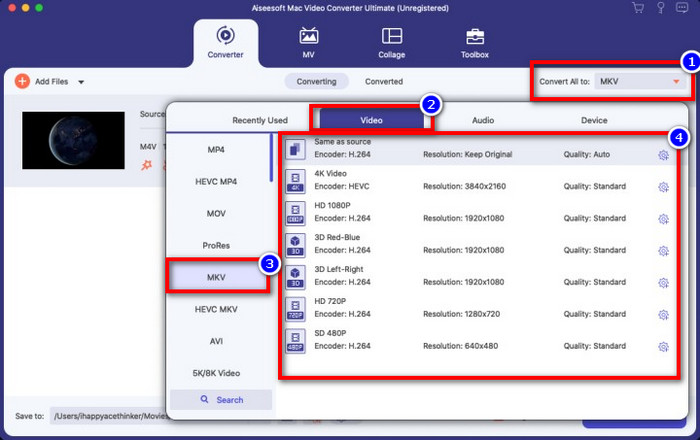
Langkah 3. Pilih format MKV di bawah menu Convert All to lalu klik.
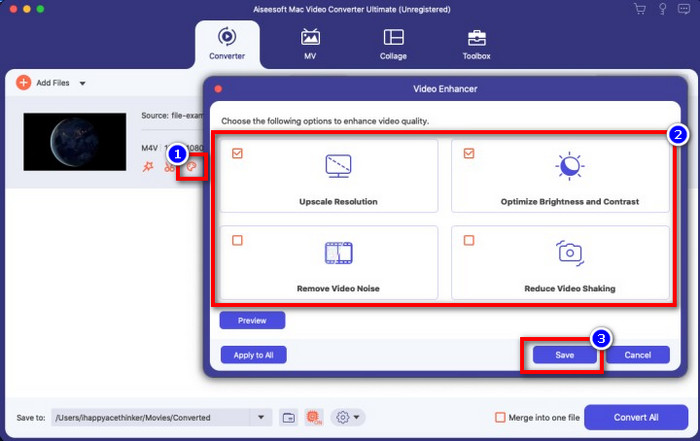
Opsional. Keefektifan alat ini sejauh ini sudah tidak diragukan lagi. Namun tahukah Anda bahwa alat ini juga menawarkan fitur peningkat video? Jika Anda mengeklik opsi enhance video, sebuah kotak dialog akan muncul; centang box yang ingin Anda tingkatkan pada video Anda, lalu untuk menerapkannya klik Save.
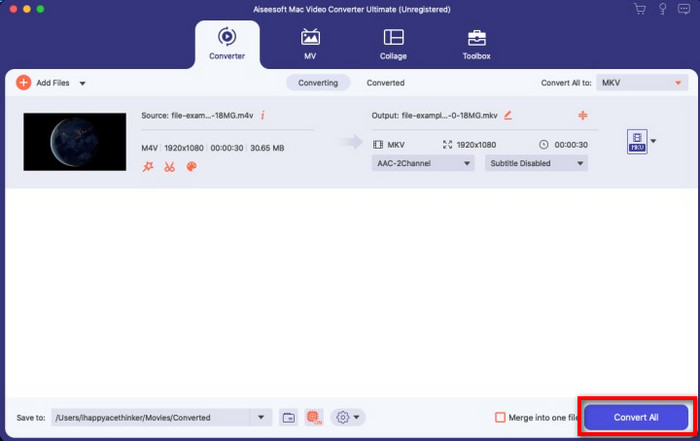
Langkah 4. Dengan mengeklik tombol Convert All, proses konversi akan dimulai dalam waktu singkat. Selesai, sekarang ekstensi file video Anda sudah menjadi .mkv.
Bagian 2. Mengkonversi M4V ke MKV Online
Tidak ingin membayar untuk mengonversi file M4V dan lebih memilih mengonversi M4V ke MKV secara online? Jika demikian, FVC Free Video Converter Online adalah konverter online yang menjamin efisiensi proses konversi Anda bahkan lewat web. Konverter ini dapat menyelesaikan tugas tanpa perlu membeli atau mengunduh perangkat lunaknya. Selain itu, tidak ada iklan ataupun pendaftaran yang diperlukan untuk menggunakannya. Meskipun konverter ini gratis, fitur yang disajikan di sini hanya berfokus pada proses konversi. Berbeda dengan alat ultimate yang menyediakan fitur-fitur luas dan mengagumkan. Lebih lanjut, jika Anda perlu mengonversi file M4V secara online, gunakan konverter ini dan ikuti langkah-langkah berikut.
Langkah 1. Silakan klik tautan ini untuk membuka FVC Free Video Converter Online.
Langkah 2. Tekan opsi Add Files to Convert untuk meluncurkan dan mengunggah file M4V yang perlu Anda konversi.
Unduh Versi Desktop untuk mengonversi file secara batch.
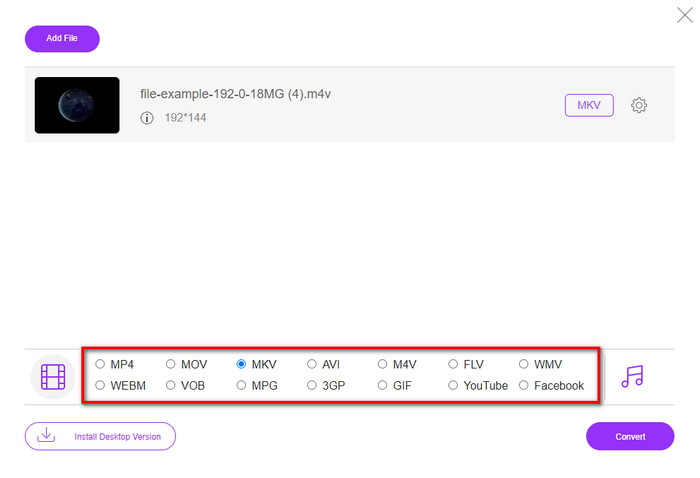
Langkah 3. Pilih format MKV di bawah atau format lain yang Anda inginkan.
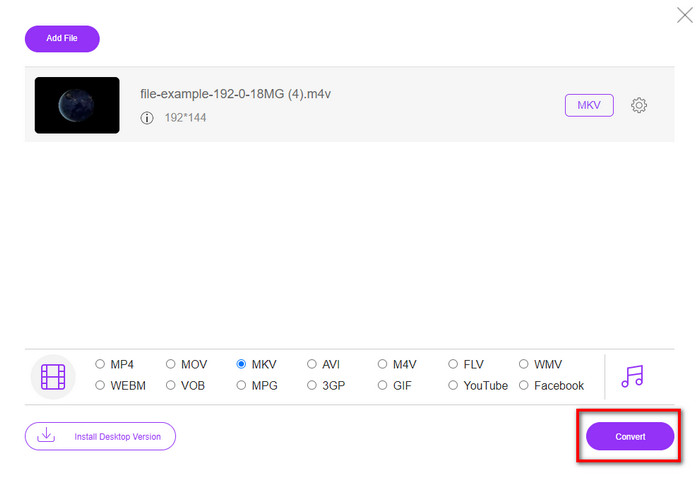
Langkah 4. Klik Convert untuk memulai prosesnya.
Bagian 3. Mengkonversi M4V ke MKV Gratis
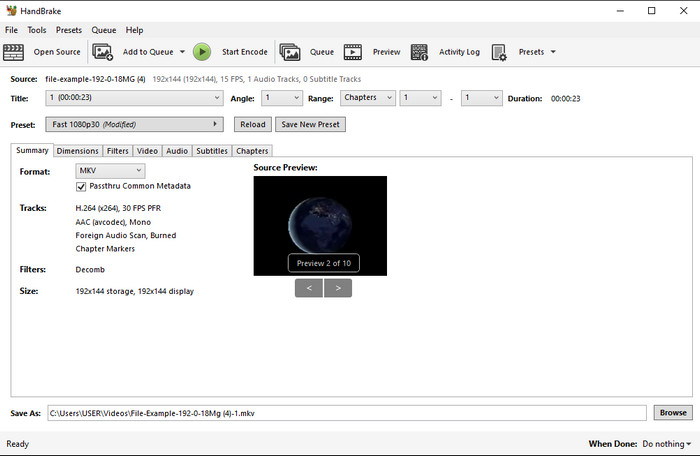
Handbrake menyediakan proses konversi yang cepat dan efisien seperti konverter lain yang telah dibahas di sini. Namun, format yang didukung alat ini terbatas, yang berarti Anda memiliki pilihan format yang lebih sedikit. Tetapi jika Anda ingin menggunakan dan mengonversi M4V ke MKV dengan Handbrake, terapkan langkah-langkah berikut.
Langkah 1. Unduh Handbrake ke desktop Anda. Unggah file .m4v dengan cara drag and drop ke antarmuka. Anda juga bisa mengeklik File, mencari file di folder komputer, lalu menekan Open.
Langkah 2. Klik Format dan pilih MKV.
Langkah 3. Klik Start Encode untuk memulai proses konversi.
Bagian 4. Apa Persamaan dan Perbedaan antara M4V dan MKV
Sebelum kita membandingkan M4V dan MKV, mari kita cari tahu persamaan antara kedua format ini. M4V dan MKV keduanya wadah untuk konten dan elemen media. Selain itu, kedua format ini diketahui menyimpan salah satu kualitas video terbaik, seperti video HD atau 4k. Dan mereka juga besar untuk memuat elemen seperti metadata. Selain itu, detail berikutnya di bawah ini adalah perbedaan antara kedua format.
M4V sangat mirip dengan format MP4; namun, format ini berada di bawah perlindungan salinan DRM yang berarti Anda tidak dapat menggunakannya secara bebas. Tetapi tidak semua file M4V memiliki perlindungan Apple karena beberapa M4V yang dapat diunduh memiliki lisensi yang tidak sah, jadi pastikan Anda mengunduh file .m4v di iTunes untuk menghindari virus jahat yang akan menginfeksi sistem Anda. Meskipun formatnya memiliki batasan, Anda tetap dapat menggunakan format ini di beberapa pemutar media untuk menonton video yang Anda unduh di iTunes. Apalagi jika Anda membutuhkan desain yang dilindungi di Mac, format ini adalah pilihan terbaik.
Sebaliknya, MKV khusus untuk memuat beberapa konten dan elemen media dalam satu file. Kemampuan ini hanya tersedia di MKV, karena format ini gratis untuk digunakan, dan lebih fleksibel daripada M4V. Selain itu, ada banyak alasan untuk mengubah M4V ke MKV di Mac atau Windows, dan salah satunya adalah untuk membuat file video tidak dibatasi.
M4V vs. MKV
M4V dikembangkan oleh Apple, yang juga menggunakan MPEG 4. File M4V sering digunakan untuk menyimpan video yang diunduh dari Apple iTunes store, seperti video musik, episode TV, dll. Anda mungkin menemukan beberapa file M4V dilindungi dari salinan karena menggunakan Perlindungan hak cipta DRM FairPlay Apple.
Format wadah multimedia Matroska, dirilis pada tahun 2002, adalah format sumber terbuka yang dapat mencakup sejumlah trek video, audio, gambar, dan subjudul. Jadi, Anda dapat menggunakannya untuk menyimpan klip video pendek, acara TV, dan film dengan mudah. Ini cukup populer untuk anime fan-subbbing.
Bagian 5. FAQ tentang Konversi M4V ke MKV
Mana yang lebih baik untuk mengedit, M4V atau MOV?
Kedua format tersebut adalah salah satu format milik Apple, sehingga Anda akan menyadari bahwa tidak ada perbedaan besar antara M4V dan MOV. Namun, MOV jauh lebih baik untuk proses penyuntingan karena format ini sering berisi rangkaian pemutaran video yang merupakan pilihan terbaik untuk editing profesional. Mungkin Anda berpikir untuk mengubah M4V menjadi MOV demi keperluan editing. Jika demikian, klik tautan ini untuk mengetahui lebih lanjut tentang mengonversi M4V ke MOV dengan penjelasan yang komprehensif.
Apakah M4V dan MP4 sama?
M4V dan MP4 sangat identik dalam hal struktur dan kualitas video. Tetapi karena perlindungan Apple Plays, M4V memiliki cakupan dukungan yang kecil, dan Anda tidak dapat hanya memutar video atau mengedit dalam ekstensi .m4v.
Apa saja pemutar media yang mendukung M4V?
Tidak banyak pemutar media yang mendukung format ini karena perlindungan DRM. Jadi jika Anda mencari pemutar MKV, Anda akan menghabiskan banyak waktu untuk mencarinya dan mencobanya satu per satu, yang tentu memakan banyak waktu. Namun, jika Anda membaca artikel ini, Anda dapat mengunduh atau menggunakan 5 pemutar media MKV terbaik yang tersedia di semua platform.
Kesimpulan
Ketiga alat yang dipaparkan dalam artikel ini pasti akan memberikan konversi yang efektif seperti yang Anda inginkan jika Anda mengikuti langkah-langkahnya. Meskipun konverter-konverter tersebut memiliki banyak kesamaan, tetap saja ada banyak perbedaannya. Jika Anda membaca detail yang kami sajikan di atas, Anda akan mengetahui banyak hal tentang ketiga alat ini. Jika Anda ingin mendapatkan konversi yang luar biasa hanya dalam sekali jalan dan tetap mencapai efisiensi tinggi, kami merekomendasikan FVC Video Converter Ultimate. Terdengar sulit dipercaya? Memang demikian, jadi unduhlah ke desktop Anda untuk mencobanya sendiri.
-
 M4V ke MP3 Converter - 4 Metode Terbaik untuk Mengekstrak MP3 dari File M4V
 Saat Anda ingin mengekstrak audio MP3 dari video M4V dengan mudah, Anda dapat mempelajari lebih lanjut tentang 4 konverter M4V ke MP3 terbaik untuk mendapatkan file audio yang diinginkan dari artikel.
-
 [Panduan] Cara Mengonversi Video M4V ke GIF Animasi di Windows/Mac
 Jika Anda ingin membuat file GIF animasi dari video M4V favorit Anda, Anda dapat mempelajari tentang 2 cara mudah dan efisien untuk mengonversi video M4V ke GIF dengan pengaturan yang disesuaikan.
-
 3 Program Konverter Video yang Digunakan untuk Mengonversi iTunes M4V ke AVI di Mac
 Tidak tahu cara mengonversi MKV ke format AVI? Saat kami melanjutkan membaca artikel ini, kami akan mengetahui 3 alat yang dapat membantu Anda mengonversi format file ini.

