


 Video Converter Ultimate
 Perekam Layar
 Perbaikan Video
 Unduhan Aman
Konversikan MKV ke WebM untuk Memuat Secepat Kilat dan Video Berperingkat Tinggi
Bayangkan video yang dimuat secepat kedipan mata, menyesuaikan diri dengan mulus ke perangkat atau browser apa pun. Bayangkan konten Anda dengan mudah meraih peringkat lebih tinggi di hasil mesin telusur, menarik lebih banyak audiens, dan meningkatkan visibilitas online Anda. Dengan konversi MKV ke WebM, semua ini dapat menjadi kenyataan.
Jangan biarkan video Anda memudar ke jurang digital. Bergabunglah dengan kami hari ini dan saksikan transformasi video Anda menjadi aset yang menawan dan berperforma tinggi yang meninggalkan kesan mendalam bagi pemirsa Anda. Bersiaplah untuk menaklukkan ranah digital dan tampil menonjol dengan konversi MKV ke WebM seperti yang belum pernah Anda alami sebelumnya.

Bagian 1. WebM vs. MKV
Jika Anda ingin mengetahui fitur utama dan perbedaan antara MKV dan WebM, Anda dapat melihat tabel di bawah ini:
| fitur | MKV | WebM |
| Format File | Wadah Matroska | Wadah Media WebM |
| Kodek Video | Bermacam-macam | VP8, VP9 |
| Kodek Audio | Bermacam-macam | Vorbis, Opus |
| Dukungan streaming | Terbatas | Didukung secara luas |
| Rasio kompresi | Variabel | Kompresi Tinggi |
| Kualitas | Tinggi | Tinggi |
| Kesesuaian | Beragam perangkat | Peramban web, HTML5 |
| Mengedit | Kompatibel | Kompatibel |
| Ukuran file | Lebih besar | Lebih kecil |
Bagian 2. Cara Terbaik untuk Mengonversi MKV ke WebM
Video Converter Ultimate adalah solusi MKV ke WebM terbaik Anda untuk mengonversi file MKV (Matroska) ke format WebM dengan mudah. Alat andal ini dirancang khusus untuk membantu Anda mengoptimalkan video untuk web, memungkinkan pemutaran yang mulus, kompatibilitas yang lebih baik, dan kinerja SEO yang meningkat.
Fitur Utama
◆ Konversi Efisien: Video Converter Ultimate merampingkan proses konversi, memungkinkan Anda mengonversi file MKV ke format WebM hanya dengan beberapa klik.
◆ Pengoptimalan WebM: WebM adalah format video yang sangat efisien yang dirancang khusus untuk penggunaan web. Dengan mengonversi file MKV ke WebM, Anda dapat mengurangi ukuran file secara signifikan tanpa mengorbankan kualitas visual. Ini memastikan waktu pemuatan yang lebih cepat dan pemutaran yang lebih lancar di berbagai browser web dan platform.
◆ Konversi Batch: Hemat waktu dan tenaga dengan mengonversi beberapa file MKV ke WebM secara bersamaan. Fitur konversi batch memungkinkan Anda memproses banyak video sekaligus, meningkatkan alur kerja dan produktivitas Anda.
Langkah 1. Instal MKV to WebM Converter
Dapatkan program ini dengan mengklik salah satu tombol Free Download di bawah. Pastikan Anda mengunduh installer yang sesuai dengan sistem operasi komputer Anda. Jalankan program segera setelah proses pengunduhan selesai.
Free DownloadUntuk Windows 7 atau yang lebih baruUnduhan Aman
Free DownloadUntuk MacOS 10.7 atau yang lebih baruUnduhan Aman
Langkah 2. Impor MKV ke dalam program
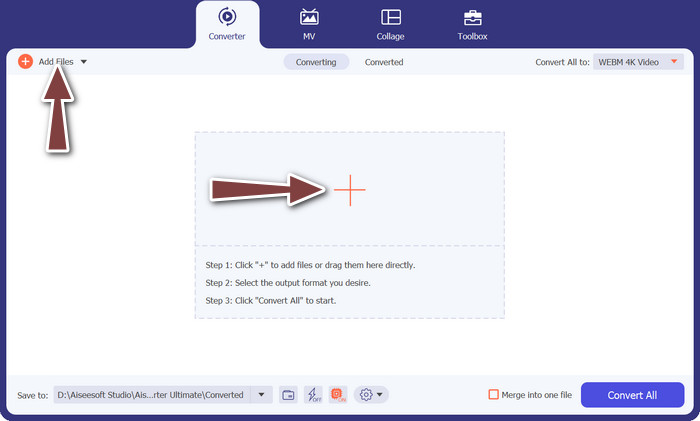
Klik tombol tanda Plus dari antarmuka utama alat atau klik tombol Add Files. Lalu, cari video atau folder yang ingin Anda konversi ke MKV. Setelah video ditambahkan, Anda akan melihat thumbnail-nya di dalam program.
Langkah 3. Pilih format keluaran
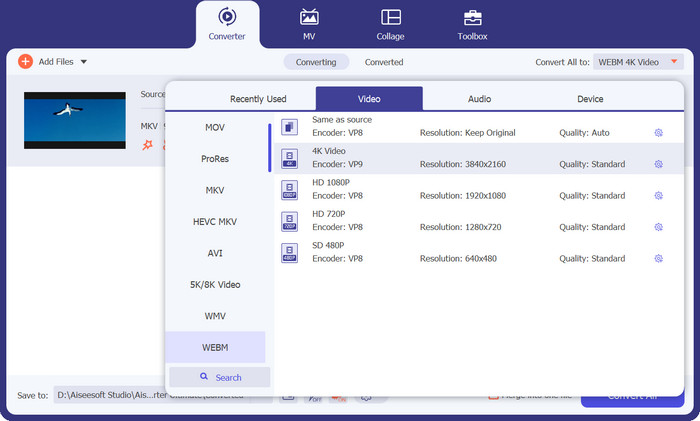
Dari sini, klik tombol tarik-turun untuk Profile, dan format yang tersedia akan ditampilkan. Masuk ke tab Video dan cari format WebM di bawah tab ini. Selanjutnya, pilih kualitas yang ingin Anda gunakan.
Langkah 4. Mulai mengonversi MKV ke WebM
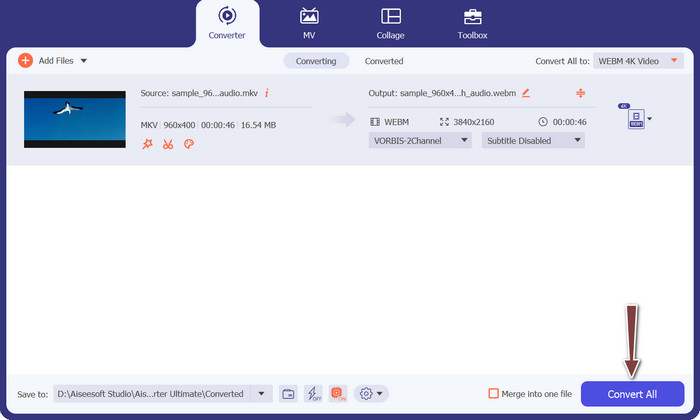
Terakhir, setelah memilih kualitas video, kini Anda dapat mengklik tombol Convert All. Setelah diklik, alat ini akan langsung mengonversi file MKV ke WebM. Sebaliknya, Anda juga dapat melakukan prosedur yang sama untuk konversi balik. Dengan demikian, alat ini juga berfungsi sebagai konverter WebM ke MKV.
Bagian 3. Cara Terbaik untuk Mengonversi MKV ke WebM Online Gratis
Alat lain yang dapat Anda gunakan adalah Free Video Converter Online. Program ini merupakan aplikasi berbasis web yang khusus menangani konversi file video dan audio. Selain itu, alat ini dapat digunakan secara gratis, sehingga populer di kalangan pengguna program daring. Di samping itu, prosedurnya sangat sederhana sehingga siapa pun dapat melakukannya tanpa memerlukan keahlian teknis.
Fitur Utama
◆ Tanpa Tanda Air atau Pembatasan: Pengonversi Video Online Gratis memungkinkan Anda mengonversi video tanpa tanda air atau batasan ukuran atau durasi file. Anda memiliki kebebasan untuk mengonversi video dengan durasi berapa pun dan mempertahankan kualitas aslinya.
◆ Dapat Diakses Kapan Saja, Di Mana Saja: Dengan sifatnya yang online, FVC Free Video Converter dapat diakses dari mana saja dengan koneksi internet. Anda dapat mengonversi video saat dalam perjalanan, baik di rumah, di kantor, atau dalam perjalanan.
◆ Solusi Bebas Biaya: FVC Free Video Converter Online tersedia tanpa biaya. Anda dapat menikmati fitur konversi videonya yang komprehensif tanpa perlu berlangganan atau biaya tersembunyi apa pun.
Langkah 1. Jalankan Free Video Converter Online
Buka alat dengan mengunjungi situs web resmi program dari browser web dan cari program ini.
Langkah 2. Impor video MKV ke Free Video Converter Online
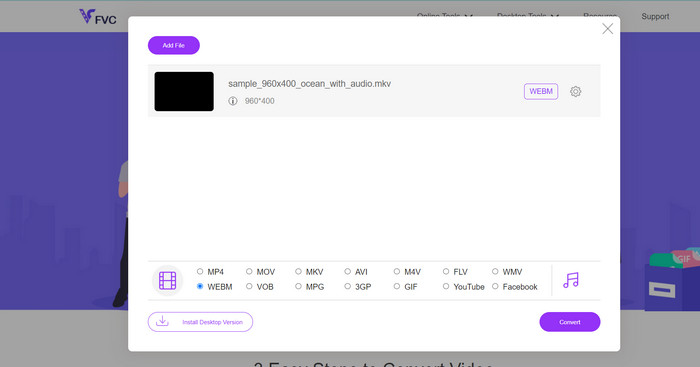
Selanjutnya, klik tombol Add Files to Convert dari beranda dan pilih file MKV yang ingin Anda konversi.
Langkah 3. Pilih format WebM dan Konversi
Secara bawaan, program memilih MP4 sebagai format keluaran. Sekarang, pilih format WebM dan klik tombol Convert untuk memulai proses konversi.
Bacaan Lanjutan:
Pilihan Teratas Konverter WebM ke FLV Gratis di Web & Desktop
Konverter MKV ke WMV Terbaik dan Gratis yang Tidak Boleh Anda Lewatkan
Bagian 4. FAQ tentang Konversi MKV ke WebM
Mengapa saya ingin mengonversi WebM ke MKV?
Mengonversi format WebM ke MKV dapat berguna dalam skenario di mana Anda ingin mengakses fitur tambahan dan kompatibilitas yang ditawarkan oleh wadah MKV. MKV mendukung codec video dan audio yang lebih luas, membuatnya lebih fleksibel untuk diputar di berbagai perangkat dan pemutar media.
Apakah mengonversi WebM ke MKV akan memengaruhi kualitas video?
Mengonversi format WebM ke MKV itu sendiri tidak memengaruhi kualitas video secara inheren. Namun, jika Anda memilih untuk mengubah pengaturan video atau menerapkan kompresi selama proses konversi, kualitasnya dapat terpengaruh. Penting untuk menggunakan alat konversi yang andal dan memilih setelan yang sesuai untuk mempertahankan kualitas video yang diinginkan.
Apakah mungkin untuk mengonversi MKV ke WebM sambil mempertahankan subtitle atau metadata?
Saat mengonversi MKV ke WebM, perlu diperhatikan bahwa WebM memiliki dukungan terbatas untuk format subtitle dan metadata tertentu. Meskipun aliran video dan audio dapat dikonversi, subtitel dan metadata mungkin perlu ditangani secara terpisah atau dikonversi ke format yang kompatibel agar dipertahankan dalam file keluaran WebM.
Apakah mengonversi MKV ke WebM akan memengaruhi ukuran file?
Efek ukuran file saat mengonversi MKV ke WebM bergantung pada berbagai faktor, seperti codec video, pengaturan audio, dan opsi kompresi yang dipilih selama proses konversi. Ukuran file mungkin bertambah atau berkurang berdasarkan faktor-faktor ini.
Bisakah saya mengonversi file WebM kembali ke format MKV jika diperlukan?
Ya, Anda dapat mengonversi file WebM kembali ke format MKV menggunakan alat konversi video. Namun, perlu diingat bahwa mengonversi dari WebM ke MKV dapat menyebabkan hilangnya fitur atau kualitas tertentu jika file WebM berisi elemen yang tidak didukung oleh format MKV.
Kesimpulan
Konversi antara format MKV dan WebM menawarkan berbagai keuntungan untuk optimalisasi dan fleksibilitas video. Dengan mengonversi MKV ke WebM atau sebaliknya, Anda dapat meningkatkan kompatibilitas web, memperbaiki kinerja streaming, dan menyesuaikan pengaturan video untuk berbagai platform dan perangkat.
-
 4 Konverter MKV ke 3GP Terbaik untuk Windows dan Mac
 Jika Anda mencari konverter MKV ke 3GP yang mudah digunakan, Anda beruntung! Kami menemukan konverter MKV ke 3GP terbaik dan gratis yang harus Anda coba.
-
 5 Pemain WebM Terbaik untuk Android / iPhone / Windows / Mac (Unduh Gratis)
 Jika Anda ingin memainkan WebM dengan sukses di perangkat Anda, Anda harus mempelajari lebih lanjut tentang 5 pemutar WebM terbaik untuk Android, iPhone, Windows, Mac dari artikel ini.
-
 Konversikan MOV ke WebM untuk Meningkatkan Performa Situs Web Anda
 Temukan pengonversi MOV ke WebM terbaik melalui ulasan mendalam kami. Jelajahi analisis komprehensif kami tentang pengonversi teratas untuk konversi video yang mulus dan peningkatan jangkauan web.
