


 Video Converter Ultimate
 Perekam Layar
 Perbaikan Video
Pelajari 4 Metode Berbeda tentang Cara Mengonversi File MXF ke AVI
MXF menyimpan video dan audio berkualitas tinggi yang sangat disukai sebagian besar videografer profesional. Selain itu, format ini dapat memuat metadata yang menjelaskan isi berkas. Lebih jauh lagi, SMPTE membuat MXF untuk mentransfer video dengan cepat ke perangkat lain dan mengeditnya. Namun, beberapa editor dan pemutar media tidak mendukung kualitas HD yang disediakan format ini. Dalam kasus seperti ini, sebaiknya ubah berkas MXF Anda ke format berkas baru yang memiliki dukungan lebih luas dibanding MXF, seperti AVI atau format video lainnya. Sekarang, mari kita klasifikasikan semua konverter untuk mempelajari cara mengonversi MXF ke AVI.
Bagian 1. Cara Mengonversi MXF ke AVI secara Gratis di Windows dan Mac
FVC Video Converter Ultimate
Alat ini dikenal sebagai salah satu alat offline canggih yang dapat Anda unduh ke desktop tanpa penyesalan. FVC Video Converter Ultimate sudah ada di pasaran selama beberapa tahun. Karena itu, banyak pelanggan yang telah terbantu oleh perangkat lunak ini. Selain itu, kinerja keseluruhan alat ini selalu sangat baik sebelum, selama, dan setelah proses konversi. Hal baik lainnya adalah semua fitur lanjutan yang disediakan alat ini telah disederhanakan, sehingga meskipun Anda bukan profesional, Anda tetap akan mendapatkan hasil yang luar biasa. Sekeren tampilannya, mari kita coba sekarang apakah konverter ini mampu melakukannya, dengan mengonversi MXF ke AVI dengan mengikuti langkah-langkah di bawah kalimat ini.
Langkah-langkah Cara Mengonversi MXF ke AVI dengan FVC Video Converter Ultimate
Langkah 1. Pertama, klik tombol unduh di bawah ini dan pilih platform yang saat ini Anda gunakan. Setelah pengunduhan selesai, instal sekarang, lakukan pengaturan cepat untuk lanjut ke langkah berikutnya.
Unduh GratisUntuk Windows 7 atau yang lebih baruUnduhan Aman
Unduh GratisUntuk MacOS 10.7 atau yang lebih baruUnduhan Aman
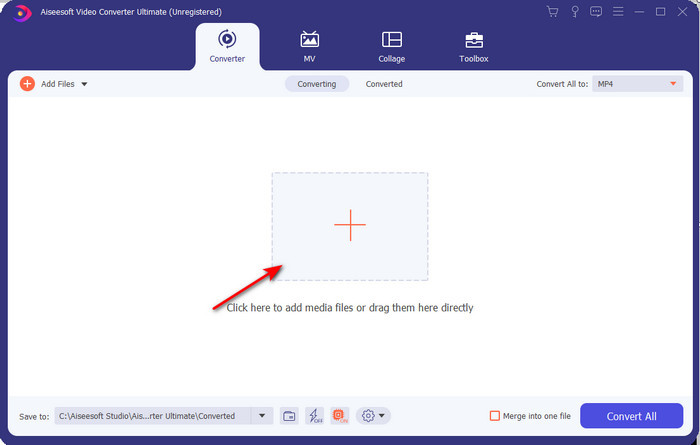
Langkah 2. Buka konverter untuk mengaksesnya, klik ikon Add Files untuk mencari berkas MXF di folder, lalu klik Open untuk memasukkannya.
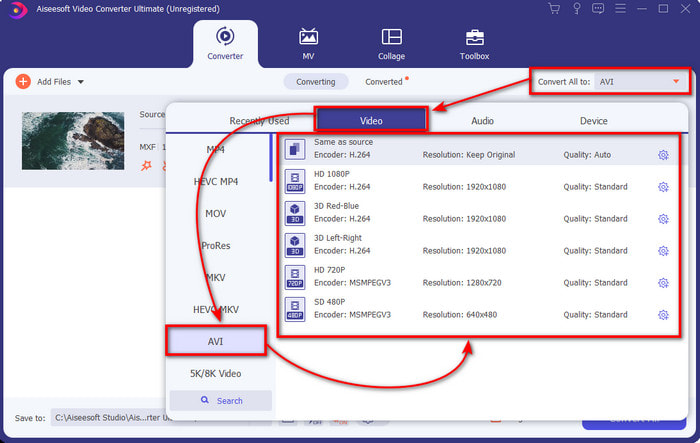
Langkah 3. Untuk memilih format keluaran, klik tombol drop-down; di bawahnya Anda akan melihat format AVI dan format lain yang bisa Anda pilih.
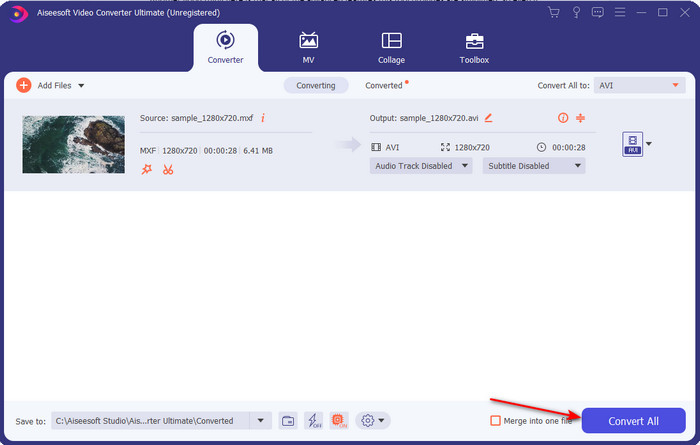
Langkah 4. Untuk memulai proses konversi, klik Convert All dan tunggu beberapa detik.
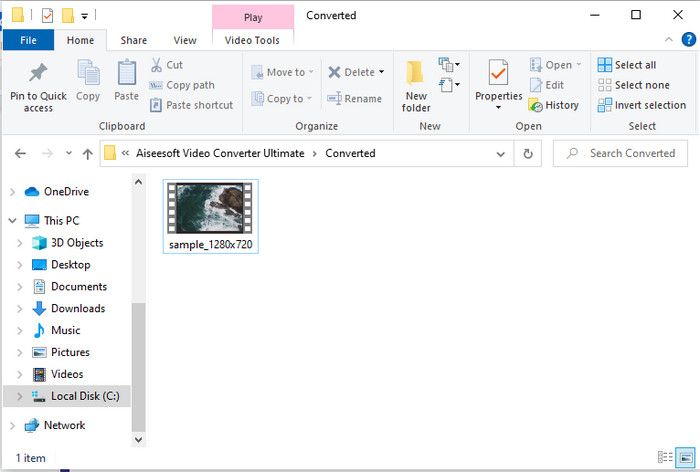
Langkah 5. Setelah konversi selesai, sebuah folder akan muncul di layar Anda berisi berkas yang telah dikonversi. Klik dan tonton videonya.
Bagian 2. 3 Konverter Online Digunakan untuk Mengonversi MXF ke AVI secara Gratis
1. Konverter Video Online Gratis FVC

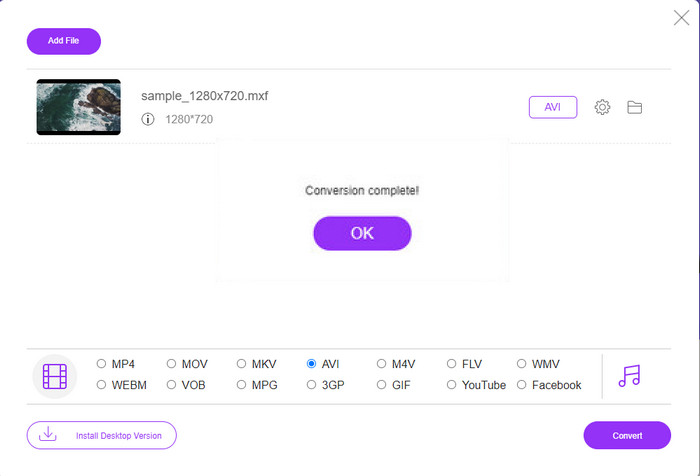
Jika Anda mencari cara terbaik untuk mengonversi MXF ke AVI secara online, FVC Free Video Converter Online adalah yang terbaik dalam daftar konverter online. Alat ini mendukung berbagai format yang bisa Anda pilih, dan fiturnya lebih kaya daripada dua alat online lain di bawah ini. Selain itu, Anda dapat mengakses alat ini di browser PC atau Mac tanpa biaya dan tanpa batasan jumlah konversi. Namun, Anda tidak dapat mengonversi berkas secara batch di sini karena fitur tersebut tidak didukung. Beberapa fitur pengeditan yang mungkin ingin Anda gunakan juga tidak tersedia di sini. Meski begitu, jika Anda menginginkan cara konversi yang lebih sederhana dan tidak ingin mengunduh alat, ini bisa menjadi pilihan. Sekarang, mari lanjut ke langkah-langkah untuk mencoba mengonversi .mxf Anda ke format baru.
Langkah 1. Klik tautan ini untuk membuka situs web konverter.
Langkah 2. Setelah Anda membuka situs web, tekan Add Files to Convert lalu sebuah folder akan muncul di layar Anda; cari berkas .mxf di folder, lalu klik Open.
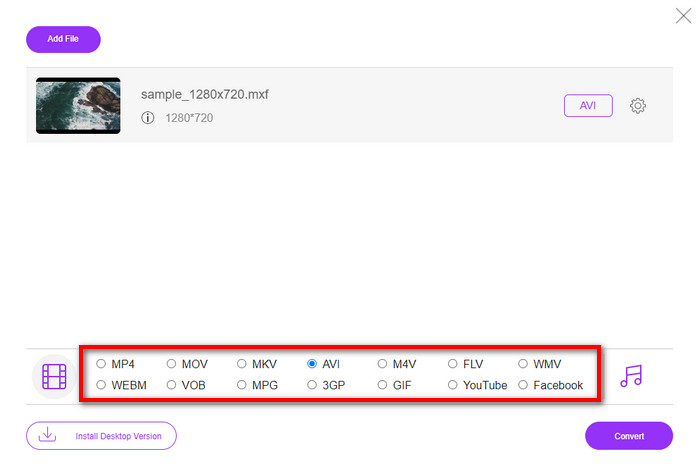
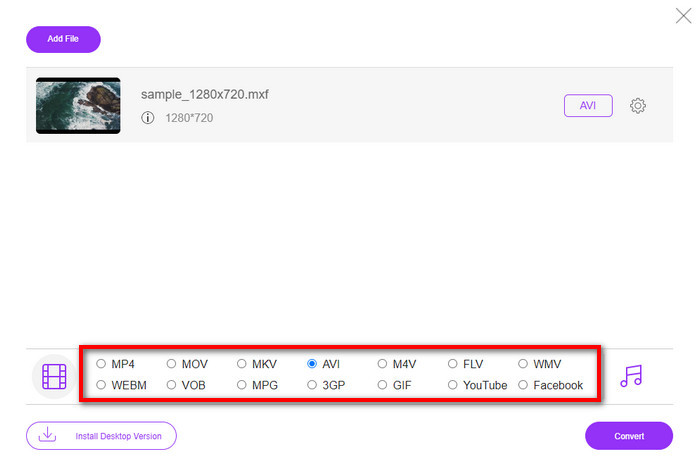
Langkah 3. Setelah berkas dipilih, pilih format AVI dari daftar format yang tersedia di bawah.
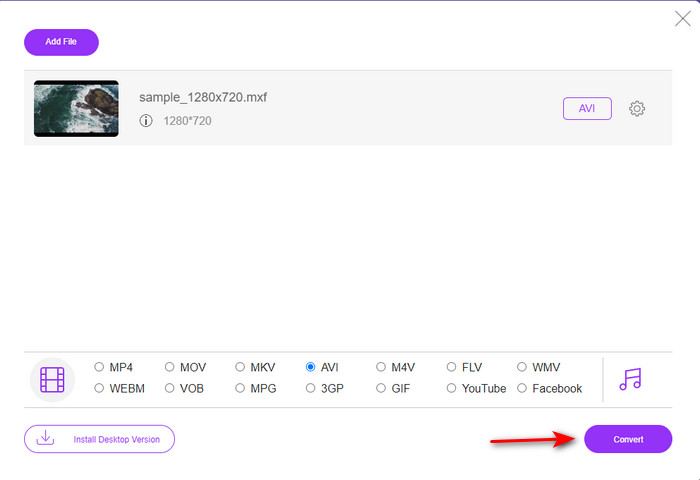
Langkah 4. Jika Anda sudah siap memulai proses konversi, klik Convert untuk memulai.
Langkah 5. Setelah konversi selesai, sebuah folder akan muncul; kemudian buka versi baru berkas MXF Anda dan tonton videonya.
2. Freefileconvert.com
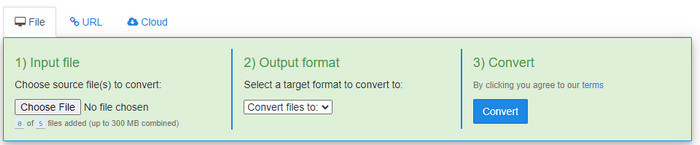
Konverter MXF ke AVI lain yang tersedia secara online dan bisa Anda gunakan adalah Freefileconvert.com. Salah satu hal yang dapat dilakukan alat ini adalah konversi batch hingga 5 berkas sekaligus. Namun, Anda tidak dapat mengubah kelima berkas tersebut ke format yang berbeda, hanya ke satu format keluaran yang sama. Selain itu, situs web ini memiliki beberapa iklan yang mengganggu; hal mengganggu lainnya adalah peringatan anti-virus saat kami mencoba mengonversi format di sini. Jadi, jika Anda ingin mengonversi format MXF di sini, ikuti langkah-langkah berikut.
Langkah 1. Buka browser favorit Anda dan cari Freefileconvert.com.
Langkah 2. Untuk memasukkan berkas, klik Choose File. Untuk mengubah format, klik Convert Files to lalu cari dan pilih AVI.
Langkah 3. Tekan Convert untuk memulai proses konversi.
3. Filezigzag
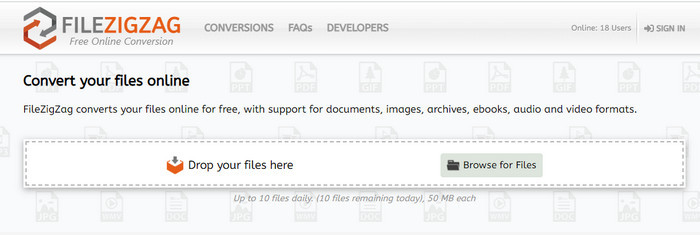
Jika Anda ingin mengonversi MXF ke AVI secara gratis, Anda dapat menggunakan Filezigzag. Alat web ini menyediakan proses konversi yang sederhana dan ramah pengguna. Semua alat web yang disebutkan di sini ramah pengguna, tetapi alat ini cukup berbeda dari dua alat web lainnya. Antarmuka alat ini bagus dan bebas virus seperti FVC Free Video Converter Online. Meskipun alat ini tampak sangat mengesankan, ia tetap membatasi jumlah berkas yang dapat Anda konversi dan ukuran berkasnya. Secara spesifik, Anda hanya dapat mengonversi sepuluh berkas per hari, dan semua berkas tersebut harus berukuran di bawah 50 MB. Selanjutnya, mari lanjut ke langkah-langkah cara menggunakan alat ini.
Langkah 1. Luncurkan browser web Anda dan cari Filezigzag; Anda harus memastikan bahwa itu adalah situs resminya.
Langkah 2. Klik Browse for File untuk mencari berkas pada antarmuka web, lalu atur Target Format ke AVI.
Langkah 3. Klik Start Converting untuk memulai proses.
Bagian 3. Bagan Perbandingan
| Fitur | FVC Video Converter Ultimate | Pengonversi Video Gratis FVC | Freefileconvert.com | Filezigzag |
| Mengonversi |  | | | |
| Konversi Batch | |  | | |
| Bebas Malware | | | | |
| Aksesibilitas Internet | | | | |
| Fitur Pengeditan | | | | |
| Konversi Cepat & Akselerasi Perangkat Keras | | | | |
Bagian 4. FAQ tentang MXF dan AVI
Bisakah saya menyimpan file MXF di Mac saya?
Ya, Anda dapat menyimpannya di drive Mac Anda, tetapi ingat bahwa Anda tidak dapat menontonnya di QuickTime Player. Anda juga tidak dapat mengedit format ini di iMovie karena tidak didukung. Jadi, jika Anda ingin membuat MXF Anda berfungsi di Mac, sangat ideal untuk mengubahnya menjadi format baru yang didukung di Mac. Sama seperti MOV, AVI, MP4, MKV dan masih banyak lagi.
Mengapa file .mxf begitu besar?
Alasan mengapa file MXF berukuran besar hanya karena tidak terkompresi. Ini memiliki struktur yang sama dengan FOURCC yang diimplementasikan dengan Generic Container, untuk membuat perekaman, pengeditan, dan streaming lebih baik pada camcorder. Untungnya, Anda dapat menggunakan beberapa kompresor video untuk membuat file MXF Anda lebih kecil.
Bisakah saya menggunakan file MXF di YouTube?
YouTube mendukung sejumlah format dan memiliki lebih dari 15 format di YouTube. Dan pada daftar itu file .mxf tidak disertakan. Jadi agar lebih jelas file MXF Anda tidak didukung di YouTube dan memposting video Anda di bawah ekstensi file .mxf adalah dengan mengubah file MXF menjadi MP4 atau AVI.
Kesimpulan
Saat kami menyimpulkan semua detailnya, kami menemukan bahwa file MXF memang berisi video berkualitas tinggi di setiap camcorder. Selain itu, beberapa informasi seperti metadata juga disimpan dalam wadah ini. Namun, format ini memperoleh sedikit dukungan dibandingkan dengan format lainnya. Jadi sekarang, cara terbaik untuk memutar atau mengedit video di .mxf adalah dengan mengubahnya menjadi format .avi. Semua alat online dan offline bekerja dengan baik dalam mengonversi file. Tetapi FVC Video Converter Ultimate sejauh ini adalah yang paling mengesankan. Untuk merasakan fitur-fitur pamungkas alat ini, Anda harus segera mengunduhnya.
-
 4 Cara Gratis untuk Mengonversi Camcorder MXF ke MP4 untuk Pemutaran Universal
 Posting ini adalah panduan rinci untuk mengubah MXF ke MP4 di komputer. Anda bisa mendapatkan 4 konverter MXF ke MP4 gratis untuk transcode camcorder MXF ke MP4 dalam langkah sederhana.
-
 3 Metode Mudah untuk Mengonversi FLV ke AVI di Desktop dan Online
 Berikut adalah tiga metode untuk membantu Anda secara efisien mengonversi file video FLV ke format AVI di Windows dan Mac, sehingga Anda dapat menontonnya dengan kualitas tinggi.
-
 4 Cara Efisien untuk Mengonversi MOV ke AVI di PC dan Mac [2021]
 Apakah Anda ingin tahu apa pengubah MOV ke AVI terbaik di web? Dan mengapa FVC Ultimate Video Converter mungkin cocok untuk Anda.
