


 Video Converter Ultimate
 Perekam Layar
 Perbaikan Video
 Unduhan Aman
Instruksi Sederhana tentang Cara Mengonversi OGV ke MKV
Apakah Anda ingin tahu cara mengonversi OGV ke MKV dan membukanya di pemutar media lain? Kalau begitu, Anda beruntung karena artikel ini akan memperkenalkan Anda pada aplikasi-aplikasi hebat beserta langkah-langkah dasar untuk mengonversi berbagai jenis file. Selain itu, Anda tidak perlu khawatir; alat-alat ini layak digunakan dan tidak akan mengecewakan. Jadi, sebaiknya langsung masuk ke pembahasan utama karena kami tidak ingin Anda menunggu lebih lama lagi. Mari temukan metode-metode ini dan baca artikel ini sekarang juga.

Bagian 1: Informasi tentang Format OGV dan MKV
Sebelum mengonversi file OGV ke format MKV, mari kita berikan informasi berharga mereka terlebih dahulu.
Apa itu OGV?
Format dan codec wadah multimedia gratis, sumber terbuka, dan tidak dipatenkan adalah Ogg Vorbis (OGV). Itu milik format Ogg dan keluarga codec, yang dibuat oleh Xiph.Org Foundation nirlaba untuk mengambil codec yang dipatenkan. OGV dapat mengatur waktu teks multipleks (TDM) (subtitel) dan metadata. Selain itu, untuk kompresi lossy dan lossless, mendukung streaming.
Apa itu MKV?
MKV adalah wadah sumber terbuka yang dapat menampung materi media yang telah dikompresi menggunakan berbagai codec. Ini memiliki banyak manfaat dibandingkan wadah AVI tradisional, termasuk kemampuan untuk menyertakan trek audio dan subtitle dalam banyak bahasa yang dapat dialihkan tanpa menjeda pemutaran dan mencari dan memundurkan file dengan cepat. Selain itu, formatnya mudah diubah, membuatnya mudah untuk mengekstrak data audio dan video.
Bagian 2: Cara Mengonversi OGV ke MKV Tanpa Rugi
Jika Anda berada di sini untuk mempelajari cara mengonversi OGV ke MKV tanpa kehilangan kualitas, maka Anda berada di tempat yang tepat. Konverter yang dapat diunduh terbaik yang bisa Anda temukan adalah Video Converter Ultimate. Ini adalah salah satu konverter paling andal untuk komputer Windows dan Mac Anda. Selain itu, alat ini mendukung lebih dari 100 format, seperti FLV, MP4, M4V, MOV, SWF, AVI, MTS, dan lainnya. Alat ini juga tidak terbatas pada konversi video. Anda dapat mengonversi format gambar di sini karena mendukung JPG, PNG, GIF, WEBP, dan sebagainya. Bagian terbaiknya adalah Anda dapat mengonversi file hingga 30x lebih cepat, tidak seperti alat lain dengan kecepatan konversi normal. Selain itu, konversi batch diizinkan pada alat ini, yang berarti Anda dapat melampirkan beberapa file video dan mengonversinya dalam satu proses.
Selain itu, ada lebih banyak hal yang dapat Anda lakukan pada file OGV Anda. Jika Anda ingin mengubah ukuran video Anda karena ukuran file terlalu besar, maka Anda dapat menggunakan aplikasi ini karena menawarkan fitur Video Compressor dimana Anda dapat mengubah ukuran video Anda. Ada lebih banyak fitur yang dapat Anda nikmati untuk meningkatkan file OGV Anda sebelum atau sesudah mengubahnya menjadi format MKV.
Fitur
◆ Konversi format video, seperti MP4, M4V, AVI, FLV, dan 1000+ lainnya.
◆ Sediakan berbagai tema untuk membuat video musik.
◆ Membuat kolase tersedia.
◆ Mampu menggabungkan audio dan video.
◆ Menawarkan berbagai fitur untuk meningkatkan video, seperti penambah video, penghapus tanda air, pengontrol kecepatan video, dll.
◆ Memungkinkan mengubah kecepatan video.
Pro
- Memiliki antarmuka yang dapat dimengerti, yang sangat cocok untuk pemula.
- Proses konversi 30x lebih cepat.
- Ini menawarkan konversi batch.
- Mengonversi file tanpa kehilangan kualitas.
Kontra
- Anda harus mendapatkan versi pro untuk merasakan fitur luar biasa.
Untuk mengonversi format file OGV ke MKV menggunakan Video Converter Ultimate, ikuti panduan terperinci di bawah ini.
Langkah 1: Unduh Video Converter Ultimate di Mac dan Windows Anda. Jalankan aplikasinya setelah proses instalasi.
Unduh GratisUntuk Windows 7 atau yang lebih baruUnduhan Aman
Unduh GratisUntuk MacOS 10.7 atau yang lebih baruUnduhan Aman
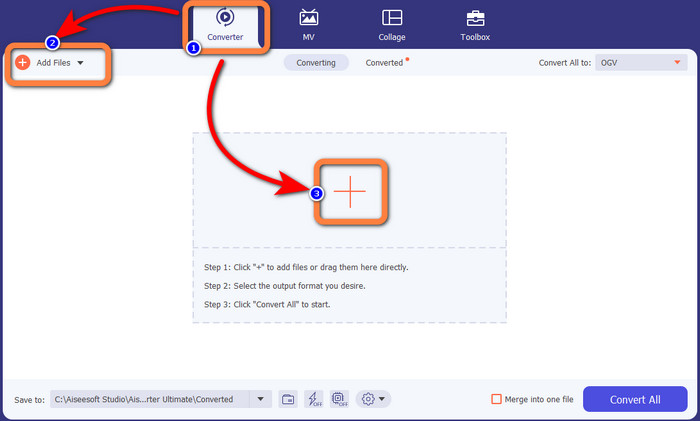
Langkah 2: Setelah meluncurkan aplikasi, pilih panel Converter. Ada dua opsi untuk menambahkan file OGV. Anda dapat mengklik tombol Add Files atau mengklik tanda Plus.
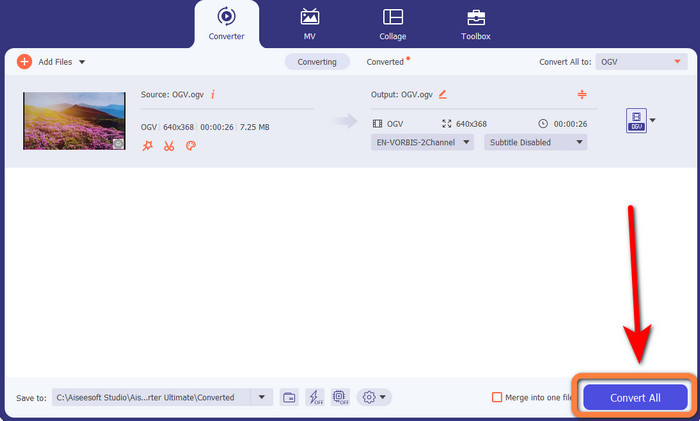
Langkah 3: Buka opsi format dengan mengklik ikon tarik-turun di sebelah Convert All to, lalu pilih format file MKV untuk langkah berikutnya.

Langkah 4: Langkah terakhir adalah mengonversi file Anda dengan mengklik tombol Convert All. Selanjutnya, Anda dapat menyimpan video Anda dalam file MKV.
Bagian 3: Solusi Online Mudah untuk Mengonversi OGV ke MKV
Menggunakan Converthelper
Jika Anda terkesan dengan Video Converter Ultimate, melegakan bahwa Anda juga akan puas menggunakan Converthelper. Alat daring ini memungkinkan Anda mengonversi OGV ke MKV dengan mudah dan efisien. Selain itu, alat ini mendukung berbagai file, seperti WMA, FLV, AVI, MP4, 3GP, dan lainnya. Ia juga memiliki metode dasar untuk mengonversi file, sehingga bahkan pemula sekalipun tidak akan mengalami kesulitan dalam menggunakan aplikasi online ini. Selain itu, konverter video gratis ini juga dapat mengonversi video Anda tanpa kehilangan kualitas. Dengan cara ini, Anda dapat memastikan bahwa video Anda tetap sama dari segi kualitas. Namun, ada beberapa kondisi di mana Converthelper tidak bekerja dengan baik, terutama ketika koneksi internet Anda lambat. Selain itu, proses konversinya lambat, yang memakan waktu bagi pengguna. Cobalah mengonversi file OGV Anda ke MKV menggunakan perangkat lunak ini.
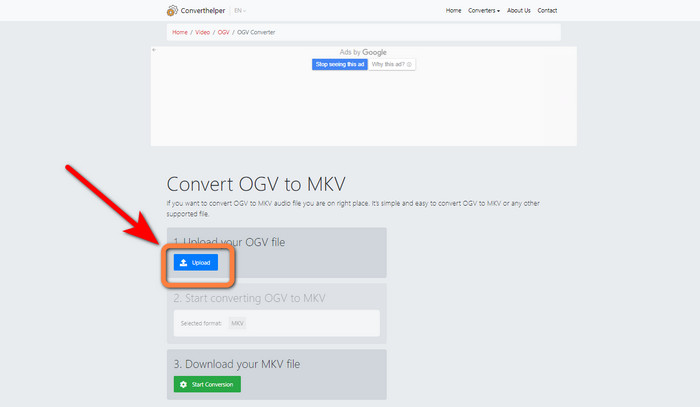
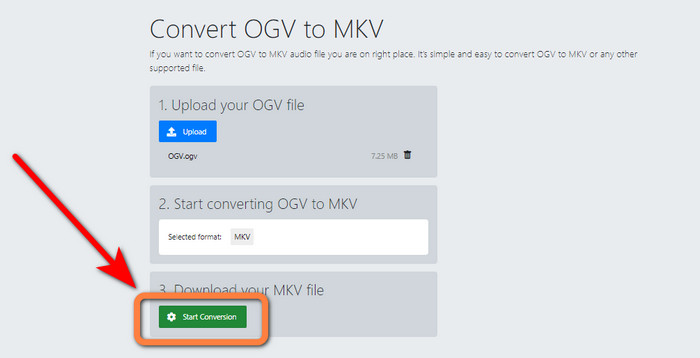
Langkah 1: Anda harus mengunjungi situs web Converthelper. Lalu, klik tombol Upload dan impor file berformat OGV.
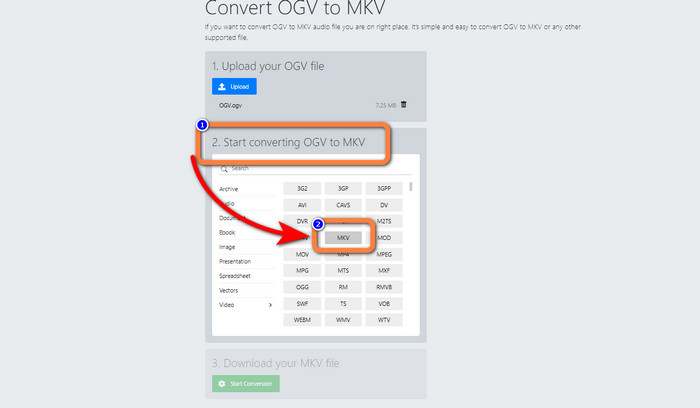
Langkah 2: Lanjutkan ke nomor 2. Pilih format file MKV dari opsi format.
Langkah 3: Untuk langkah terakhir Anda, klik tombol Start Conversion dan tunggu proses konversi. Alat ini juga memungkinkan Anda mengonversi OGV ke FLV.
Menggunakan FreeConvert
FreeConvert memungkinkan Anda mengonversi OGV ke MKV secara instan. Selain itu, Anda dapat menggunakan alat ini untuk mengonversi format file lain, seperti MP4, WMV, AVI, WEBM, 3GP, MOV, dan sebagainya. Ia juga memiliki langkah-langkah sederhana untuk mengonversi file, sehingga sangat cocok untuk pemula. Selain mengonversi, FreeConvert juga dapat mengompres video, gambar, audio, dokumen, dan lainnya. Di samping itu, Anda dapat mengedit video dengan alat pengeditannya, seperti pemotong video (video cropper) dan pemangkas video (video trimmer). Sayangnya, untuk urusan konversi, alat ini hanya dapat mengonversi dengan ukuran maksimal 1GB. Dengan demikian, Anda hanya dapat mengonversi file dalam jumlah terbatas. Anda harus membeli langganan jika ingin meningkatkan ukuran file maksimum. Selain itu, ini adalah aplikasi berbasis web, sehingga penting untuk memiliki koneksi internet. Ikuti langkah-langkah di bawah ini untuk mengonversi OGV ke MKV.
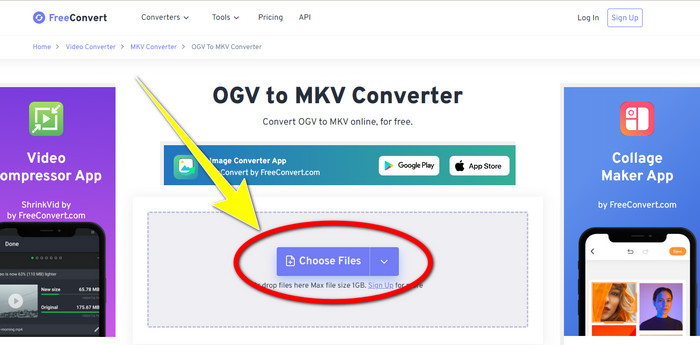
Langkah 1: Buka situs web FreeConvert. Klik tombol Choose File untuk menambahkan file OGV.
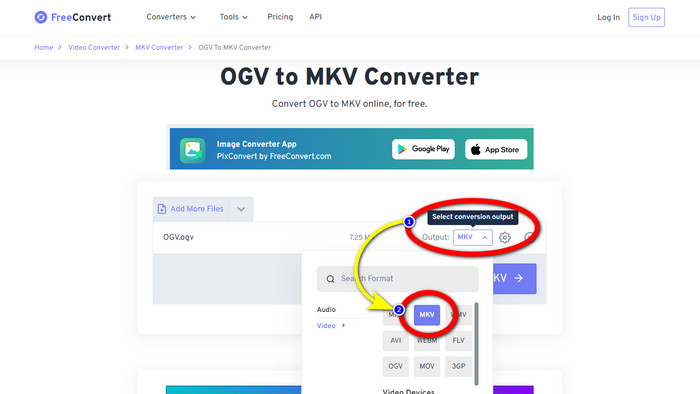
Langkah 2: Langkah berikutnya adalah menuju ke tombol Output. Klik untuk melihat opsi format dan pilih format file MKV.
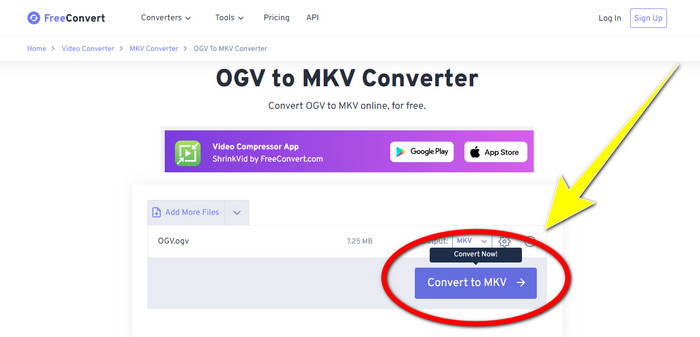
Langkah 3: Setelah memilih format file MKV, klik tombol Convert to MKV. Lalu proses konversi akan dimulai dan menyimpan video akhir Anda.
Bagian 4: FAQ tentang Konversi OGV ke MKV
1. Bisakah saya menggunakan FFmpeg untuk mengonversi OGV ke MKV?
Tentu saja bisa. Unduh FFmpeg. Ini adalah alat berbasis perintah yang dapat mengonversi berbagai file video, termasuk OGV, MKV, MOV, MP4, AVI, dan lainnya.
2. Apakah MKV merupakan format umum?
Sebagian besar perangkat saat ini kompatibel dengan format tersebut. Banyak trek audio dan subtitle dapat disimpan dalam satu file menggunakan format MKV atau Video Matroska. Ini sangat populer untuk menyimpan film. Ukuran file yang cukup kecil dan video berkualitas tinggi.
3. Apakah OGV adalah OGG?
Tidak. OGG adalah format sumber terbuka yang digunakan oleh wadah OGV. Salah satu tujuan utama pengembangan OGG adalah bebas dari batasan paten perangkat lunak. Streaming video dengan atau tanpa audio yang telah dikompres menggunakan metode Opus, Vorbis, Theora, atau Speex disimpan menggunakan ekstensi file OGV.
Kesimpulan
Menggunakan alat daring untuk mengonversi OGV ke MKV memang efektif, tetapi Anda tidak bisa mengabaikan fakta bahwa iklan yang mengganggu selalu muncul saat melakukan konversi. Jadi, jika Anda ingin mengonversi file tanpa terganggu iklan, Anda dapat menggunakan Video Converter Ultimate.
-
 4 Solusi Terhebat Teratas untuk Mengonversi MXF ke MKV [Terselesaikan]
 Kenali keempat metode hebat ini untuk mengonversi MXF ke MKV online dan offline dengan mudah. Aplikasi yang termasuk dalam posting ini dapat membantu Anda mengonversi file tanpa kerumitan.
-
 4 Cara Mengonversi MPG ke MKV Menggunakan Konverter Online/Offline
 Apakah Anda mencari konverter yang mudah digunakan yang dapat mengonversi file MPG ke MKV? Artikel ini mencantumkan cara terbaik dan termudah untuk mengonversi file MPG ke MKV dengan cepat
-
 Cara termudah untuk Mengonversi MOV ke MKV Gratis di Mac
 Apakah Anda ingin mengonversi MOV ke MKV secara gratis di Mac? Baca artikel ini untuk mengetahui cara termudah dan termudah untuk mengonversi file MOV Anda ke MKV.
