


 Video Converter Ultimate
 Perekam Layar
 Perbaikan Video
Ulasan Lengkap tentang Cara Mengonversi File SWF ke AVI dengan 5 Konverter
Format yang dibuat oleh gabungan ShockWave Flash dan Adobe adalah SWF. Format ini dirancang untuk memuat dan memutar animasi video di Flash Player atau di web dengan plug-in Flash. Namun, menonton video animasi dalam format SWF cukup sulit. Sebab semua pemutar media tidak mendukung format tersebut selain Flash Player. Dalam kasus ini, Anda perlu mencari sebuah konverter untuk menonton file .swf di desktop Anda. Jadi sekarang, kami sajikan kepada Anda di bawah ini konverter-konverter yang dapat digunakan untuk mengonversi SWF ke AVI secara online dan offline.
Bagian 1. SWF vs AVI: Mana yang Lebih Baik?
Sebelumnya, kami menjelaskan beberapa data yang kami kumpulkan selama penelitian kami tentang file SWF. Tapi tahukah Anda bahwa file ini menggunakan vektor daripada piksel? Untuk lebih memahaminya, mari kita gali lebih dalam. Piksel adalah kotak kecil yang ditampilkan ke layar Anda. Pada dasarnya, semua kotak kecil ini memang memiliki warna yang berbeda dan semuanya disatukan untuk menciptakan visual. Namun, vektor menggunakan persamaan matematika untuk menghitung bentuk yang akan diambil bagian pada tampilan layar Anda. Jadi, jika kita mencoba menonton video SWF, maka mengharapkan kualitas visual yang jauh lebih baik daripada format apa pun.
AVI adalah salah satu format file terkenal yang memiliki ukuran file yang sangat besar dibandingkan dengan format lainnya. Dan alasan utama mengapa ukuran file AVI besar hanya karena tidak terkompresi. Dan karena tidak terkompresi diharapkan file tersebut tetap berkualitas tetapi dalam ukuran yang jauh lebih besar.
Satu-satunya alasan Anda perlu mempelajari cara mengonversi file SWF ke AVI adalah dengan menonton video yang masih dalam ekstensi file .swf. Selain itu, kami telah membuat pencarian Anda jauh lebih mudah dari sebelumnya karena kami mengumpulkan berbagai alat yang dapat Anda pilih. Juga, semua alat yang disebutkan di bawah ini memberikan konversi hebat yang benar-benar akan membantu Anda memecahkan masalah ini.
Bagian 2. 5 Konverter SWF ke AVI Terbaik yang Tersedia di Desktop dan Web
1. FVC Video Converter Ultimate
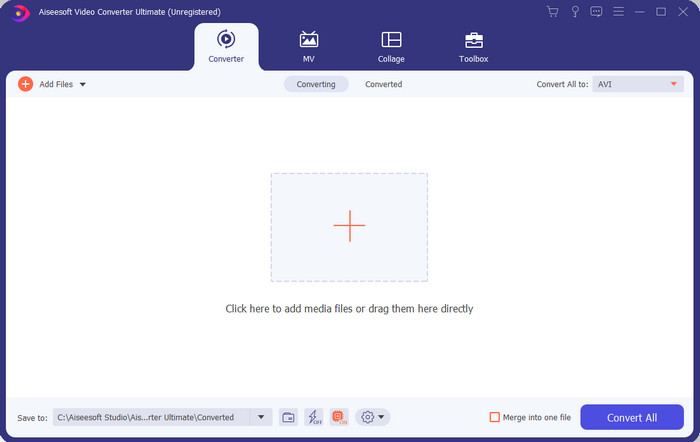
Jika Anda mencari perangkat lunak luar biasa yang bisa digunakan untuk mengonversi .swf, maka FVC Video Converter Ultimate adalah jawabannya. Perangkat lunak ini tidak akan ditempatkan di urutan pertama jika tidak memberikan hasil konversi yang sangat baik. Selain itu, ia mendukung lebih dari 200 format yang mungkin sudah Anda kenal maupun yang belum. Berbeda dengan konverter yang tercantum di bawah, software ini jauh berbeda dari segi antarmuka, fungsionalitas, fitur lanjutan, aksesibilitas, dan lainnya. Jika Anda mencari konverter yang hebat, katakan pada diri sendiri bahwa pencarian Anda sudah berakhir karena Anda telah menemukannya. Selain itu, jika Anda masih belum yakin dengan alat ini, maka buktikan sendiri dengan mengunduh konverter SWF ke AVI gratis terbaik ini terlebih dahulu.
Pro
- Ini mendukung akselerasi perangkat keras dan konversi cepat untuk mengkonversi dalam sekejap mata.
- Beragam format file media yang didukung.
- Fitur pengeditan tersedia setelah pembayaran diselesaikan.
- Konversi batch dapat dilakukan dengan mudah.
Kontra
- Perlu bayar dulu baru bisa pakai tapi harganya sangat murah.
- Perlu diunduh di drive Anda terlebih dahulu.
2. VLC Media Player
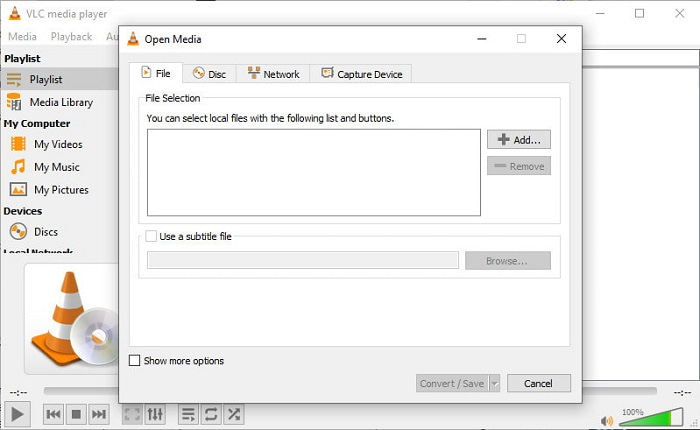
Pemutar media ini memiliki fitur tersembunyi yang akan Anda sukai. VLC Media Player bukan hanya digunakan sebagai pemutar media tetapi juga menyediakan fungsi konverter. Namun, format yang didukung oleh perangkat lunak konverter bawaan ini sangat terbatas dan Anda tidak dapat mengatur resolusi. Selain itu, proses mengonversi format di sini jelas akan menyulitkan Anda dibandingkan dengan konverter lainnya. Tetapi jika Anda ingin mencoba dan menggunakan konverter SWF ke AVI gratis ini, maka unduh dulu pemutar medianya.
Pro
- Ini memiliki konverter bawaan di samping pemutar media.
- Gratis untuk diunduh di platform apa pun.
- Aman untuk diunduh dan proses konversi juga dilindungi.
Kontra
- Format yang lebih sedikit didukung daripada konverter lain yang tersedia dalam daftar ini.
- Proses konversi banyak yang harus dilakukan sebelum Anda dapat melakukan konversi.
3. Convertio
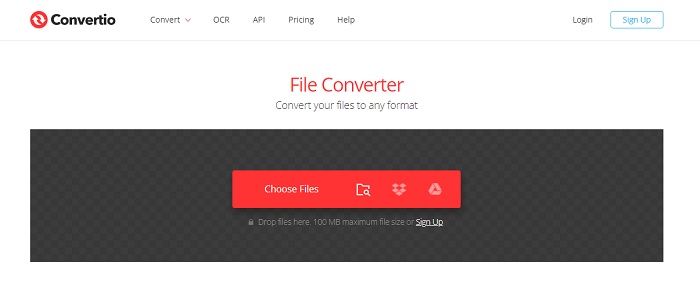
Jika Anda ingin mengonversi SWF ke AVI secara online maka cobalah Convertio karena ia menyediakan proses konversi yang sederhana dan efektif. Selain itu, alat web ini aman digunakan dan semua file yang telah dikonversi dengan alat ini akan dihapus dari situs. Fitur lain yang mengesankan dari alat ini adalah Anda dapat melakukan konversi batch jika mendaftar akun. Namun, proses mengunggah dan mengunduh jelas akan memakan banyak waktu dan ini agak merepotkan bagi pengguna. Jika Anda tidak ingin mengeluarkan uang sepeser pun untuk konversi, maka cobalah gunakan alat ini.
Pro
- Tidak perlu mengunduh perangkat lunak di drive Anda sebelum Anda dapat menggunakannya.
- Ini mendukung format tingkat menengah yang dapat Anda pilih.
- 2 format file sekaligus dapat dikonversi secara bersamaan.
Kontra
- Mengunggah dan mengunduh file setelah konversi akan memakan banyak waktu Anda.
- Ketergantungan internet yang berarti jika internet Anda lambat maka mengharapkan waktu yang lama.
4. OnlineConvertFree.com
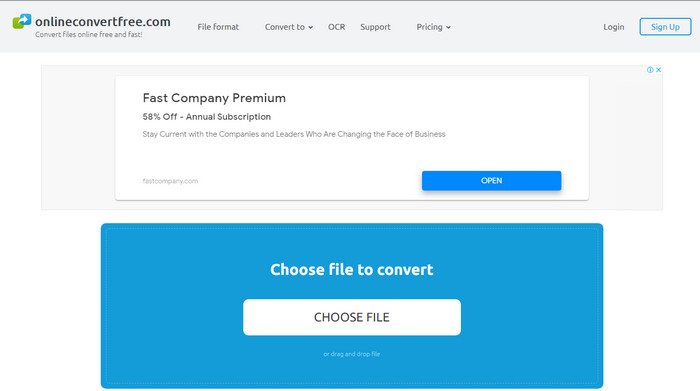
Konverter video online SWF ke AVI lain yang dapat Anda gunakan adalah OnlineConvertFree.com. Jika kesederhanaan adalah keindahan, maka ini bisa menjadi pilihan Anda untuk pekerjaan konversi. Berbeda dengan alat online pertama yang disebutkan, alat ini jauh lebih sederhana tetapi mendukung lebih sedikit format yang dapat dipilih. Selain itu, ukuran file juga dibatasi dalam perangkat lunak online ini. Jadi, jika ukuran file Anda lebih dari 20 MB maka harap maklum bahwa Anda tidak dapat menggunakannya di sini. Namun, jika Anda ingin menggunakan alat ini untuk mengonversi file dan sekaligus tidak banyak mengeluarkan biaya, gunakanlah yang satu ini.
Pro
- Ini gratis untuk diakses.
- Konverter ini dapat digunakan jika Anda memiliki koneksi internet.
- Secara keseluruhan antarmuka terlihat rapi.
Kontra
- Tidak dapat diakses jika internet tidak tersedia.
- Iklan membunuh situs web.
Bagian 3. 5 Langkah Cara Mengonversi SWF ke AVI di FVC Video Converter Ultimate
Berikut adalah langkah-langkah rinci tentang cara menggunakan FVC Video Converter Ultimate. Semua langkah yang disediakan di sini akan menjamin Anda pengalaman yang mudah namun fenomenal.
Langkah 1. Pertama, Anda harus mengunduh alat ini ke drive komputer Anda, pilih apakah untuk PC atau Mac. Lalu instal perangkat lunak tersebut di drive Anda, lakukan proses pemasangan dengan mudah, kemudian klik Start Now.
Unduh GratisUntuk Windows 7 atau yang lebih baruUnduhan Aman
Unduh GratisUntuk MacOS 10.7 atau yang lebih baruUnduhan Aman
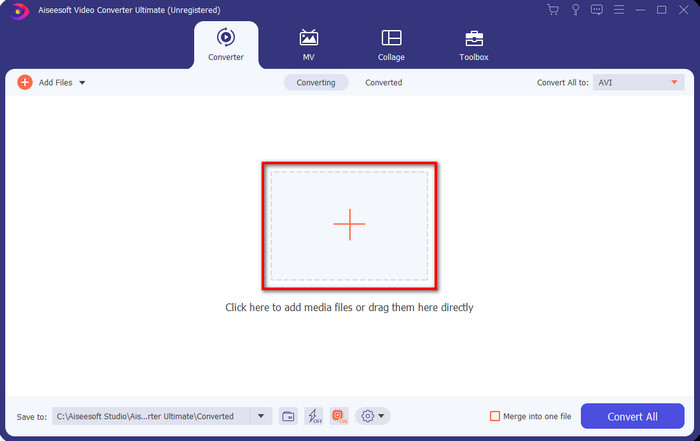
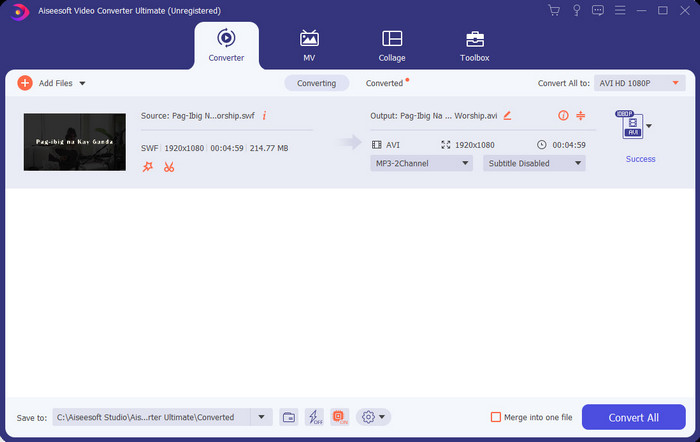
Langkah 2. Buka perangkat lunak yang telah Anda pasang di drive, lalu klik tombol + kemudian cari file di folder yang akan muncul berikutnya. Tekan Open untuk melanjutkan.
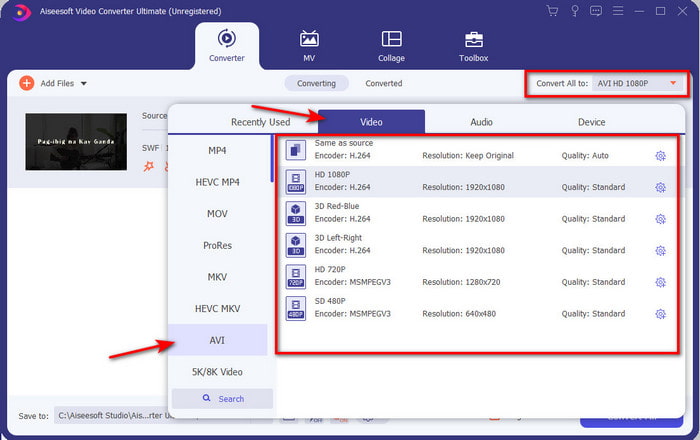
Langkah 3. Untuk mengubah file SWF menjadi format AVI, klik tombol drop-down dan pilih format AVI lalu pilih resolusinya.
Langkah 4. Jika Anda sudah selesai memilih format, klik Convert All untuk memulai proses konversi.
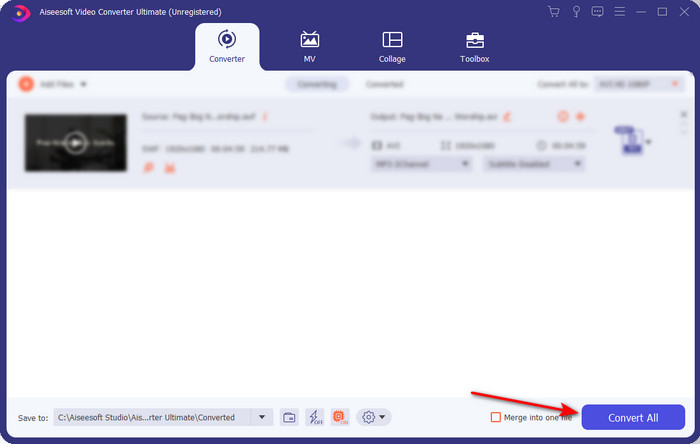
Langkah 5. Setelah konversi selesai, sebuah folder berisi file yang sudah dikonversi akan muncul. Klik file AVI yang baru untuk menontonnya dan pindahkan nanti jika Anda mau.
Bagian 4. FAQ tentang SWF dan AVI
Bisakah saya memainkan SWF di pemutar media lain?
Tentu saja tidak, karena .swf tidak didukung di pemutar media Anda meskipun Anda menggunakan aplikasi pihak ketiga. Pilihan terbaik untuk memutar .swf adalah mengubahnya ke format baru agar bisa diputar. Namun, jika Anda tidak ingin mengonversinya, maka Anda harus menggunakan Flash Player untuk memutar format file SWF.
Apakah .swf ukurannya lebih kecil?
Tentu saja ya, selain berukuran kecil format ini juga dimuat jauh lebih cepat dibandingkan format lain dan juga karena keseluruhan struktur format itu sendiri. Anda dapat mencoba mengompres file SWF dengan kompresor video jika ukurannya terlalu besar.
Bisakah file SWF saya menyesuaikan transparansi?
Nah, Anda bisa mengaturnya menjadi transparan jika Anda mau atau tidak jika Anda tidak mau. Selain itu, Anda dapat menambahkan saluran alfa dengan warna pada tampilan atau skala abu-abu untuk mengaturnya sebagai transparan.
Kesimpulan
Saat kita mengakhiri artikel ini, kita sudah mengetahui apa itu SWF dan tujuan lainnya. Juga, kami telah belajar bahwa Anda tidak dapat menggunakan file .swf jika Anda tidak menggunakan Flash Player dan selain itu Anda tidak dapat memainkannya. Jadi sekarang, solusi terbaik untuk memutar file SWF adalah dengan mengubahnya menjadi format baru seperti AVI. Selain itu, semua alat yang disebutkan di atas melakukan tugasnya sebagai konverter. Tetapi tidak ada alat yang memberikan solusi yang jauh lebih cepat dan mudah selain FVC Video Converter Ultimate.
-
 SWF ke MP4: Konversi Gratis SWF ke MP4 Online dan PC
 Bagaimana cara membuka file SWF tanpa Adobe Flash Player? Gunakan 3 konverter SWF ke MP4 gratis teratas untuk mengubah SWF ke MP4 secara online dan di PC / Mac secara gratis dalam 3 langkah.
-
 [2 Solusi] Cara Mengonversi File SWF ke GIF dengan Mudah Gratis
 Ketika Anda gagal mengekspor format GIF melalui perangkat lunak Flash, Anda dapat mencoba menyimpan file dalam format SWF terlebih dahulu. Kemudian Anda dapat mempelajari 2 cara mudah untuk mengonversi file SWF ke GIF dari artikel ini.
-
 Pilihan Luar Biasa untuk Mengonversi MKV ke Format AVI
 Kuasai cara mengonversi video MKV dengan langkah mudah yang disediakan khusus untuk Anda. Mau tahu caranya? Kemudian klik tautan ini untuk mempelajari lebih lanjut.
